Muitos de nós dependemos de cartões SD para armazenar nossas preciosas imagens, vídeos e arquivos, mas é desconcertante e frustrante encontrar a mensagem “Cartão SD corrompido"Quando você tem certeza de que seus arquivos estão seguros. Felizmente, a situação geralmente pode ser resolvida e os dados recuperados sem perda de dados. Este artigo explica por que os cartões SD podem ser corrompidos e descreve vários métodos simples e comprovados para restaurar arquivos corrompidos e reparar o cartão. Este post ajudará você a recuperar seu cartão SD para que ele volte a funcionar, seja em um computador, celular ou câmera."
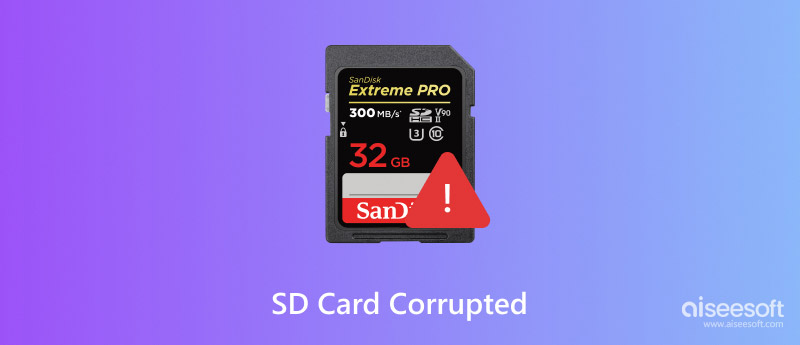
O cartão SD (Secure Digital Card) é compacto e consome pouca energia, sendo amplamente utilizado em diversos dispositivos portáteis, como câmeras digitais, celulares e câmeras de ação. No entanto, às vezes, os cartões SD podem ser corrompidos. A seguir, apresentamos seis situações comuns de corrupção de cartões SD. Analise-as e verifique se o seu cartão SD apresenta algum problema.
• O cartão SD não aparece depois de ser inserido no dispositivo.
• Alguns arquivos no cartão SD estão faltando, mas ninguém os excluiu.
• O cartão SD é exibido como RAW.
• Há uma mensagem de erro alertando sobre um problema de leitura e gravação.
• A velocidade de transferência de dados pelo cartão SD fica muito lenta.
• Aparece um aviso de reformatação.
Os itens acima são indicações comuns de que seu cartão SD está corrompido ou danificado. Quando você encontrar esses sintomas, preste atenção e tome medidas para consertar seu cartão SD!
Se seu cartão SD estiver corrompido, repare-o imediatamente para evitar mais perdas. Siga os métodos abaixo.
Problemas externos fazem com que os cartões SD fiquem ilegíveis às vezes. Então, quando um cartão SD não funciona bem, precisamos tentar esse método primeiro. Os Passos são os seguintes:
Passo 1. Troque outro leitor de cartão SD, insira o cartão SD nele e reconecte-o a um computador.
Passo 2. Troque a porta USB e reconecte o cartão SD a um computador.
Passo 3. Conecte o cartão SD a outro computador.
Após seguir esses Passos, se o seu cartão SD funcionar, significa que está tudo bem. Se o seu cartão SD ainda estiver ilegível, você precisará tentar outros métodos de reparo para consertar o cartão SD corrompido e restaurar seu funcionamento normal.
Conecte o cartão SD ao computador. Se você não conseguir visualizar a letra da unidade do seu cartão SD no Gerenciamento de Disco, isso significa que a letra da unidade está em conflito com outras unidades. Nesse caso, o computador não reconhecerá o cartão SD. Alterar a letra da unidade geralmente resolve o problema de um cartão SD corrompido e o torna legível novamente. Para alterar a letra da unidade, siga os Passos abaixo:
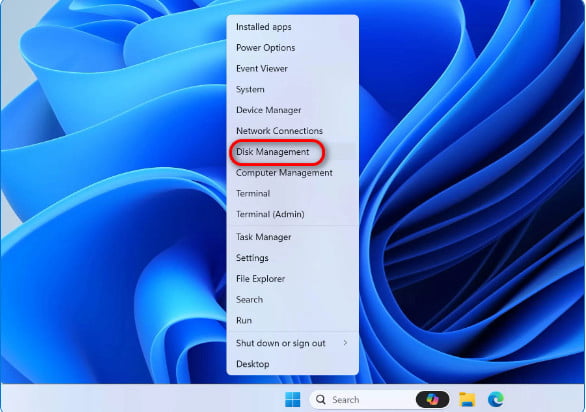
Passo 1. pressione Win + X e selecione “Gerenciamento de disco".
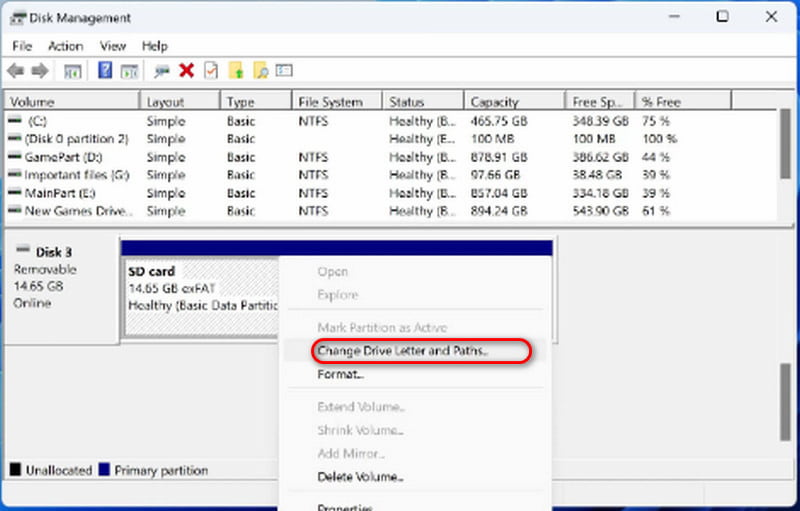
Passo 2Clique com o botão direito do mouse no seu cartão SD e escolha “Alterar letra de unidade e caminho".
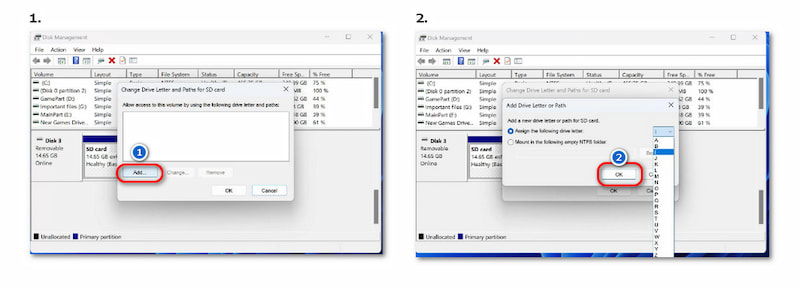
Passo 3. Clique em "Adicione" e selecione uma nova letra de unidade para o cartão SD. Em seguida, clique em "OK."
Se os métodos acima não funcionarem bem e você precisar resolver diversos problemas de perda de dados, recomendo um software poderoso. Recuperação de Dados AiseesoftNão se preocupe com a operação; é muito simples de usar. Você pode reparar um cartão SD corrompido e restaurar seus dados com facilidade usando este software de recuperação de dados para cartões SD corrompidos. Além disso, arquivos de todos os tipos e formatos podem ser recuperados facilmente.
136,561 Downloads
Recuperação de Dados Aiseesoft
 100% seguro. Sem anúncios.
100% seguro. Sem anúncios.
Como consertar um cartão SD corrompido e restaurar os dados? Os Passos são os seguintes:
Passo 1. Baixe, instale e execute o Aiseesoft Data Recovery no seu computador.
100% seguro. Sem anúncios.
100% seguro. Sem anúncios.
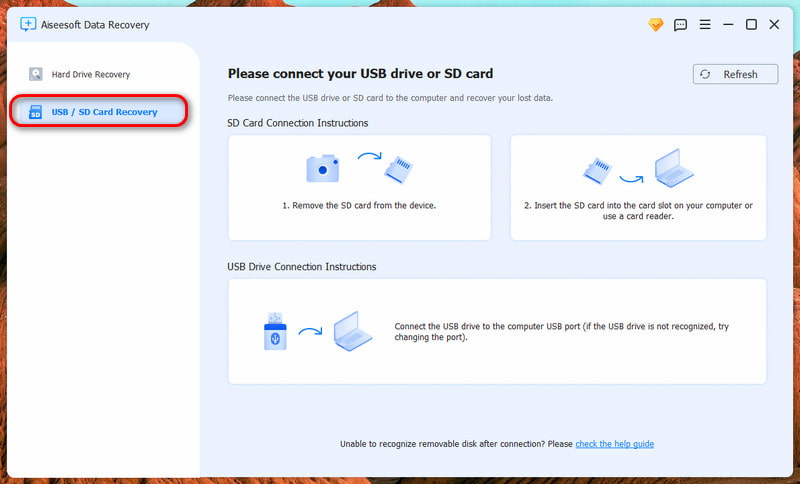
Passo 2. Selecione “USB/SD Card Recovery” no canto superior esquerdo.
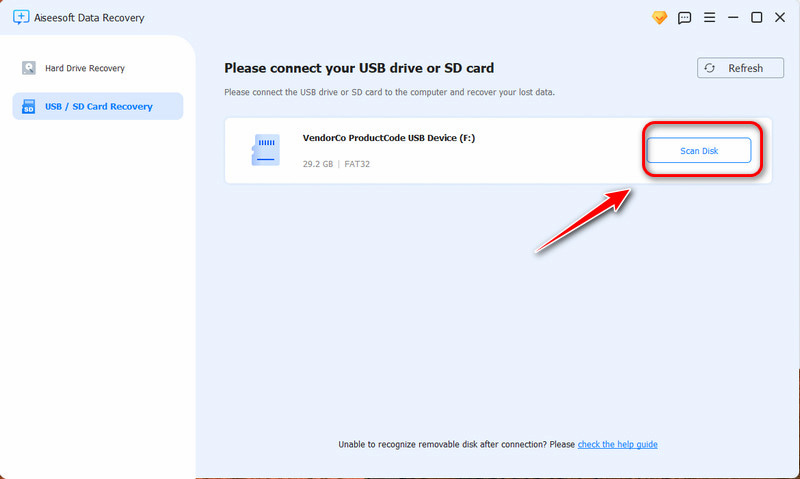
Passo 3. Insira o cartão SD no computador e clique no botão “Scan Disk” no canto superior direito.
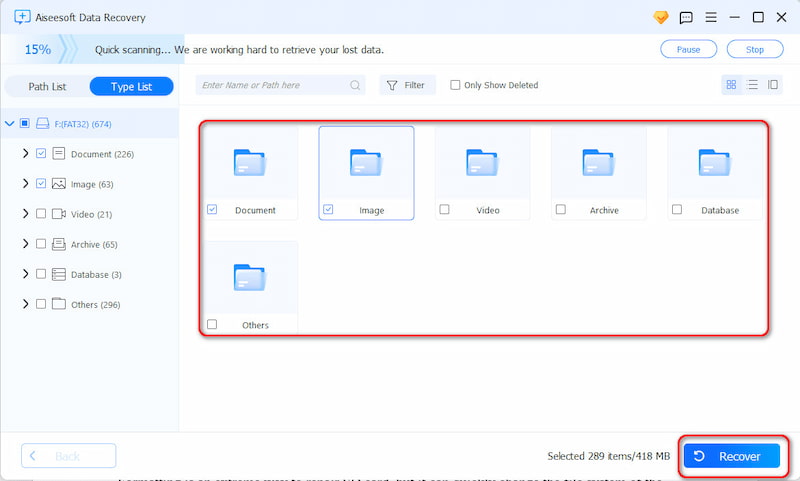
Passo 4. Selecione os dados que você precisa recuperar e clique no botão azul “Recuperar”.
Formatar o cartão SD é uma medida extrema para corrigir um cartão SD corrompido, mas pode alterar rapidamente o sistema de arquivos do cartão. Os Passos para formatar são os seguintes:
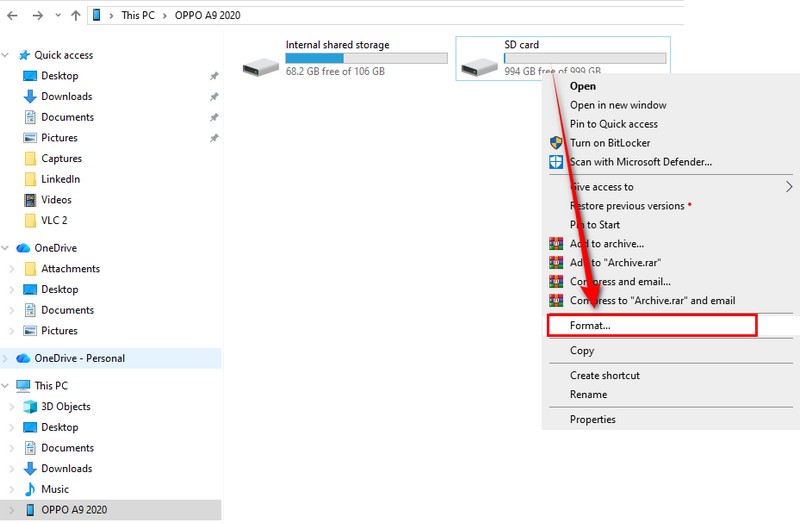
Passo 1. Conecte o cartão SD ao seu computador e abra o Explorador de Arquivos.
Passo 2. Clique com o botão direito do mouse no cartão SD danificado e escolha "Formatar".
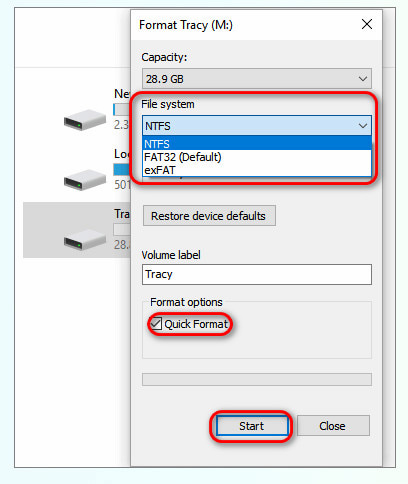
Passo 3. Selecione um sistema de arquivos adequado entre NTFS, FAT32 ou exFAT.
Passo 4. Marque "Formatação rápida" e clique em "Iniciar".
No entanto, esse método pode levar à perda de dados. Você precisa encontrá-los de volta por um software de recuperação de dados, como o Aiseesoft Data Recovery.
Se o seu cartão SD ficar ilegível ou começar a apresentar erros, executar o comando CHKDSK é uma das maneiras mais simples de detectar e reparar erros do sistema. Essa ferramenta integrada do Windows verifica o seu cartão SD em busca de setores defeituosos ou problemas no sistema de arquivos, ajudando a restaurar a funcionalidade de um cartão SD corrompido sem precisar formatá-lo. Veja como fazer:
Passo 1Certifique-se de ter um leitor de cartões para conectar seu cartão SD ao computador.
Passo 2. pressione Win + SDigite cmd, clique com o botão direito do mouse em Prompt de Comando e escolha Executar como administrador.
Passo 3Digite o seguinte comando na janela do Prompt de Comando e pressione Enter. Entrar:
chkdsk X: /f /r
Nota: Substitua “X” pela letra da unidade do seu cartão SD.
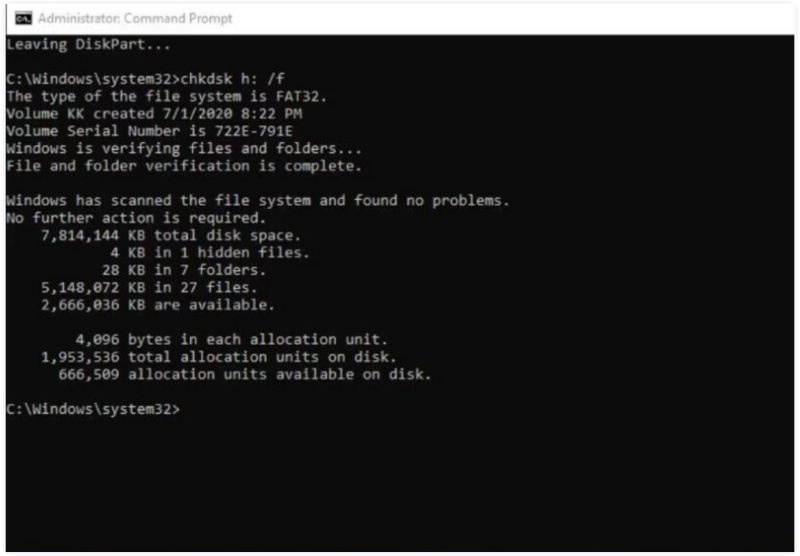
Passo 4Aguarde a conclusão do processo. O Windows irá verificar e reparar automaticamente quaisquer erros detectados no sistema de arquivos. Após a conclusão, remova e reconecte o cartão SD com segurança para verificar se ele está funcionando corretamente novamente.
Em alguns casos, o problema não está no cartão SD, mas sim no driver necessário para que o computador o reconheça. Um driver ausente, corrompido ou desatualizado pode tornar o cartão SD ilegível ou indicar que ele está corrompido. Reinstalar o driver do cartão SD costuma ser uma solução fácil e eficaz para esse problema e pode ajudar o computador a restaurar o acesso ao cartão SD corrompido. Tente o seguinte:
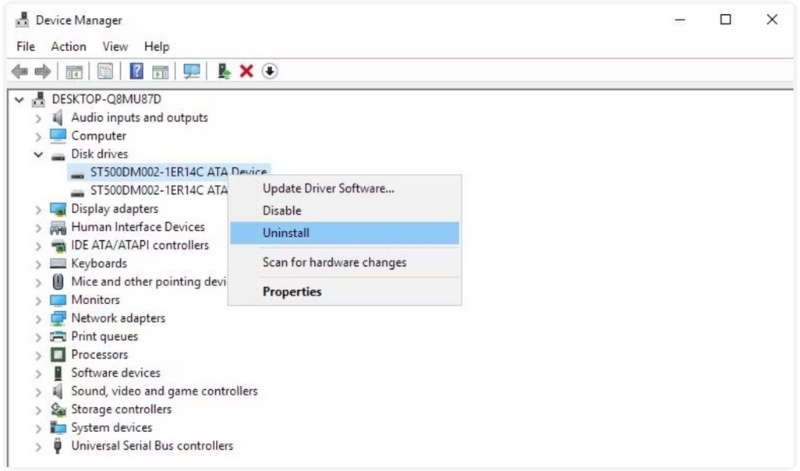
Passo 1Após conectar o cartão SD ao seu PC, abra o arquivo. Gerenciador de dispositivos pressionando Win + X.
Passo 2. Expandir o Unidades de disco or Dispositivos portáteis seção para encontrar seu cartão SD.
Passo 3Clique com o botão direito do mouse no seu cartão SD e selecione Dispositivo de desinstalação.
Passo 4Desconecte o cartão SD e reinicie o computador. Em seguida, reconecte o cartão SD. O Windows reinstalará automaticamente o driver correto.
Após fazer isso, verifique se o seu computador consegue ler o cartão SD corretamente. Esse método costuma resolver problemas de reconhecimento e ajuda a restaurar o funcionamento normal do seu cartão SD.
Se o seu cartão SD estiver corrompido, o Windows possui um recurso de reparo integrado que pode detectar e corrigir erros automaticamente na sua unidade. É uma das maneiras mais fáceis de solucionar problemas sem precisar de nenhum software de terceiros. Veja como você pode usá-lo:
Passo 1Pegue seu leitor de cartões e simplesmente insira seu cartão SD para conectá-lo ao seu PC. Abra File Explorer e localize seu cartão SD em “Este PC”.
Passo 2Clique com o botão direito do mouse no cartão SD e selecione Propriedades.
Passo 3. Clique Verifique na seção "Verificação de erros" após selecionar a guia Ferramentas.
Passo 4. Se solicitado, selecione Verificar e reparar unidade Aguarde a conclusão do processo. Assim que a verificação for finalizada, o Windows corrigirá automaticamente os problemas detectados e melhorará a funcionalidade da sua placa.
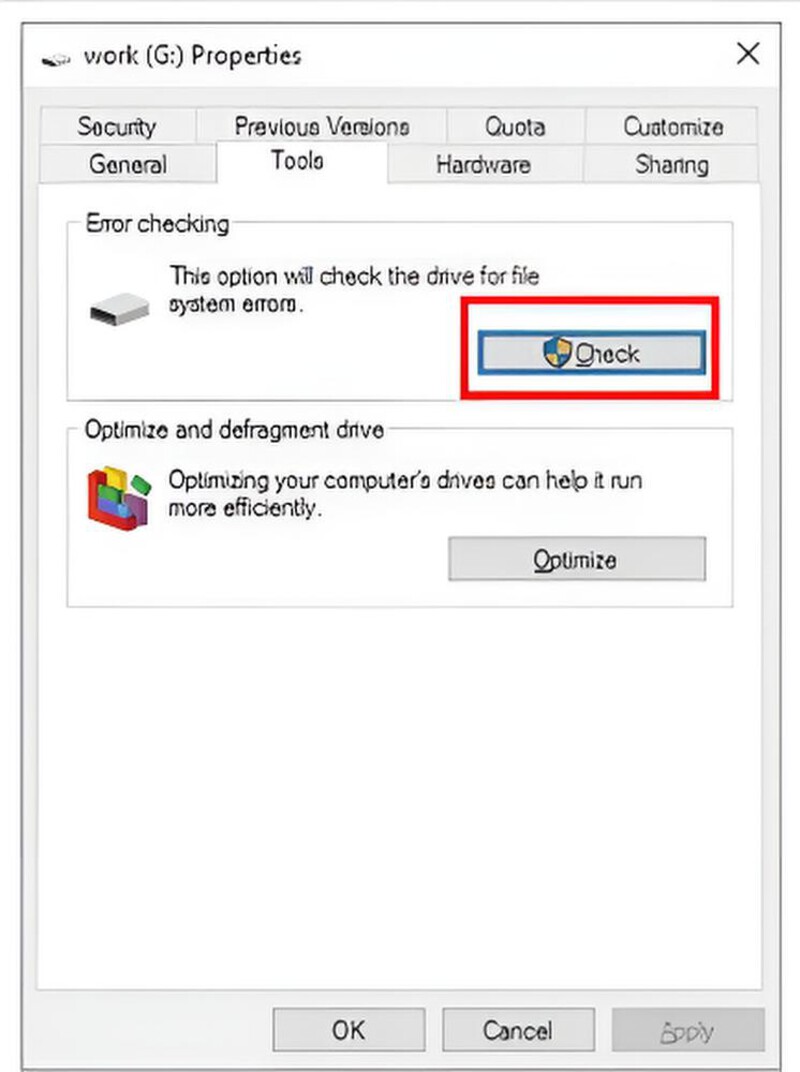
Esta ferramenta simples pode ser uma solução rápida para restaurar os arquivos corrompidos do seu cartão SD ao seu estado original.
Cartão SD é a mesma coisa que cartão de memória?
Os cartões de memória incluem diferentes tipos de armazenamento de dados flexíveis e portáteis. Os cartões de memória SD, ou Secure Digital, possuem alta taxa de transferência de dados e baixo consumo de bateria.
Como faço para recuperar fotos de um cartão SD corrompido?
Conecte o cartão SD ao seu computador, baixe e instale o Aiseesoft Data Recovery e siga os Passos acima. Você irá recuperar suas fotos do cartão SD facilmente.
Posso formatar o cartão SD danificado para consertá-lo?
É possível reparar o cartão SD danificado. No entanto, formatando cartão SD não será muito útil se o cartão SD estiver fisicamente danificado.
Conclusão
Depois de ler esta postagem, você aprendeu como consertar o cartão SD corrompido. Experimente quatro métodos por si mesmo, e você pode escolher maneiras diferentes com base em suas necessidades. Se o seu problema não for do cartão SD, você pode tentar alterar o leitor de cartão SD, a porta USB ou o computador. Se atribuir uma nova letra de unidade tiver efeito, ou você puder aceitar o método drástico — formatação, você pode usar essas duas maneiras. Se você precisar reparar o cartão SD em uma situação mais complicada, você pode baixar o Aiseesoft Data Recovery. Espero que os quatro métodos ajudem você a lidar com suas dificuldades. Portanto, quando seus amigos ou familiares encontrarem a mesma dificuldade que você, compartilhe esses métodos com eles. Eles devem ser gratos por suas sugestões sinceras e úteis!
 Aprenda 5 métodos para consertar seu cartão SD danificado ou corrompido
Posso consertar um cartão SD corrompido no meu celular Samsung Android sem um leitor de cartão? Você pode aprender cinco maneiras úteis de consertar cartões SD quebrados, corrompidos ou danificados.
 9 soluções para reparar e recuperar cartão de memória corrompido
Quando seu cartão de memória está corrompido (não detectado/formatado/lido, etc.), este post pode ajudá-lo exatamente. 9 soluções estão disponíveis para você reparar e recuperar a corrupção do cartão de memória.
 7 soluções para corrigir o erro do cartão de memória [atualizado em 2025]
Para lidar com erros de cartão SD como não detectado, continuar reformatando, bloqueado, não lendo, sistema de arquivos não suportado, etc., este guia oferece 7 soluções para corrigir facilmente.
Recuperar vários dados
1. Software gratuito de recuperação de dados
2. Recuperar arquivos deletados no Windows
3. Recuperar arquivos excluídos da lixeira Windows
4. Recuperar e-mails excluídos permanentemente
5. Recuperar documento do Word não salvo no Mac
Aiseesoft Data Recovery é o melhor software de recuperação de dados para recuperar fotos, documentos, e-mails, áudio, vídeos, etc. excluídos/perdidos do seu PC/Mac.
100% seguro. Sem anúncios.
100% seguro. Sem anúncios.

*Campo obrigatório
*Por favor, insira um e-mail válido

