
Desbloqueador de iPhone Aiseesoft
 100% seguro. Sem anúncios.
100% seguro. Sem anúncios.
Esquecer a senha do iPad pode ser uma experiência frustrante. Seja devido a uma agenda lotada ou a um lapso momentâneo de memória, ficar bloqueado no iPad pode atrapalhar sua rotina diária. Esta postagem apresenta algumas maneiras eficazes de recuperar o acesso quando você esqueça a senha do seu iPad. Continue lendo e escolha seu método preferido para voltar a usar seu dispositivo sem complicações.
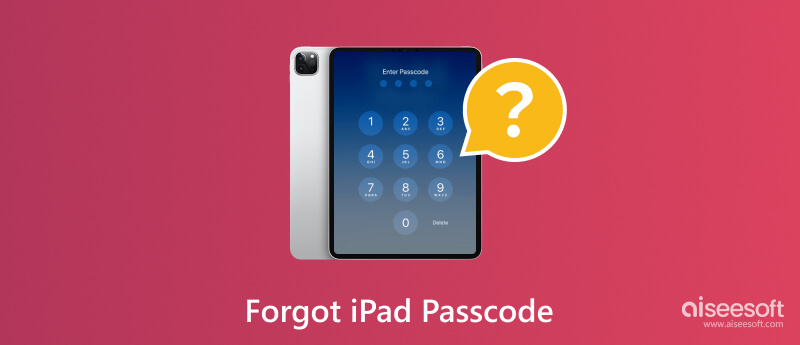
Quando você não se lembra da senha do seu iPad, sempre vale a pena tentar o básico antes de partir para métodos mais avançados. Por exemplo, verifique se você digitou a senha por engano ou se deixou a tecla Caps Lock ativada sem querer. Se você tiver vários dispositivos Apple, certifique-se de não estar digitando a senha de outro dispositivo por engano. Essas soluções simples podem evitar que você precise recorrer a soluções mais complicadas imediatamente.
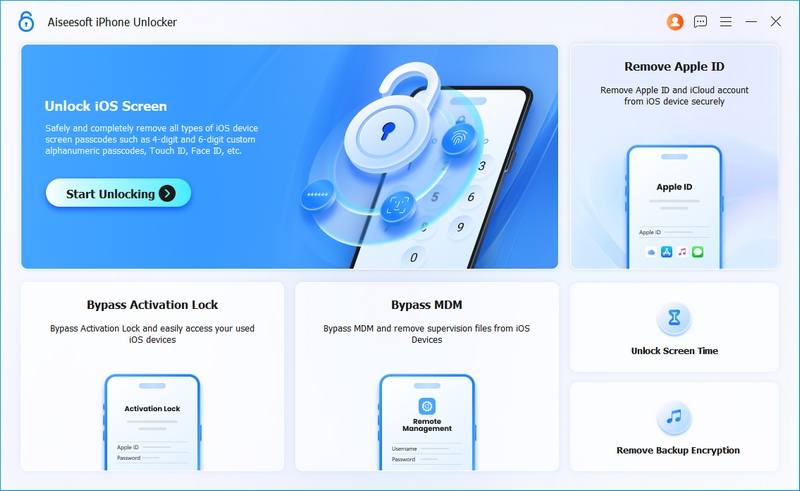
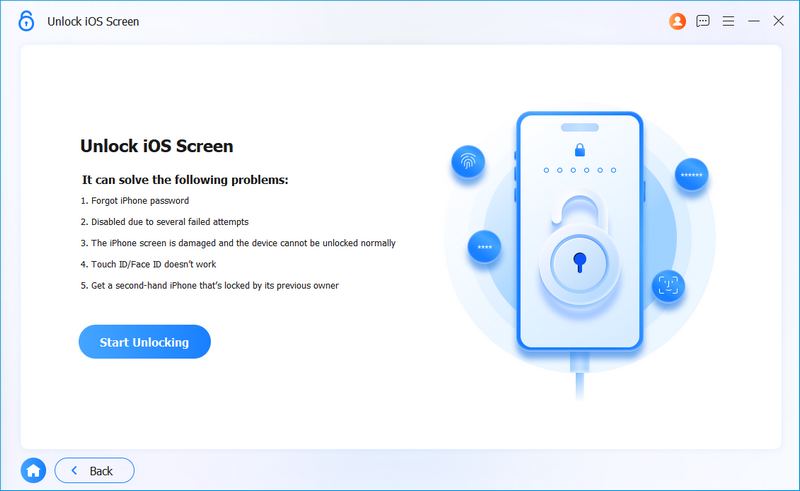
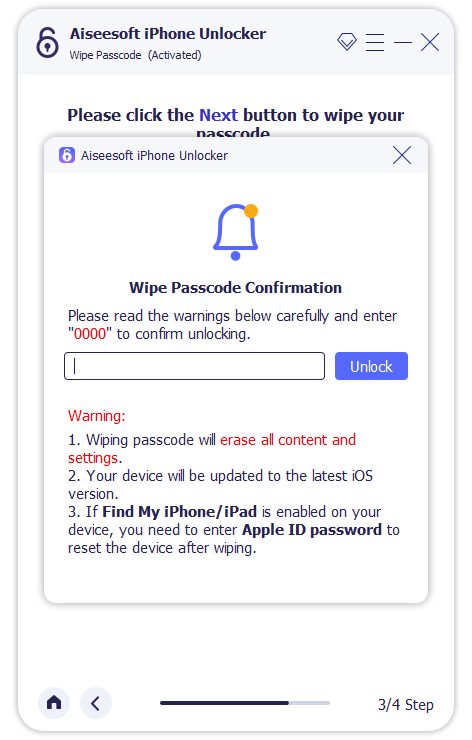
Quando você esquece a senha do seu iPad e descobre que ele está desativado, você pode usar Desbloqueador de iPad Aiseesoft para limpar facilmente a senha atual, Face ID ou Touch ID. Suporta todos os modelos de iPad e iPhone. Além disso, permite remover seu ID Apple e senha, restrições de tempo de tela e MDM com segurança.

Downloads
Desbloqueador de iPad - Apague a senha esquecida do seu iPad
100% seguro. Sem anúncios.
100% seguro. Sem anúncios.
Se você não se sentir confortável em executar as etapas sozinho, é recomendável entrar em contato com o Suporte da Apple. O suporte da Apple está prontamente disponível para ajudá-lo a redefinir a senha do iPad. Entrar em contato com o suporte da Apple permite explorar opções adicionais, como localizar um provedor de serviços autorizado ou agendar uma visita a uma Apple Store para obter assistência adicional.
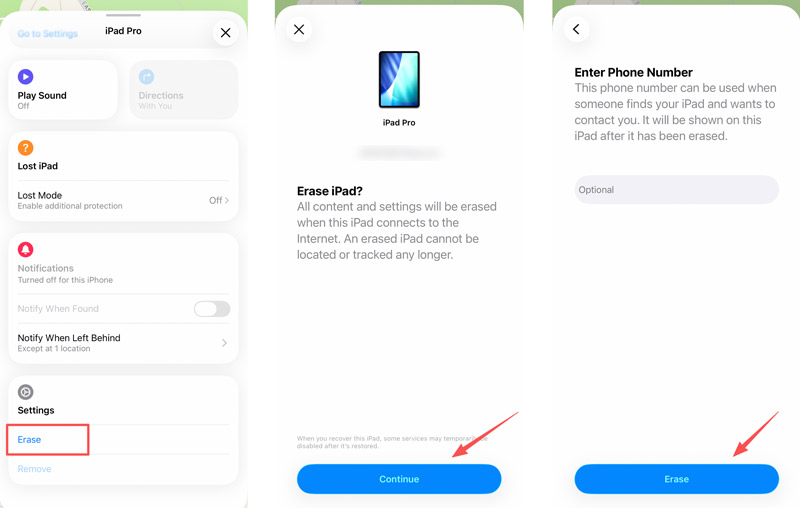
Suponha que você tenha habilitado o Encontre meu recurso no seu iPad e conectado usando seu ID Apple no iCloud. Nesse caso, você pode aproveitar as vantagens do recurso de apagamento remoto do iCloud. Ao acessar Find My em outro dispositivo ou navegador da web, você pode apagar o iPad remotamente, incluindo a senha esquecida.
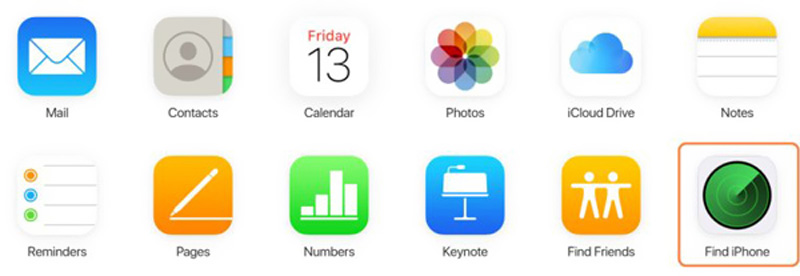
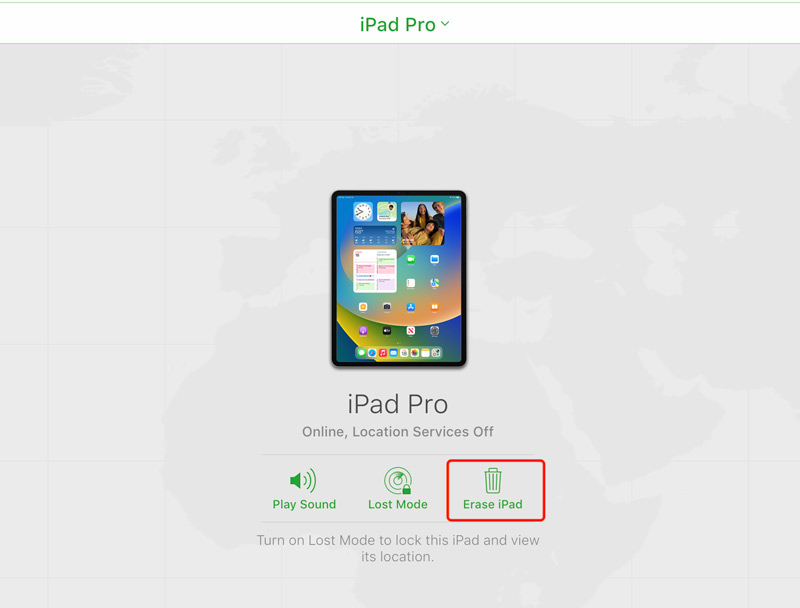
Assim que o processo de exclusão for concluído, você poderá configurar seu iPad como novo ou restaurá-lo de um backup anterior. É importante observar que este método requer uma conexão estável com a Internet e o Find My ativado previamente.
Se você já sincronizou os dados do seu iPad com o iTunes em um computador, pode usar os seguintes Passos para redefinir sua senha esquecida.
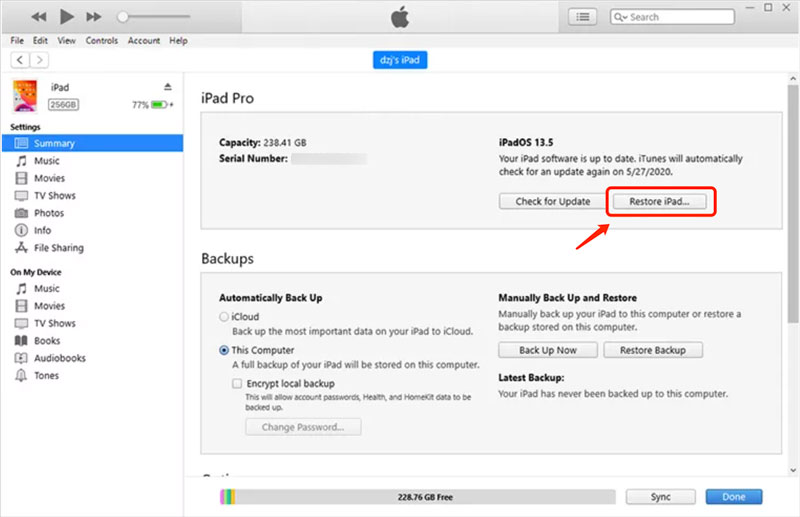
Ao conectar seu iPad ao computador e abrir o iTunes, você pode iniciar um processo de restauração de dados. Este método apaga todos os dados do iOS do seu iPad e permite configurá-lo como um novo iPad ou restaurá-lo a partir de um backup.
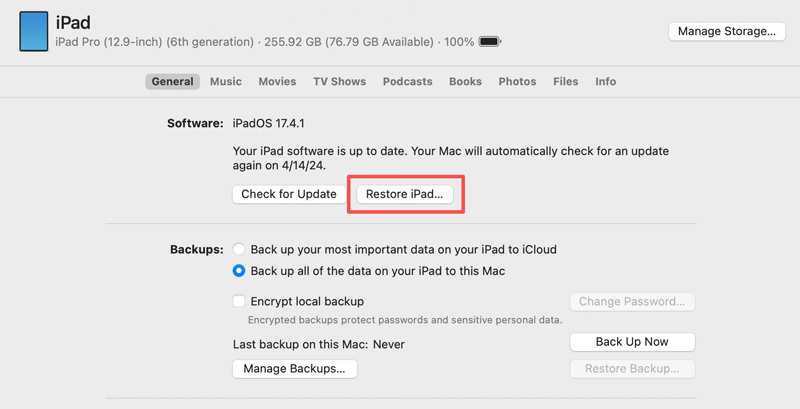
Se você já conectou seu iPad a um Mac e confia nessa conexão, pode restaurar o iPad pelo Finder. Esse método também exige que você desative o recurso Buscar no seu iPad.
Se você não sincronizou seu iPad com o iTunes ou não ativou o recurso Buscar, pode usar o modo de recuperação para redefinir a senha do seu iPad.
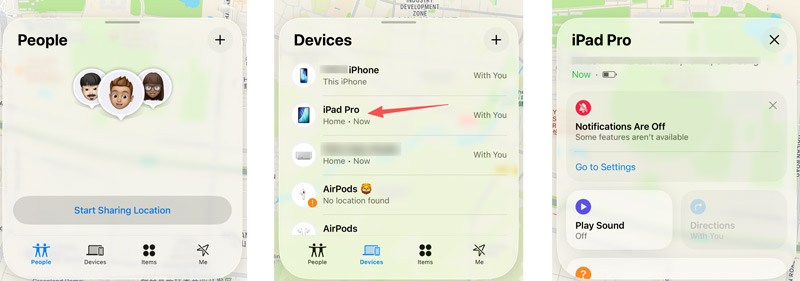
Quando você esquecer a senha do seu iPad, você pode realizar uma redefinição de fábrica No dispositivo, você pode remover a senha atual e desbloqueá-lo. Usar o aplicativo Buscar em outro dispositivo Apple costuma ser uma maneira rápida de fazer isso.
Certamente você não quer mais ficar sem acesso ao seu iPad. Você pode usar várias dicas e técnicas úteis para evitar o esquecimento da senha do iPad. Esta parte discutirá algumas dessas estratégias proativas para ajudá-lo a lembrar a senha do iPad.
Escolher uma senha memorável é o primeiro Passo para evitar esquecê-la. Evite usar senhas comuns como 1234 ou 0000, pois são facilmente adivinhadas. Em vez disso, crie uma combinação única, como o seu número favorito seguido das iniciais de uma pessoa querida.
Considere usar uma senha alfanumérica que combine letras e números. Isto aumenta significativamente o número de combinações possíveis, tornando-o mais seguro e menos propenso a ser esquecido. Por exemplo, você pode misturar suas palavras e números favoritos para criar uma senha memorável, porém forte.
Praticar regularmente a digitação da senha do iPad pode parecer simples, mas esta operação pode ajudar a reforçá-la em sua memória. Se você usa o iPad apenas esporadicamente, aumenta as chances de esquecer a senha. Além disso, certifique-se de não confiar apenas no Touch ID ou Face ID.
Se o seu iPad for compatível, utilize o recurso Face ID ou Touch ID. Esses métodos de autenticação biométrica eliminam a necessidade de inserir uma senha todas as vezes e fornecem uma maneira simples e segura de desbloquear seu dispositivo. No entanto, lembre-se de configurar uma senha alfanumérica como opção de backup caso a autenticação biométrica falhe ou não esteja disponível.
Se você achar difícil lembrar sua senha, considere anotá-la e mantê-la em um local seguro, separado do seu iPad. Evite armazená-lo digitalmente, pois o objetivo é ter um backup físico em caso de emergências.
Possibilitando iCloud Keychain permite armazenar com segurança e preencher automaticamente senhas em todos os seus dispositivos Apple. Esse recurso simplifica o processo de inserção de senhas e garante que você não precise se lembrar de cada senha individualmente. É uma forma eficaz de gerenciar as senhas do seu iPhone e iPad e evitar esquecê-las.
Fazendo backup do seu iPad usar regularmente o iCloud é crucial caso você precise restaurar o dispositivo. A ativação do backup do iCloud garante que seus dados, incluindo senhas, sejam armazenados com segurança no serviço de nuvem. Você pode restaurar seu iPad facilmente sem se preocupar em perder sua senha ou outras informações importantes.
O aplicativo Find My não apenas ajuda a localizar seu iPad perdido, mas também oferece recursos de segurança adicionais. Você deve ativar o recurso Find My iPad e usar o Bloqueio de Ativação. Ele permite que você bloqueie remotamente seu dispositivo Apple e exiba uma mensagem personalizada, dificultando o acesso de alguém ao seu iPad protegido por senha.
Se você tiver problemas para lembrar várias senhas, usar um aplicativo gerenciador de senhas pode salvar sua vida. Esses aplicativos armazenam com segurança suas senhas e outras informações confidenciais, permitindo acessá-las com uma única senha mestra ou autenticação biométrica. Tente usar o popular Aiseesoft iPhone Password Manager.
Quantas vezes você pode tentar a senha do iPad?
Você será bloqueado no dispositivo depois de inserir a senha errada seis vezes no seu iPad. Você verá a mensagem iPad desativado na tela.
Qual é a senha padrão da Apple?
A Apple não define uma senha padrão para o seu iPhone ou iPad. Ao configurar um novo dispositivo, você pode criar uma senha de acordo com sua necessidade.
Você pode desbloquear um iPad sem excluir tudo?
Você deve saber que não existem soluções oficiais para acessar um iPad bloqueado sem restaurá-lo. A operação de restauração apagará todos os dados do iPad. Mas você pode fazer backup do seu iPad antes de restaurá-lo.
Conclusão
É muito frustrante quando você não consigo lembrar a senha do seu iPad e use-o. Mas, usando os cinco métodos mencionados acima, você poderá redefinir sua senha esquecida e recuperar o acesso ao dispositivo Apple. Lembre-se de fazer backup regularmente do seu iPad para evitar perda de dados e garantir um processo de recuperação mais tranquilo no futuro, e considere usar um gerenciador de senhas para gerenciar suas senhas com segurança.
 Métodos acionáveis para desbloquear seu ID Apple em várias situações
É irritante se o seu ID Apple estiver bloqueado devido a vários motivos. Felizmente, você pode seguir nossas soluções para desbloquear seu ID Apple facilmente.
 Restaure seu iPad e coloque seu dispositivo de volta ao seu melhor
Como você restaura as configurações de fábrica do seu iPad com o iTunes? Como recuperar fotos excluídas do iPad do iCloud? Aprenda a restaurar um iPad com ou sem iTunes.
 Os 5 melhores softwares gratuitos para desbloquear iPad sem senha
Apresentamos 5 desbloqueadores de iPad gratuitos e os analisamos em detalhes para ajudar você a escolher a melhor ferramenta para desbloquear iPads bloqueados pelo proprietário, com bloqueio de ativação, desativados ou qualquer outro problema.
Dicas para desbloquear iOS
Desbloquear tela do iOS
Ignorar bloqueio de ativação do iOS
Recuperar dados do iOS
Para corrigir o bloqueio da tela do iPhone, a função de limpeza de senha pode ajudá-lo muito. E você também pode limpar facilmente a senha do Apple ID ou do Screen Time.
100% seguro. Sem anúncios.
100% seguro. Sem anúncios.

*Campo obrigatório
*Por favor, insira um e-mail válido

