Conteúdo
É possível sincronizar meus contatos e fotos do meu iPhone para o meu novo iPad Pro? Alguém sabe como sincronizar todo o conteúdo do iPhone para o iPad sem ter que digitar tudo de novo, um por um?
Alguém postou uma pergunta no fórum da Apple pedindo uma maneira eficaz de sincronizar contatos e fotos do iPhone com um novo iPad Pro. Muitos de nós preferimos armazenar nossas listas de contatos e registrar momentos importantes da vida usando nossos iPhones. Ao viajar, podemos optar por levar um iPad para assistir a filmes, manter contato com amigos ou compartilhar fotos quando necessário.
Como sincronizar o iPhone com o iPad?
Por essas razões, torna-se essencial compreender Como sincronizar iPhone e iPad Assim, seus contatos, fotos e outros dados importantes permanecem atualizados em ambos os dispositivos. Ao sincronizar seu iPhone com seu iPad, você garante uma experiência mais fluida e prática, independentemente do dispositivo que estiver usando.
FoneTrans O FoneTrans é uma ferramenta de terceiros para transferência de dados iOS que ajuda você a sincronizar um iPhone com um iPad de forma simples, seletiva e eficiente. Com o FoneTrans, é possível transferir contatos, fotos, arquivos de mídia, listas de reprodução, SMS e livros de um iPhone para um iPad sem apagar os dados já presentes no dispositivo. Ao contrário do iCloud ou do iTunes, o FoneTrans oferece controle total sobre o conteúdo que você deseja sincronizar. Você tem a opção de visualizar e selecionar arquivos específicos antes da transferência. Portanto, é uma ótima opção para consumidores que precisam de uma maneira rápida e adaptável de atualizar seus dados em vários dispositivos.
Passos para sincronizar o iPhone com o iPad usando o FoneTrans
 100% seguro. Sem anúncios.
100% seguro. Sem anúncios.
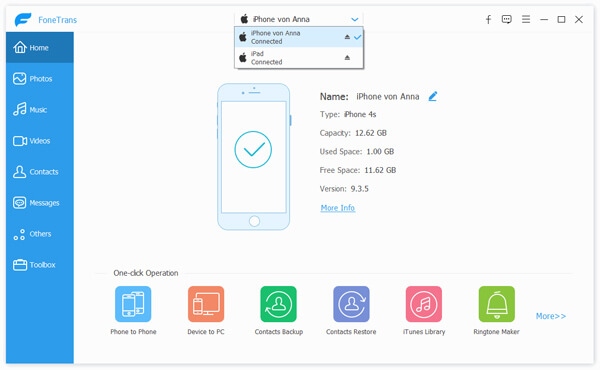
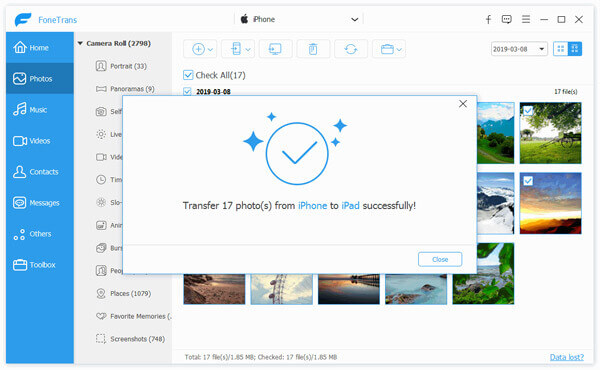
Se você deseja sincronizar dados de um iPad para um iPhone, basta selecionar primeiro o iPad, escolher a categoria e clicar em "Exportar para o dispositivo" para transferir os arquivos de volta para o seu iPhone.
O iTunes permite sincronizar informações entre seus dispositivos Apple iPhone e iPad usando uma conexão com o computador. Se você conectar ambos os dispositivos ao mesmo PC ou Mac, poderá transferir com segurança o conteúdo selecionado, como contatos, fotos, músicas e backups, usando os métodos USB e Wi-Fi.
Primeiro, você precisa baixar e instalar o iTunes para Windows no seu computador, caso utilize um. Após a instalação, siga os Passos abaixo para descobrir como sincronizar um iPad e um iPhone com o iTunes e ter seus dados sincronizados em ambos os dispositivos.
Sincronize músicas do iPhone com o iPad usando o iTunes via USB.

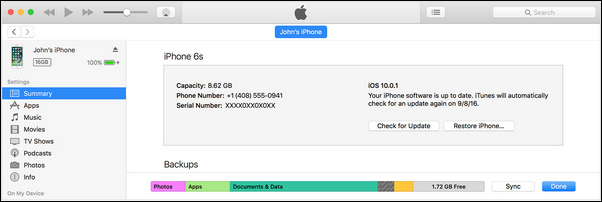
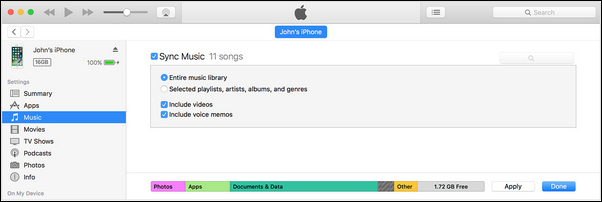
Sincronize o iPhone com o iPad com o iTunes via Wi-Fi
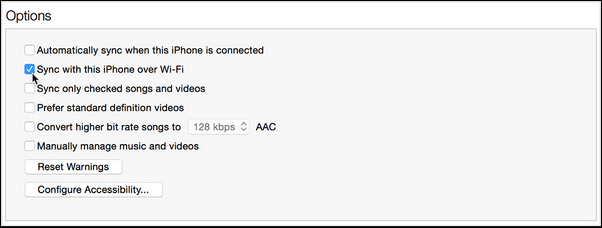
No entanto, não é permitido sincronizar seu iPhone ou iPad com mais de um programa no iTunes. Além disso, às vezes, pode ser um pouco confuso encontrar as pastas que você deseja sincronizar na biblioteca do iTunes. Por isso, recomendamos o próximo método para sincronizar seu iPhone com seu iPad.
O iCloud é a plataforma proprietária da Apple baseada na nuvem que permite aos usuários manter seus dados sincronizados em diferentes dispositivos. Caso um iPhone e um iPad estejam conectados com o mesmo ID Apple, o iCloud atualizará e sincronizará automaticamente os dados do iPhone e do iPad, como contatos, fotos, eventos da agenda, notas e muito mais. Essa é uma maneira muito eficiente de atualizar os dados para usuários que desejam sincronizar sem usar cabos ou ter o trabalho de conectar seus dispositivos a um computador.
Para muitos usuários, o iCloud é a maneira mais fácil de aprender como sincronizar contatos do iPhone para o iPad, pois atualiza as informações em tempo real e mantém os dois dispositivos sincronizados, desde que haja conexão com a internet.
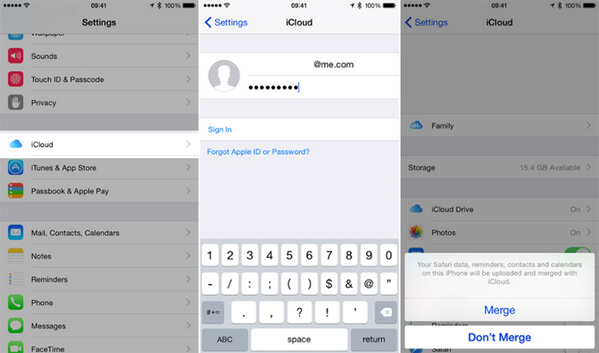
Você precisa usar o mesmo ID Apple para acessar o iCloud durante o processo de sincronização do iPhone para o iPad ou do iPad para o iPhone. Além disso, antes de sincronizar com o iPad, é necessário sincronizar todos esses itens com o iCloud primeiro.
O Bluetooth permite a conectividade sem fio entre dispositivos próximos, e muitas vezes as pessoas se perguntam se essa mesma tecnologia pode ser usada para sincronizar dados entre um iPhone e um iPad. É verdade que o Bluetooth pode ser usado para emparelhamento de dispositivos e para alguns recursos de compartilhamento, mas quando se trata de sincronização de dados, o poder do Bluetooth em dispositivos iOS é bastante limitado.
Você também pode usar o Bluetooth para sincronizar seu iPhone e iPad facilmente. Confira os Passos abaixo:
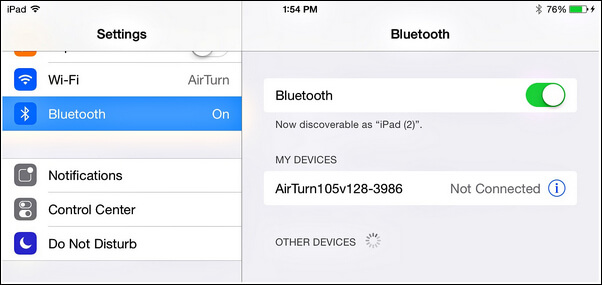
O processo acima permite sincronizar diversos dados (contatos, fotos, vídeos, filmes, etc.) do iPhone para o iPad. No entanto, mensagens de texto não podem ser transferidas. Se você deseja sincronizar mensagens do iPhone para o iPad, acesse: Transferir mensagens do iPhone para o iPad.
Limitações da sincronização de um iPhone com um iPad via Bluetooth
Devido a essas limitações, o Bluetooth não é recomendado como método principal para sincronizar dados do iPhone e iPad. Para uma sincronização confiável e completa, o iCloud, o iTunes ou ferramentas profissionais de transferência são opções muito mais eficazes.
Posso sincronizar um iPhone e um iPad com IDs Apple diferentes?
Não é possível, pois a sincronização do iCloud só funciona se ambos os dispositivos tiverem o mesmo ID Apple. No entanto, você ainda pode fazer a transferência de dados manualmente com a ajuda de softwares como o FoneTrans ou com o iTunes.
A sincronização de um iPhone com um iPad também sincronizará as configurações de aplicativos ou o progresso em jogos?
Não. A sincronização do iOS geralmente se refere à sincronização de contatos, mídias, mensagens, calendários e notas. As configurações de aplicativos e o progresso de jogos podem ser sincronizados somente se o jogo ou aplicativo usar o backup do iCloud ou uma conta na nuvem.
Posso sincronizar um iPhone com um iPad se um dos dispositivos estiver offline?
Não. Métodos como o iCloud exigem uma conexão ativa com a internet em ambos os dispositivos. Para sincronização offline, você precisa de um aplicativo para computador, como o iTunes ou o FoneTrans.
Conclusão
Depois de experimentar vários métodos, concluí que, com as ferramentas certas, é significativamente mais simples manter meus dispositivos atualizados. Com a ajuda do FoneTrans, posso selecionar manualmente contatos, fotos e arquivos de mídia para transferência, enquanto o iCloud e o iTunes funcionam muito bem quando se deseja fazer uma sincronização completa. Estou procurando um tutorial sobre... Como sincronizar iPad e iPhone Ou vice-versa, definitivamente ajuda na organização dos dados, garantindo que tudo o que eu quero esteja em ambos os dispositivos ao mesmo tempo.
100% seguro. Sem anúncios.
100% seguro. Sem anúncios.
 Como transferir contatos do iPhone para o iPhone
Deseja transferir contatos do iPhone antigo para o novo iPhone? Este artigo mostrará como exportar contatos do iPhone para outro iPhone de 3 maneiras.
 Como transferir músicas do iPod para o iPhone
Como baixar músicas do iPod para o iPhone? Com iTunes? Sim. Mas você também pode adicionar música do iPod ao iPhone SE/6s Plus/6s/6 Plus/6/5s/5c/5/4S/4/3GS sem o iTunes neste post.
 Transferência de iPhone para computador - 3 ferramentas de sincronização do iOS para download gratuito
Quer transferir dados do iPhone para Windows PC ou Mac? Este post apresenta as 3 melhores ferramentas de transferência de iPhone para computador para você baixar e usar gratuitamente.
Sincronizar iPhone
Como sincronizar o iPhoneComo sincronizar o iPhone ao iPadComo sincronizar o iPhone com o iTunesComo sincronizar o iPhone com o computador
Transfira dados do iPhone/iPad/iPod para o seu computador ou vice-versa.
100% seguro. Sem anúncios.
100% seguro. Sem anúncios.

*Campo obrigatório
*Por favor, insira um e-mail válido

