
Aiseesoft iKnockin - Desbloqueador de iPhone
 100% seguro. Sem anúncios.
100% seguro. Sem anúncios.
Os bloqueios de Tempo de Uso servem para ajudar a gerenciar o uso do seu dispositivo, mas o que acontece quando você esquece a senha ou fica preso em um iPhone ou iPad usado que ainda tem restrições ativadas? É um problema comum para pais, alunos e proprietários de dispositivos usados. A boa notícia? Você nem sempre precisa pagar por um conserto. Neste artigo, mostraremos como usar um desbloqueador de tempo de tela grátis Para contornar o bloqueio e retomar o controle do seu dispositivo, vamos apresentar 4 métodos gratuitos, explicar como cada um funciona e até mesmo analisar os prós e os contras. Além disso, se nenhuma das ferramentas gratuitas funcionar para você, recomendaremos uma opção alternativa poderosa que oferece resultados rápidos.

Como testamos esses aplicativos gratuitos para desbloquear o tempo de tela
Testamos métodos de desbloqueio do Tempo de Uso usando iPhones 12/14/15 nas versões beta do iOS 16 a 18, abrangendo senhas, limites de aplicativos, controles parentais e casos de inatividade. Avaliamos a taxa de sucesso, a compatibilidade com o iOS, a segurança dos dados, a usabilidade e o tempo gasto.
Resultados: As ferramentas antigas podem falhar no iOS 18+, os métodos do iCloud são estáveis, mas limitados, enquanto as ferramentas dedicadas oferecem a maior taxa de sucesso e consistência.
Se você está com dificuldades para contornar as restrições do Tempo de Uso e não quer gastar dinheiro com ferramentas premium, não se preocupe. Existem vários métodos gratuitos para desbloquear o Tempo de Uso usando ferramentas confiáveis para usuários de iPhone/iPad (iOS). Embora esses métodos possam não funcionar em todos os casos ou na versão mais recente do iOS, vale a pena tentar antes de recorrer a métodos pagos. Abaixo, vamos apresentar 4 métodos gratuitos bastante comuns: Pinfinder, iTunes/Finder, iCloud e 3uTools. Cada um deles terá Passos simples, os motivos pelos quais você pode escolhê-los e as limitações que podem apresentar.
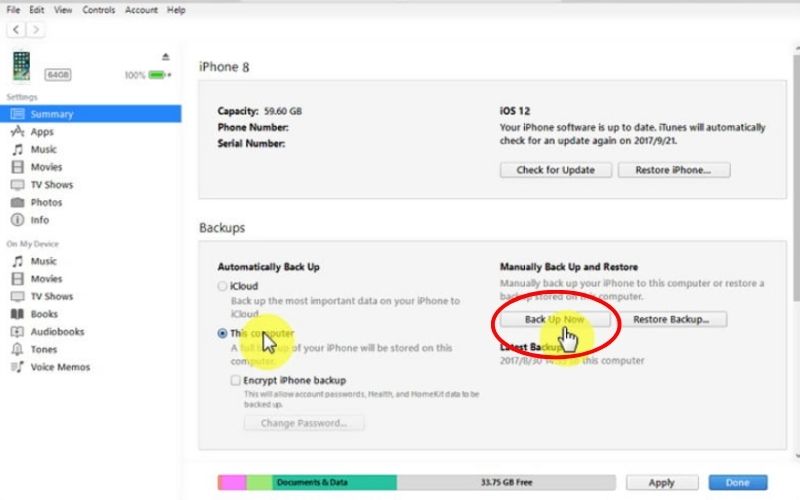
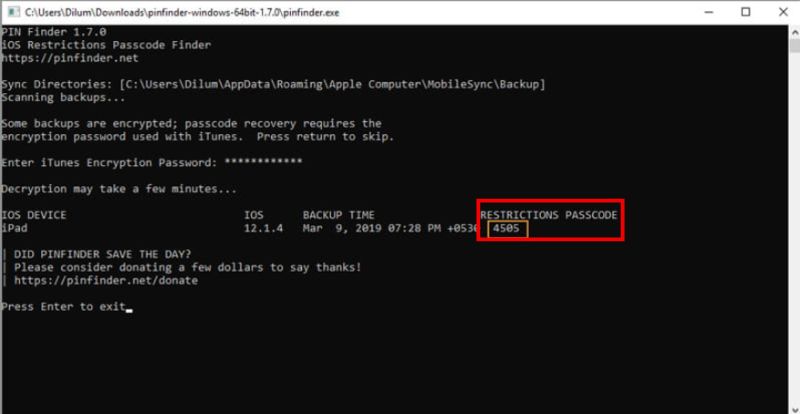
Se você possui um iPhone ou iPad mais antigo com iOS 7 a iOS 12, o Pinfinder é uma das melhores ferramentas para desbloquear a senha do Tempo de Uso gratuitamente. É um software simples e gratuito que ajuda a recuperar senhas esquecidas do Tempo de Uso (anteriormente Restrições) a partir de um backup criptografado do iTunes. Não é necessário conhecimento técnico. Basta executar o programa e obter sua senha em segundos.
Passos para usar o Pinfinder
Por que escolher o Pinfinder
Por que não escolher o Pinfinder
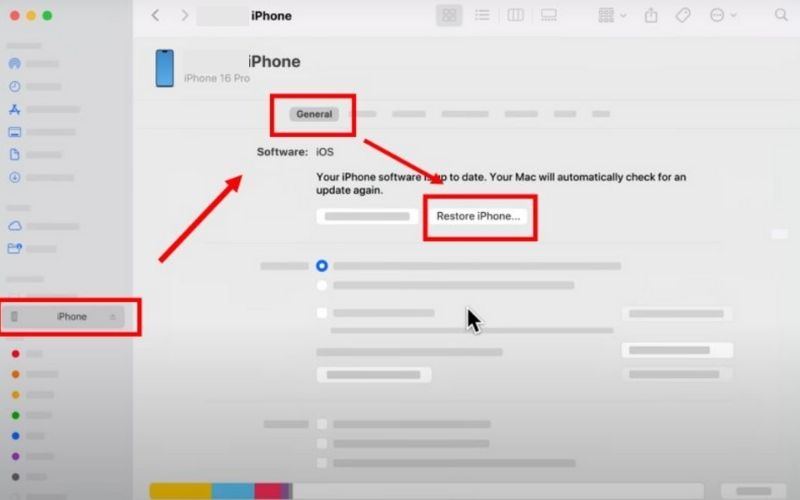
Se você procura uma maneira gratuita de redefinir a senha do Tempo de Uso e não se importa em apagar o bloqueio do seu dispositivo, o iTunes (para Windows/macOS Mojave e versões anteriores) ou o Finder (para macOS Catalina e versões posteriores) podem ser uma maneira básica de desbloquear o Tempo de Uso do iPhone gratuitamente. Este procedimento envolve restaurar o iPhone ao estado de fábrica e configurá-lo do zero, o que remove o bloqueio do Tempo de Uso. No entanto, observe que todo o conteúdo e as configurações serão apagados.
Passos para usar o iTunes/Finder
Por que escolher o iTunes/Finder
Por que não escolher o iTunes/Finder
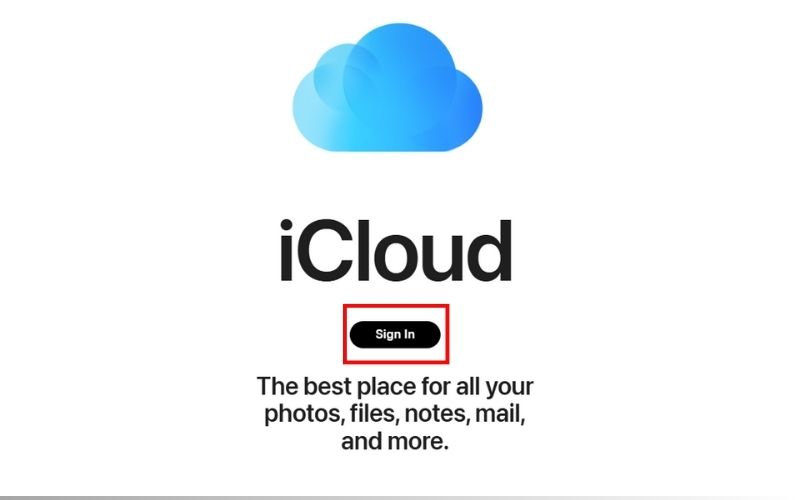
Embora o iCloud não seja um método dedicado para desbloquear o Tempo de Uso, ele pode ser usado para apagar um dispositivo remotamente, o que pode remover as restrições do Tempo de Uso em alguns casos. É um método totalmente online para desbloquear o código de acesso do Tempo de Uso gratuitamente, embora possa não funcionar da mesma forma para todos. Qualquer atividade online de terceiros deve ser feita com cautela.
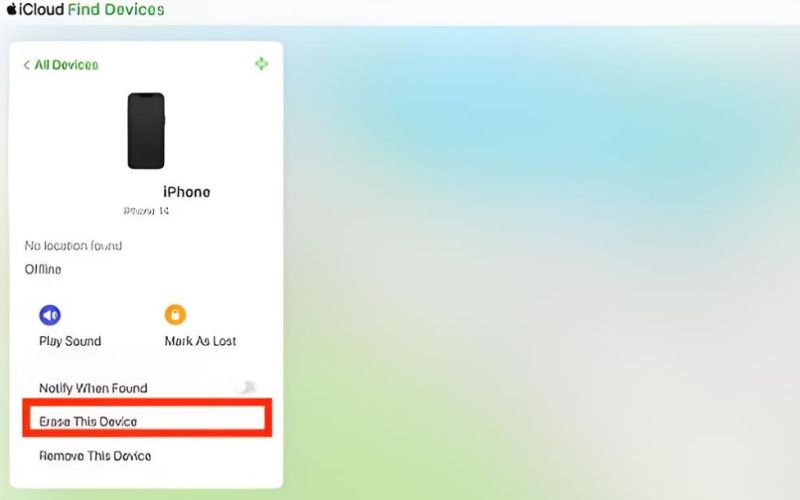
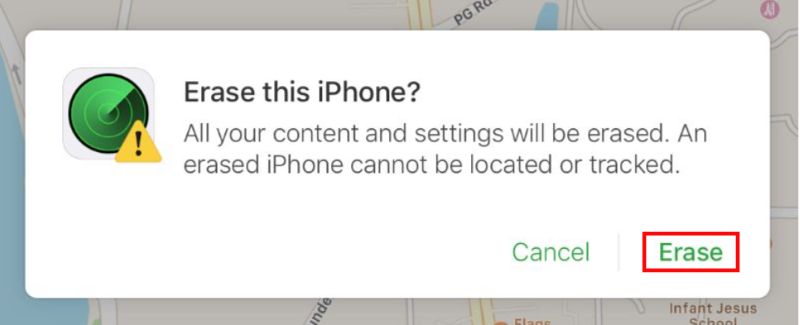
Por que escolher o site iCloud
Por que não escolher o site iCloud
O 3uTools é uma ferramenta gratuita para Windows que permite gerenciar dispositivos iOS e ajuda os usuários a recuperar senhas do Tempo de Uso quando as esquecem. Em vez de desbloquear o dispositivo diretamente, o 3uTools cria e analisa um backup criptografado do dispositivo, no qual tenta extrair a senha do Tempo de Uso dos dados armazenados no sistema. O usuário pode então usar a senha recuperada para desbloquear o dispositivo ou modificar as configurações do Tempo de Uso no iPhone.
Passos para usar o 3uTools (para dispositivos iOS 7 a iOS 11)
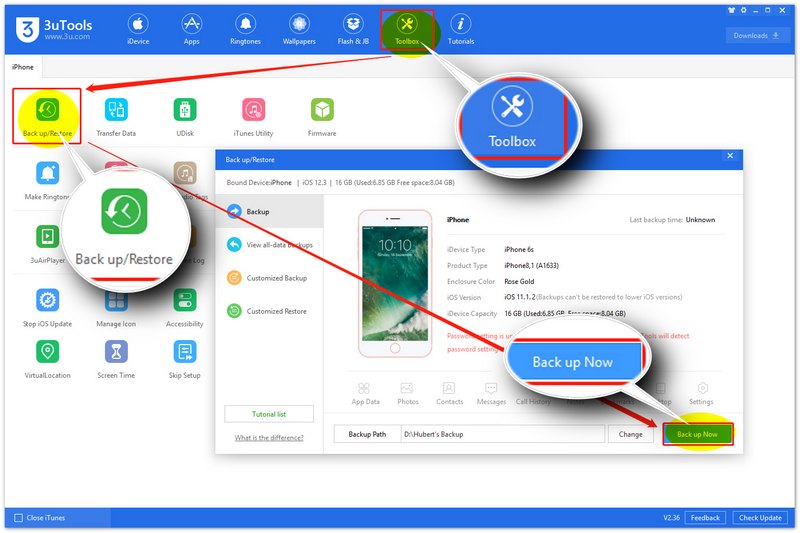
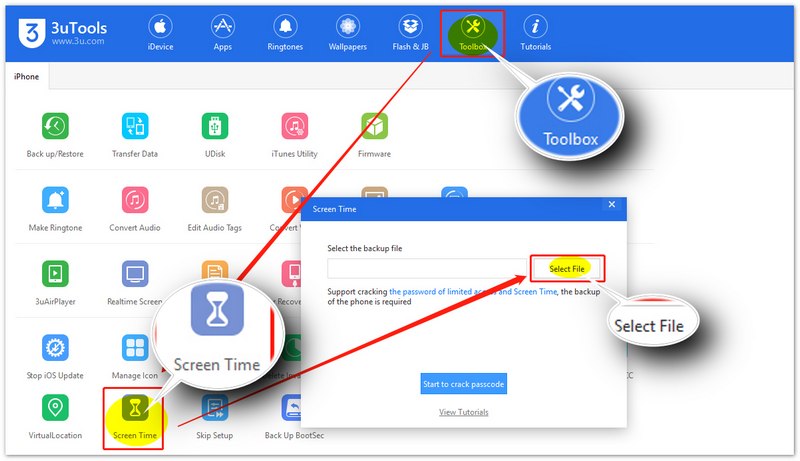
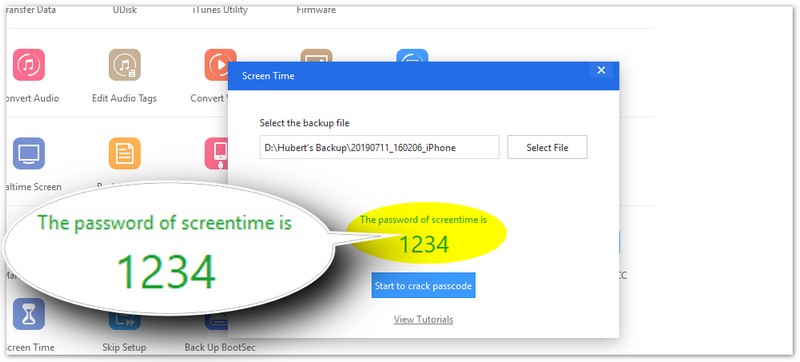
Passos para usar o 3uTools (para iOS 11 e versões posteriores)
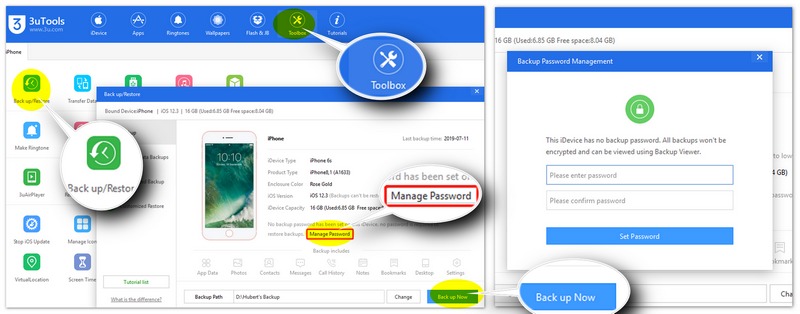
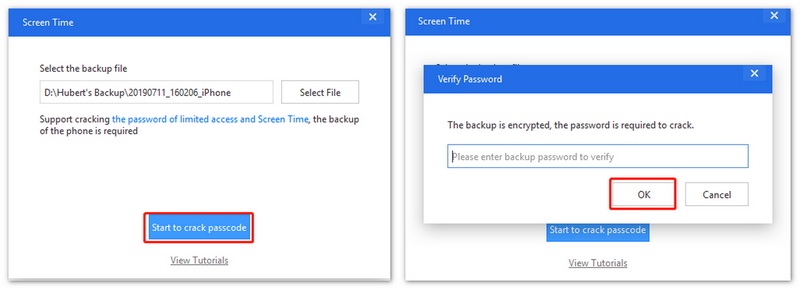
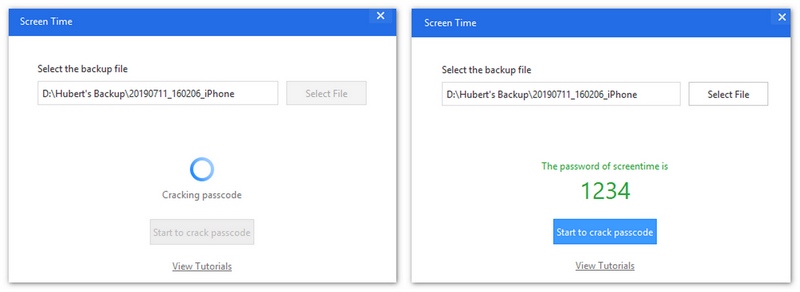
Após recuperar a senha, você pode Desative o Tempo de Uso no iOS com sua senha..
Por que escolher a 3uTools?
Por que não escolher a 3uTools?
Se as ferramentas gratuitas não funcionaram no seu dispositivo ou você deseja uma solução garantida com suporte mais amplo para iOS, sua melhor aposta é Aiseesoft iKnockin - Desbloqueador de iPhoneEsta ferramenta não é básica. É profissional, segura e poderosa para remover diversos bloqueios, incluindo a senha do Tempo de Uso do seu iPhone, com risco mínimo de perda de dados, dependendo da situação.

Downloads
Melhor aplicativo para desbloquear o tempo de tela sem senha.
100% seguro. Sem anúncios.
100% seguro. Sem anúncios.
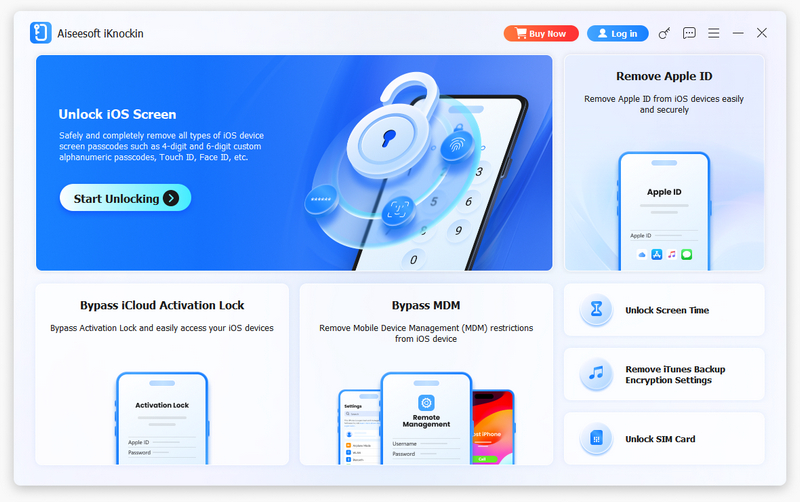
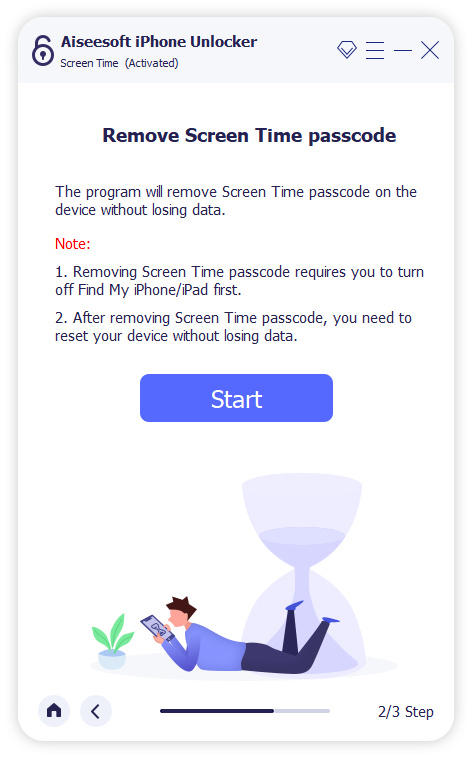
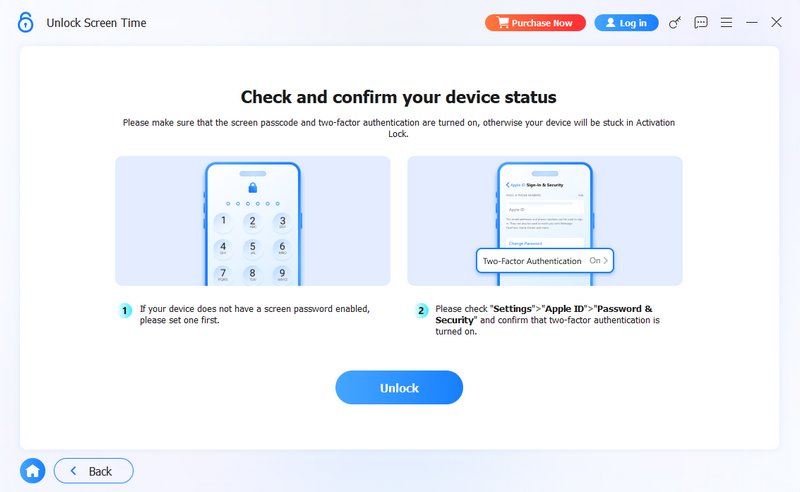
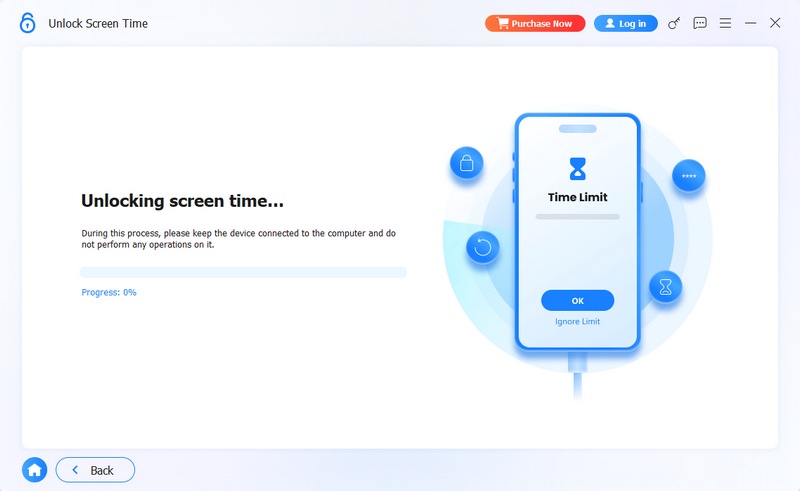
Como usar o Aiseesoft iKnockin - Desbloqueador de iPhone para remover a senha do Tempo de Uso:
1) O iTunes deve estar instalado no seu computador e certifique-se de que está atualizado para a versão mais recente.
2) O recurso Encontrar meu iPhone/iPad deve ser desativado antes de remover o código de acesso do Tempo de Uso.
3) Após a remoção, dependendo da situação, pode ser necessário configurar o dispositivo novamente sem perda de dados.
100% seguro. Sem anúncios.
100% seguro. Sem anúncios.

Qual é o método gratuito mais confiável para desbloquear o tempo de tela?
Enquanto opções gratuitas como Pinfinder Embora funcionem em certos casos, são limitados pela compatibilidade com o iOS. Para uma taxa de sucesso maior, muitos usuários preferem o Aiseesoft iKnockin - iPhone Unlocker.
Posso remover a senha do Tempo de Uso se não me lembrar do meu ID Apple?
Não, ignorando o tempo de tela e gerenciar restrições vinculadas à sua conta do iCloud normalmente requer o ID Apple associado à sua conta. Algumas ferramentas avançadas podem ajudar, mas não são gratuitas.
Os removedores gratuitos do Screen Time funcionarão após várias tentativas frustradas?
Sim, mas depende da ferramenta. Por exemplo, o Pinfinder usa seu backup e não depende do número de tentativas. No entanto, uma redefinição do iTunes/Finder pode ser necessária se o dispositivo estiver bloqueado.
Esses métodos gratuitos para desbloquear o Tempo de Uso funcionam no iOS 18 ou iOS 19?
A maioria dos métodos gratuitos para desbloquear o Tempo de Uso ainda funciona em versões mais antigas do iOS (iOS 14 a 16), mas a taxa de sucesso diminui no iOS 17 e versões posteriores devido às atualizações de segurança da Apple. Para o iOS 18 e o futuro iOS 19, algumas ferramentas (como utilitários antigos de bypass) podem não funcionar corretamente. Nesses casos, os usuários geralmente precisam de ferramentas atualizadas, projetadas especificamente para a arquitetura mais recente do iOS.
Conclusão
Desbloquear as restrições do Tempo de Uso não precisa ser difícil nem caro. Com opções como Pinfinder, iTunes/Finder, 3uTools e iCloud, você pode experimentar uma solução gratuita para desbloquear o Tempo de Uso que atenda às suas necessidades. No entanto, para quem busca uma solução mais confiável e com maior taxa de sucesso, o uso de uma ferramenta profissional como o Aiseesoft iKnockin - iPhone Unlocker é altamente recomendado.
100% seguro. Sem anúncios.
100% seguro. Sem anúncios.
Selecione o método que melhor se adapta à sua situação e recupere o acesso total ao seu dispositivo em minutos.
 Como desbloquear a senha do iPad sem computador (iCloud, aplicativo, dicas)
Aprenda a desbloquear a senha do seu iPad sem um computador usando o iCloud, o app Buscar ou os serviços de suporte. Veja quatro métodos para recuperar o acesso.
 2 maneiras fáceis de redefinir a senha do tempo de tela [resolvido]
Como redefinir a senha do Screen Time se você a esqueceu? Existe alguma maneira simples de alterar diretamente a senha do Screen Time no iPhone 7/8/X/XR/XS/11/12 sem computador? Esta postagem informa 2 métodos simples e eficazes para ajudá-lo a redefinir a senha do Screen Time.
 3 Soluções Eficazes para Remover Apple ID Sem Senha
Posso remover o Apple ID do proprietário anterior sem uma senha? Como você apaga um Apple ID antigo sem uma senha? Aprenda a apagar o Apple ID sem uma senha.
Remoção do tempo de tela
Desbloquear tempo da tela
Desbloquear tela do iOS
Ignorar bloqueio de ativação do iOS
Para corrigir o bloqueio da tela do iPhone, a função de limpeza de senha pode ajudá-lo muito. E você também pode limpar facilmente a senha do Apple ID ou do Screen Time.
100% seguro. Sem anúncios.
100% seguro. Sem anúncios.

*Campo obrigatório
*Por favor, insira um e-mail válido

