Conteúdo
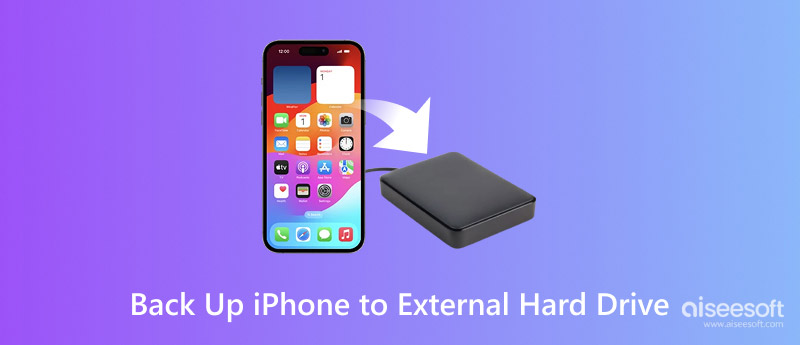
Ao longo do uso diário do seu iPhone, diversos tipos de arquivos são armazenados no dispositivo iOS. Se o armazenamento do seu iPhone estiver ficando cheio, você deve considerar liberar espaço. Fazendo backup do seu iPhone no iCloud, iTunes ou um PC/Mac. Uma enorme quantidade de fotos, vídeos, contatos e outros dados no seu iPhone são tão preciosos que você nem consegue imaginar perdê-los. Surge então a questão: Como fazer backup de um iPhone em um disco rígido externoNa verdade, além de fazer backup do seu iPhone no iTunes, é uma boa ideia fazer backup diretamente em um disco rígido externo. Este guia mostrará Passo a Passo como fazer backup do seu iPhone em um disco rígido externo para que você possa armazenar com segurança suas fotos, vídeos, contatos e muito mais.
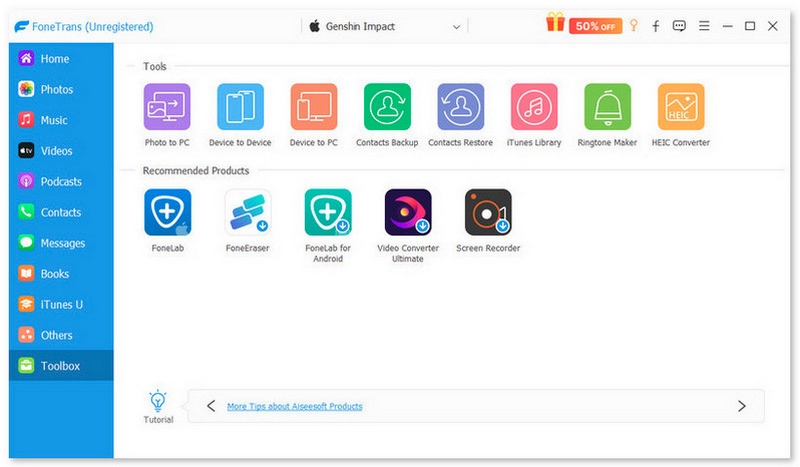
Se você está pensando em como fazer backup do iPhone em um disco rígido externo de forma simples e fácil, Aiseesoft FoneTrans Pode ser uma ótima opção. Comparado ao iTunes ou ao Finder, este software oferece a liberdade de selecionar os itens que você deseja fazer backup, como fotos, vídeos, contatos, mensagens e muito mais, sem criar um backup completo do dispositivo. Esta é uma ótima maneira para quem deseja ter mais controle sobre seus arquivos e prefere salvar os dados do iPhone diretamente em um disco rígido externo, sem etapas complicadas. Se você deseja acessar seus arquivos de backup no computador ou em um dispositivo de armazenamento externo rapidamente, esta é uma boa opção.
117,006 Downloads
FoneTrans - Sincronizar mensagens do iPhone
 100% seguro. Sem anúncios.
100% seguro. Sem anúncios.
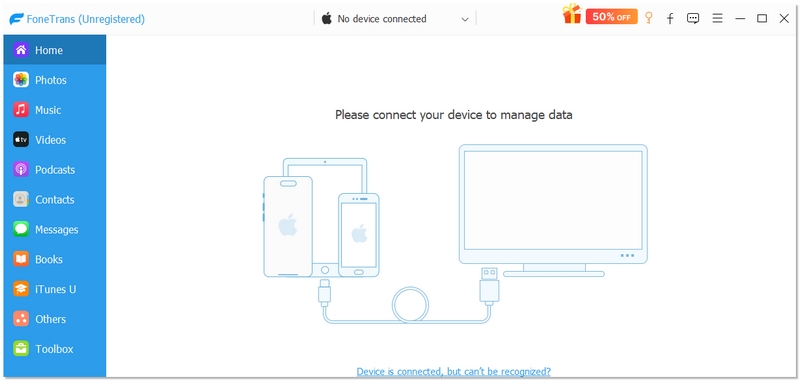
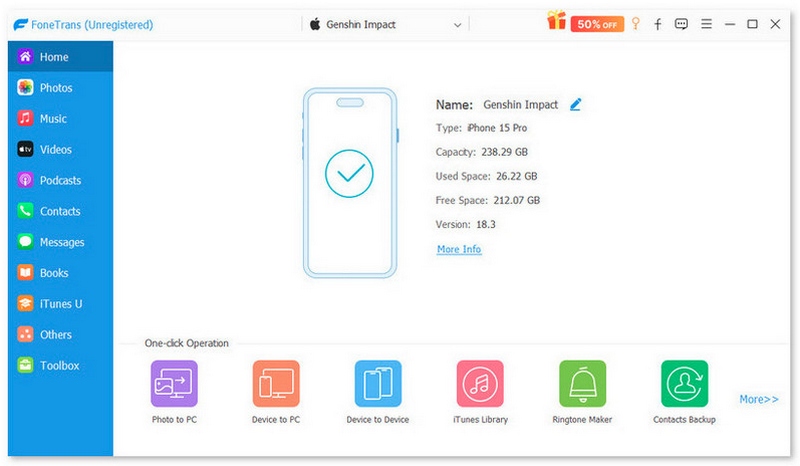
Além disso, se você quiser fazer backup de todos os dados do seu iPhone para o seu disco rígido em apenas uma etapa, você pode escolher Kit de ferramentas > Para pasta > Começare escolha seu disco rígido externo como pasta de destino. Isso ajuda você a fazer backup do telefone em uma pasta externa.
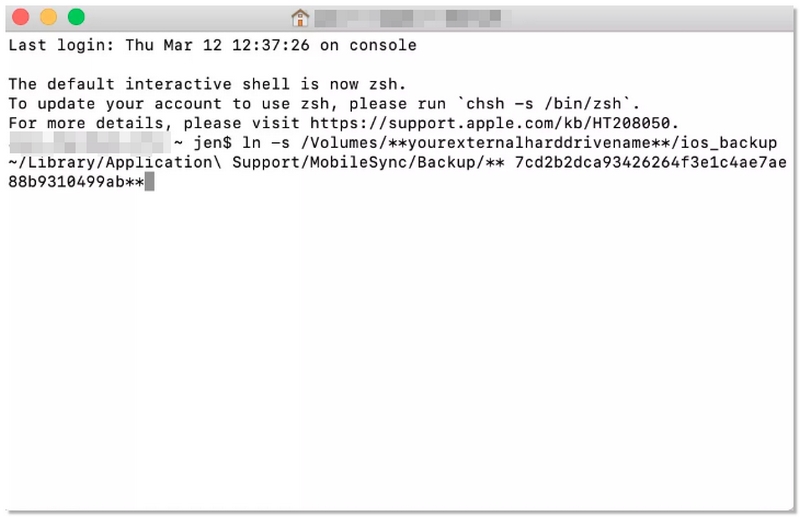
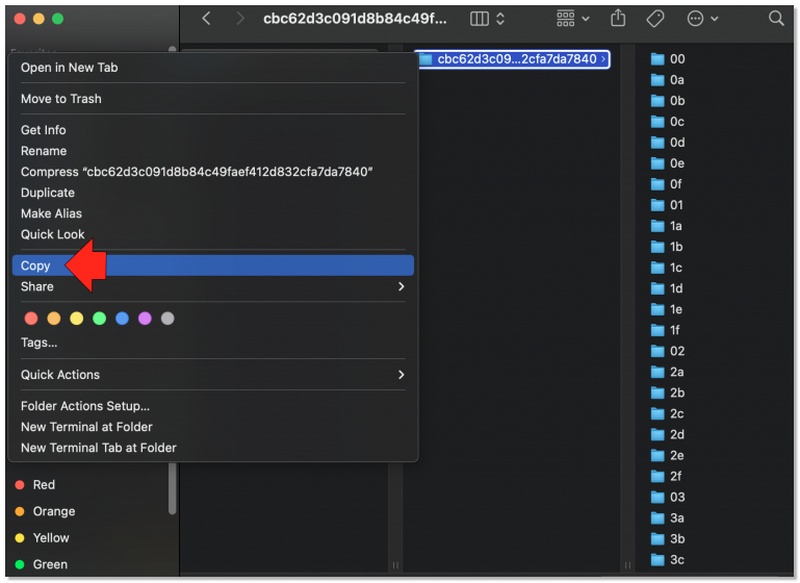
Se você quer uma maneira gratuita e eficaz de aprender como fazer backup do seu iPhone em um disco rígido externo sem usar softwares de terceiros, o método de link simbólico é uma solução inteligente. Essa técnica redireciona a pasta de backup padrão do iTunes ou do Finder para o seu disco rígido externo. Em vez de salvar os backups no armazenamento interno do seu computador, o sistema os armazenará automaticamente no disco externo. Embora esse método exija alguns Passos técnicos, ele é gratuito e funciona bem tanto no Windows quanto no macOS.
No Windows:
Ir para:
C:\Users\[SeuNomeDeUsuário]\AppData\Roaming\Apple Computer\MobileSync\Backup
No Mac:
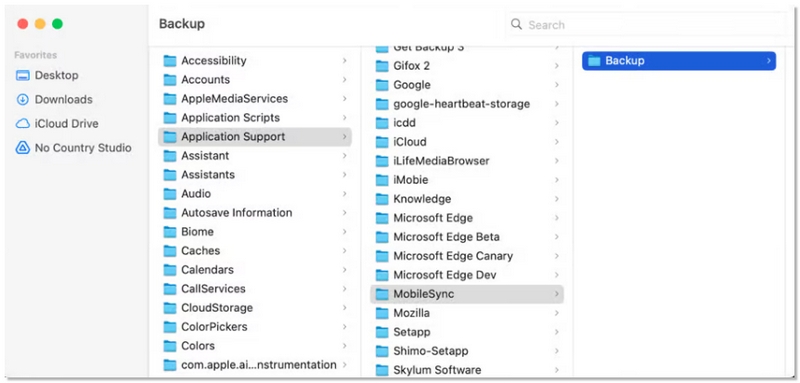
Abra em destaque > Clique Go No menu > Manter pressionado Opção > Clique Biblioteca >
Ir para:
Suporte a aplicativos/Sincronização móvel/Backup
No Windows:
Abra Prompt de comando como administrador.
Digite o seguinte comando:
mklink /J "C:\Users\[SeuNomeDeUsuário]\AppData\Roaming\Apple Computer\MobileSync\Backup" "E:\Backup"
(Substitua E:\Backup pelo caminho real da sua unidade externa.)
No Mac:
Abra o Terminal.
Digite o comando:
ln -s /Volumes/ExternalDrive/Backup ~/Library/Application Support/MobileSync/Backup
(Substitua “ExternalDrive” pelo nome da sua unidade.)
Anotações importantes
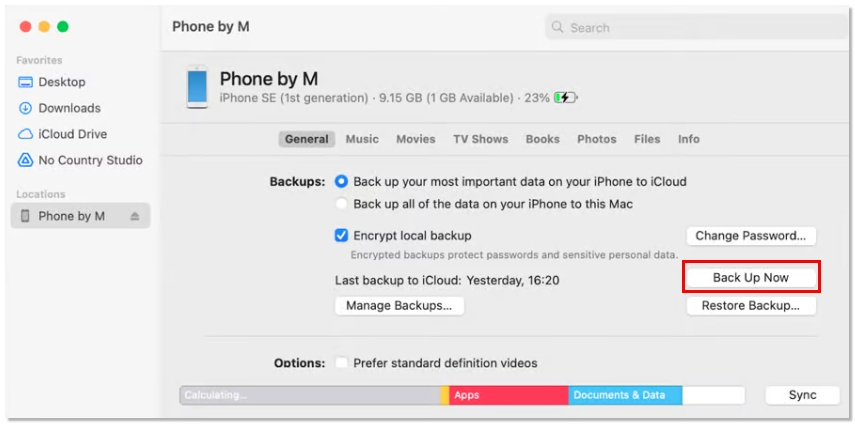
Se você é fã das ferramentas oficiais da Apple, o Finder do Mac ou o iTunes funcionam muito bem para fazer um backup completo do seu iPhone. Geralmente, os backups são salvos localmente, mas depois disso, você pode mover manualmente a pasta de backup para o seu disco rígido externo. Essa opção é perfeita para usuários que desejam um backup totalmente seguro do dispositivo sem instalar nenhum software de terceiros, mas ainda assim manter seus dados em um disco externo.
Se você usa um modelo mais recente, como o iPhone 15, 16 ou 17, tem uma grande vantagem. A conectividade USB-C torna o processo de backup mais rápido e flexível em comparação com os modelos Lightning mais antigos. Com o cabo ou hub USB-C certo, você pode conectar seu iPhone e um disco rígido externo diretamente ao computador para criar um backup local com mais eficiência. Se você busca uma maneira mais rápida de... fazer backup de um iPhone Para conectar um disco rígido externo, essa configuração moderna de USB-C é uma das opções mais convenientes disponíveis atualmente.
Posso fazer backup do meu iPhone sem um computador usando um disco rígido externo?
Não, o iOS não oferece suporte oficial para a criação de um backup completo do sistema diretamente em um disco rígido externo sem um computador. É necessário um Mac ou um PC com Windows para gerar o arquivo de backup antes de armazená-lo no dispositivo de armazenamento externo.
Posso usar qualquer formato de disco rígido externo?
Nem todos os formatos funcionam perfeitamente. Para melhor compatibilidade: No Mac: APFS ou Mac OS Extended (Journaled), No Windows: NTFS, Para uso multiplataforma: exFAT.
O que acontece se o disco rígido externo for desconectado durante o backup?
O processo de backup falhará. Você precisará reconectar a unidade e reiniciar o backup. Evite desconectar os cabos enquanto a transferência de dados estiver em andamento.
Conclusão
Fazer backup do seu iPhone em um disco rígido externo é uma das maneiras mais seguras de manter suas fotos, vídeos, contatos e todos os outros dados protegidos, além de liberar espaço de armazenamento. Este artigo explica várias maneiras de fazer backup, como pelo Finder/iTunes, links simbólicos, Aiseesoft Fonetrans e backup direto via USB-C, para que você possa escolher o método mais adequado ao modelo do seu iPhone e às suas preferências. Ele explica tudo de forma clara e objetiva. Como fazer backup de um iPhone diretamente para um disco rígido externo, tornando o processo simples, seguro e confiável.
 Extrator de backup do iPhone - Extraia o backup do iPhone do iTunes/iCloud
Precisa de um extrator de backup do iPhone para visualizar e extrair contatos, fotos e mensagens de texto do iPhone do iTunes ou iCloud? Encontre o melhor extrator de backup do iPhone aqui.
 Como fazer backup do meu iPhone para o meu Mac com/sem o iTunes
Este artigo mostra como fazer backup dos arquivos do iPhone para o Macbook com ou sem o iTunes. Além disso, você pode saber como visualizar o backup do iPhone no Mac.
 Assistente de backup - Como fazer backup do Android com o Assistente de backup
O que é o Assistente de backup? Como usar o Verizon Backup Assistant para copiar seus contatos do Android? Saiba mais informações neste post.
Backup do iPhone
1.1 Como fazer backup do iPhone1.2 Como fazer backup do iPhone no iCloud1.3 Como fazer backup do iPhone no iTunes1.4 Como fazer backup do iPhone para o computador1.5 Como fazer backup do iPhone no Mac1.6 Fazer backup do iPhone para um disco rígido externoExtrator de backup do iPhone 1.71.8 Local de backup do iPhone1.9 Senha de backup do iPhone1.10 O iPhone não faz backup
Transfira dados do iPhone/iPad/iPod para o seu computador ou vice-versa.
100% seguro. Sem anúncios.
100% seguro. Sem anúncios.

*Campo obrigatório
*Por favor, insira um e-mail válido

