conteúdo
Transferir dados de um Samsung para um iPhone pode ser um pouco irritante. Os usuários geralmente enfrentam vários problemas, como incompatibilidades e formatos de arquivo diferentes. Além disso, a transferência de diferentes tipos de dados pessoais, como contatos, mensagens, fotos, vídeos e aplicativos, contribui para a complexidade da transferência de dados entre Samsung e iPhone.
Como esses dispositivos operam em ecossistemas diferentes, muitos usuários ficam perplexos com relação a... como transferir do Samsung para o iPhone de forma segura e eficaz. Felizmente, existem alguns métodos confiáveis que podem facilitar a transferência e permitir que você mova seus arquivos importantes sem perda de dados. Este artigo apresentará três métodos simples e eficazes para realizar a transferência. Continue lendo para descobrir a melhor maneira de transferir seus dados sem problemas.
| Forma | Tempo necessário | Tipos de dados suportados | Internet necessária | Mais Adequada Para |
| FoneEase | Ultra rápido | Fotos, vídeos, contatos, músicas, mensagens, etc. | ❌ Não | Transferência local em massa, sem perda de dados e sem necessidade de redefinição de configuração. |
| Mover-se para iOS | Devagar | Contatos, Histórico de mensagens, Fotos da câmera, E-mail, Favoritos da Web | ✅Sim (Wi-Fi) | Configuração inicial do iPhone, recém-saído da caixa. |
| Conta do Google | Varia de acordo com a rede | Contatos, Calendários, Correio | ✅Sim (Nuvem) | Sincronização básica na nuvem para dados de texto essenciais. |
Como testamos este guia
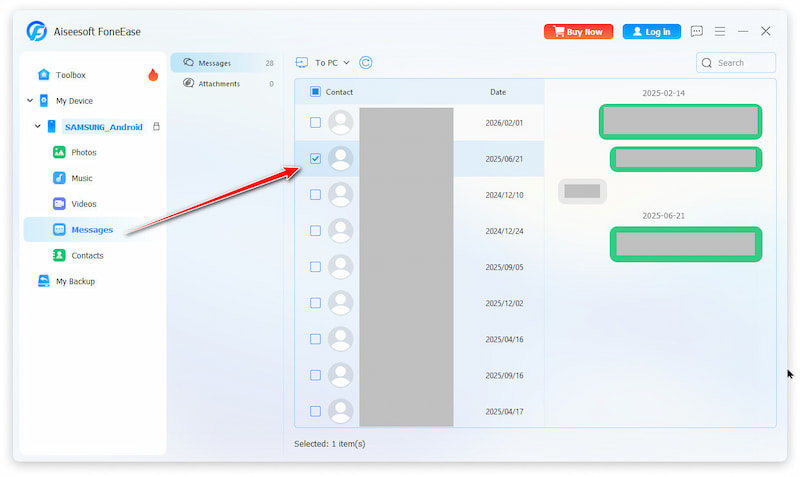
Se você deseja uma transferência local segura que não dependa da velocidade do Wi-Fi nem exija a reinicialização do seu iPhone, Aiseesoft FoneEase é a escolha ideal. Funciona como uma ferramenta intuitiva de migração de dados multiplataforma, permitindo visualizar, gerenciar e copiar seletivamente fotos, vídeos, músicas, mensagens e contatos diretamente entre dispositivos Android e iOS, sem sobrescrever nenhum arquivo existente no seu telefone de destino.
PRÓS
CONTRAS
No seu iPhone: Quando a janela pop-up “Confiar neste computador?” aparecer, toque em “Confiar” e digite a senha da tela de bloqueio.
No seu Samsung: Siga as instruções na tela para permitir a “Depuração USB”, depois siga as instruções para instalar o firmware auxiliar “MobieMate” e toque em “Já permitido” para conceder acesso aos arquivos.
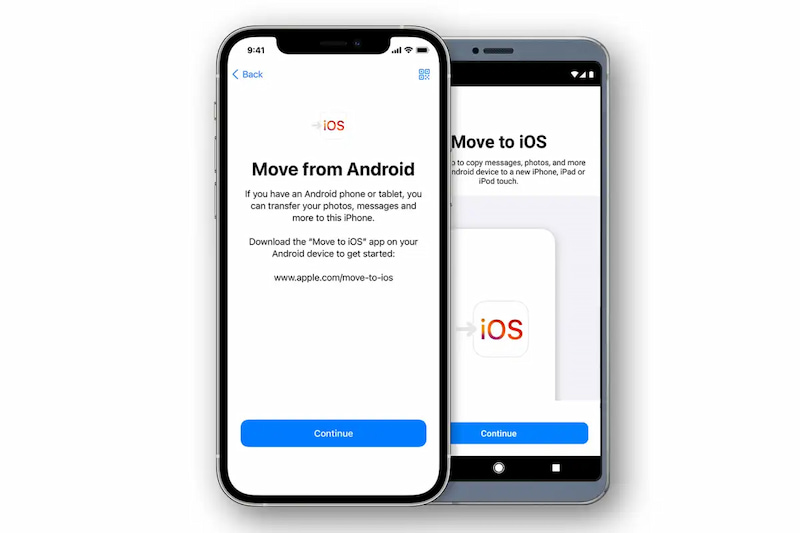
O aplicativo Migrar para iOS da Apple é útil e prático para transferir dados do seu Samsung para o iPhone, incluindo contatos, histórico de mensagens, fotos, músicas e vídeos. Com a transferência de dados do Samsung para o iPhone, o Migrar para iOS permite migrar seus dados de forma automática e segura do seu dispositivo Samsung em apenas alguns cliques — sem precisar salvar seus arquivos em outro lugar antes de migrar do Samsung.
Características:
PRÓS
CONTRAS
Como usar:
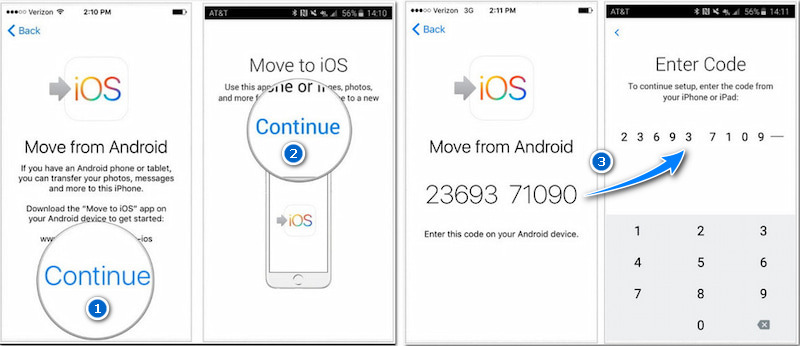
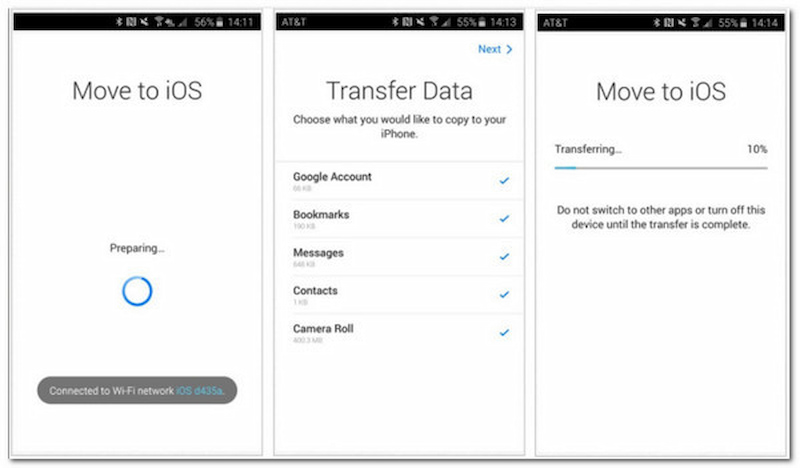
Este aplicativo permite transferir facilmente quase todos os tipos de dados do Samsung para o iPhone, mas é importante observar que, às vezes, pode haver problemas. A migração para iOS pode não funcionar. e não parece funcionar de forma eficaz e sem problemas.
O terceiro método é um pouco diferente. Você não precisa usar uma ferramenta específica para transferir dados do Samsung para o iPhone. Uma conta do Google oferece uma experiência única. Com uma conta do Google, você tem acesso a todos os produtos do Google, como Gmail, Chrome, Google Drive, Busca e Maps. Além disso, se você quiser saber como transferir fotos do Samsung para o iPhone, ou transferir seus contatos Se você tiver calendários ou aplicativos de mensagens instantâneas e ambos os dispositivos estiverem conectados à mesma conta do Google, a transferência será mais fácil. Vejamos como realizar a transferência de dados com sucesso.
Características:
PRÓS
CONTRAS
Como usar:
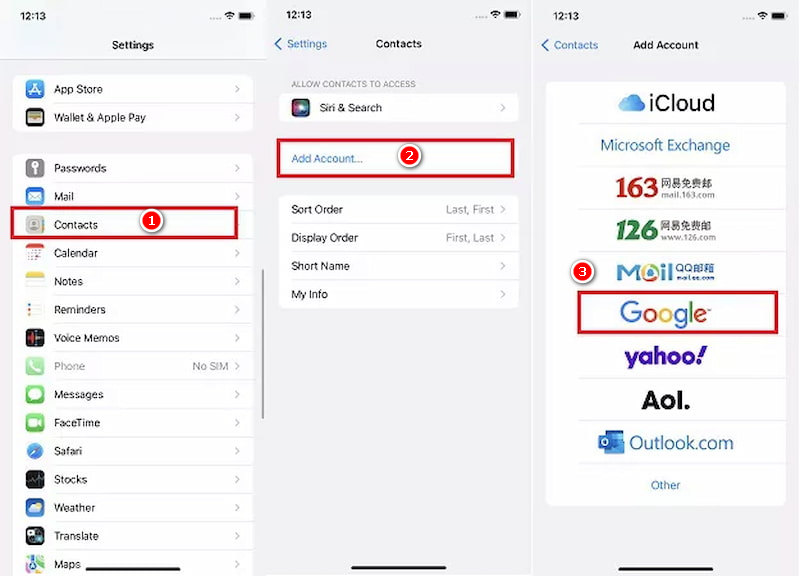
Seguindo estes Passos, você poderá copiar dados de um Samsung para um iPhone usando uma conta do Google. Observe que informações pessoais podem ser expostas dessa forma. Além disso, se você estiver conectado à mesma conta do Google em vários dispositivos, poderá ser solicitado um código de verificação.
A mudança para iOS transferirá todos os meus dados do Android?
Tudo pode ser transferido, exceto os documentos e arquivos mantidos no seu Gerenciador de Arquivos. Além disso, ocasionalmente falha na transferência de mensagens.
Quanto tempo leva para transferir dados de um Samsung para um iPhone?
Depende do tipo de arquivo que você move do Samsung para o iPhone e do volume de dados. Em média, um compartilhamento de dados de 2 GB pode levar de 5 a 10 minutos. No entanto, a transferência de 2 GB de dados do WhatsApp pode levar até 30 minutos durante a transferência.
Posso fazer backup do Android para o iPhone?
Sim, você pode fazer backup dos dados do seu telefone Android para o seu iPhone com a ajuda de vários aplicativos de backupPor exemplo, a função Backup do Aiseesoft FoneEase permite selecionar contatos, mensagens, fotos, vídeos, favoritos, calendários e muito mais.
O que devo fazer se a transferência de dados falhar?
Verifique a compatibilidade dos dispositivos, a conexão Wi-Fi e o espaço de armazenamento. Reinicie ambos os dispositivos e tente novamente. Usar uma ferramenta confiável como o FoneEas garante uma transferência mais tranquila.
Posso transferir as configurações e preferências do aplicativo?
Não. Somente aplicativos compatíveis podem ser reinstalados em um iPhone, e as configurações específicas de cada aplicativo podem não ser transferidas. Alguns dados podem ser salvos em backup por meio de contas na nuvem.
Conclusão
Esta postagem ofereceu 3 maneiras diferentes de Transferir dados de um Samsung para um iPhoneSeja migrando dados para iOS ou para a Conta Google, existem algumas limitações. Mas o Aiseesoft FoneEase oferece uma solução perfeita. Se você deseja transferir dados de um Samsung para um iPhone sem perder nenhum arquivo ou mídia, este produto é ideal para você.
 Como transferir fotos diretamente do Samsung Galaxy para o iPhone 6
Se você mudar seu Samsung Galaxy para o iPhone 6 mais recente e quiser transferir fotos do telefone Samsung para o iPhone, ou quiser compartilhar fotos no telefone Samsung com o iPhone, você precisa do software de transferência de fotos Samsung para iPhone que usamos aqui.
 Como transferir contatos do Samsung Galaxy para o iPhone XR
Como transferir contatos do Samsung Galaxy para o iPhone XR? Aqui estão 5 abordagens diferentes para concluir a migração de contatos do Galaxy para o iPhone do artigo.
 [Resolvido] 4 maneiras de transferir WhatsApp do iPhone para Samsung
Ficou confuso sobre a mudança do WhatsApp do iPhone para o Samsung? Este artigo lista 4 ferramentas viáveis para você transferir dados do WhatsApp com eficiência. Clique para ler mais!
O Aiseesoft FoneEase é uma ferramenta de transferência e gerenciamento de dados que permite mover, fazer backup e gerenciar diversos dados entre iOS, Android e computadores de forma integrada, sem precisar redefinir o telefone ou usar o iTunes.
 100% seguro. Sem anúncios.

*Campo obrigatório
*Por favor, insira um e-mail válido

