Precisa liberar espaço no seu iPhone? A maneira mais eficiente é gerenciar suas fotos e vídeos. Eles podem facilmente ocupar de 30% a 70% de todo o espaço do dispositivo. Você pode transferir fotos do iPhone para um pen drive ou para o seu computador para obter mais espaço de armazenamento disponível. No entanto, não é possível arrastar e soltar diretamente do aplicativo Fotos.
Seja para liberar espaço suficiente para uma nova atualização do iOS, fazer backup de fotos da família ou compartilhar capturas de tela do trabalho com alguém, saber como fazer isso é fundamental. Como transferir fotos de um iPhone para um pen drive Pode poupar tempo e evitar frustrações. Vamos mostrar três métodos confiáveis para transferir fotos.
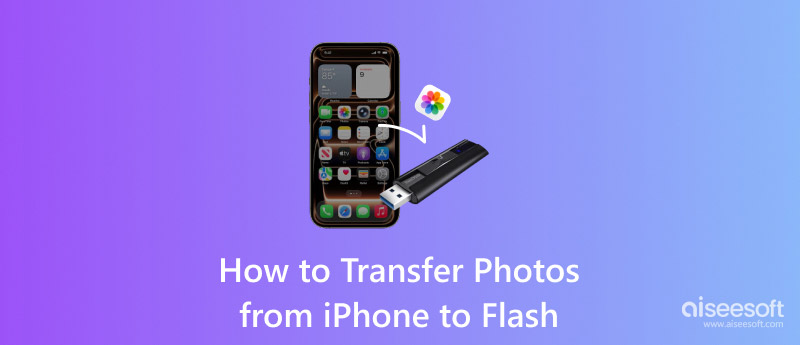
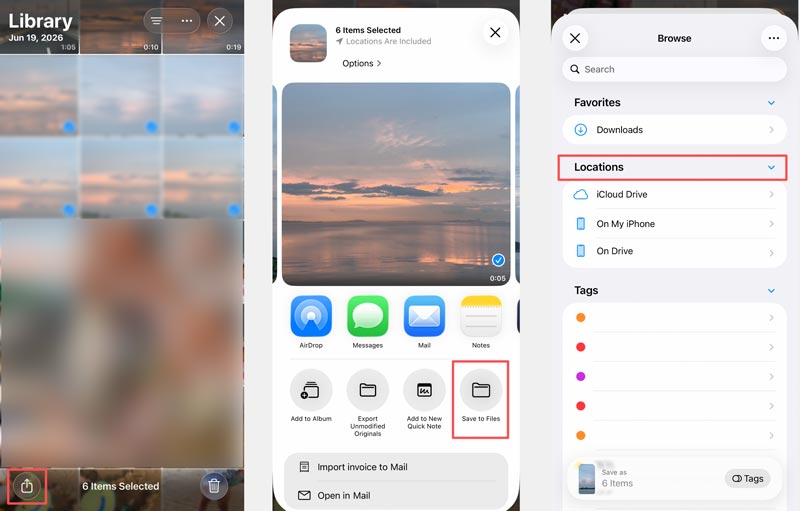
Quando o espaço de armazenamento do seu iPhone estiver acabando e você quiser transferir suas fotos para um pen drive USB, pode usar um adaptador Lightning para USB compatível. Certifique-se de que o adaptador Lightning para USB seja certificado pela Apple para o modelo do seu iPhone. Além disso, Arquivos O aplicativo deve ser instalado para gerenciar e transferir fotos e vídeos.
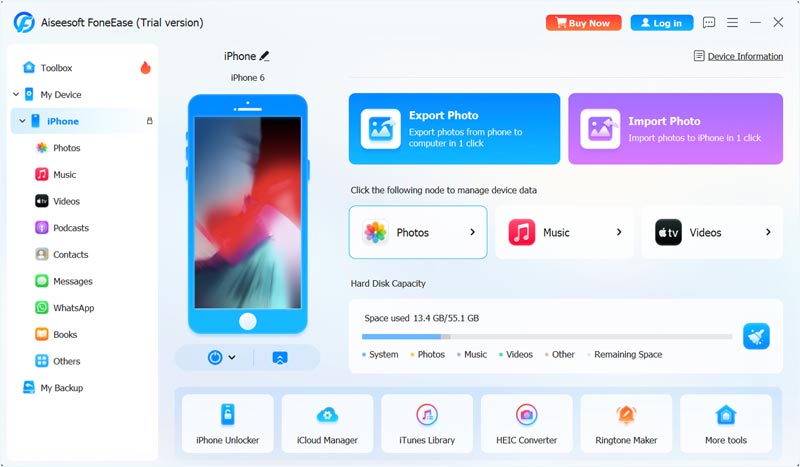
Se você precisa lidar com grandes bibliotecas de fotos (mais de 1,000 imagens), a transferência de dados dedicada para iPhone costuma ser a melhor opção. Aiseesoft FoneEase é um utilitário de terceiros desenvolvido para gerenciar seus arquivos do iOS. Ele oferece uma maneira rápida e prática de transferir fotos do iPhone para um pen drive, um computador ou outro dispositivo móvel.
 100% seguro. Sem anúncios.
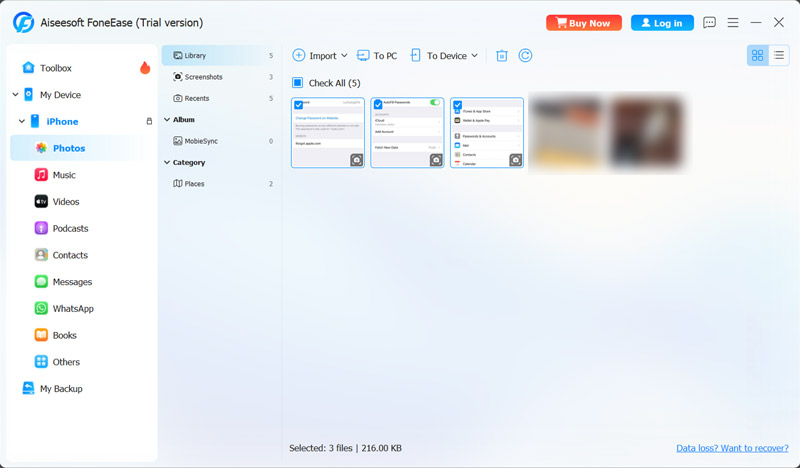
Quando a transferência estiver concluída, remova o pen drive do computador e o iPhone do aplicativo com segurança. Em seguida, você poderá gerenciar fotos e vídeos no seu telefone e excluir arquivos grandes. liberar espaço.
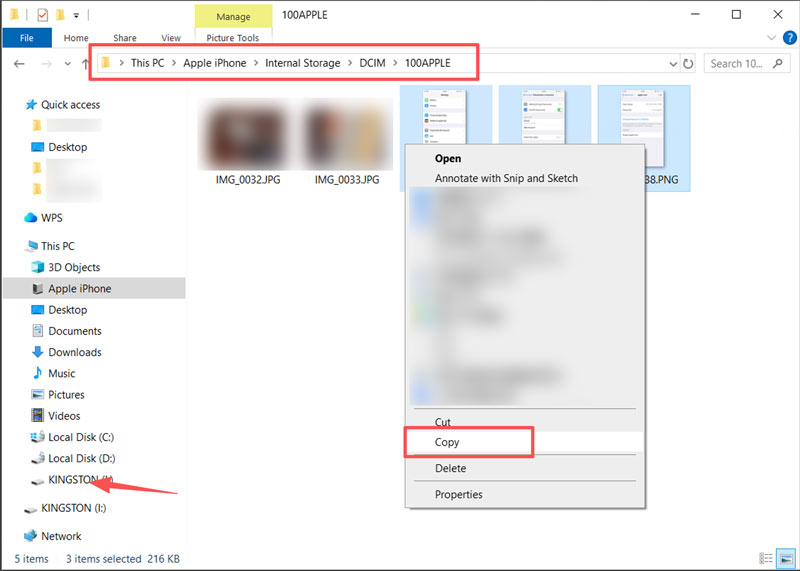
Se você tiver um Mac ou um PC com Windows por perto, usar o computador é um método confiável e gratuito. Ele pode servir como intermediário para armazenar seus arquivos de imagem. Depois que as fotos do seu iPhone forem copiadas para o computador, transfira-as para o pen drive conforme necessário.
No Windows, você pode usar File Explorer ou de Fotos Aplicativo para acessar as fotos do seu iPhone. No Mac, você pode usar em destaque (macOS Catalina e posterior) ou o Fotos app.
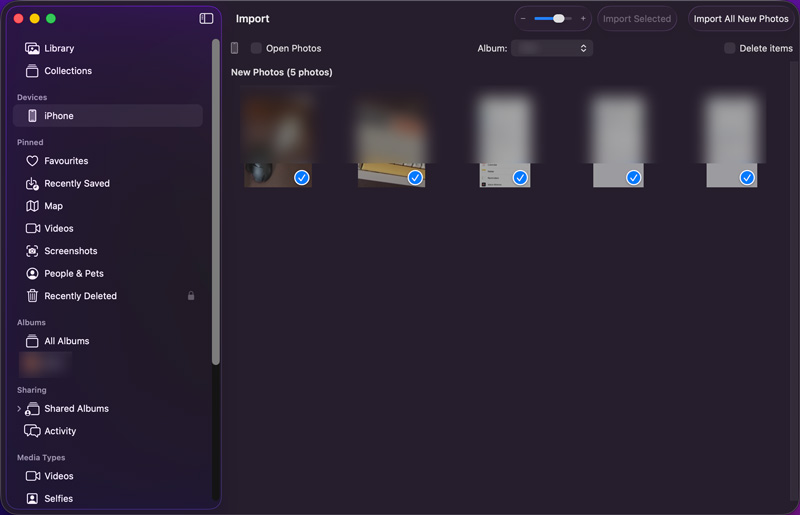
Para acessar e gerenciar as fotos do seu iPhone em um Mac, você também pode usar o Fotos Conecte o telefone e abra o aplicativo Fotos. O dispositivo iOS aparecerá na barra lateral. Selecione as fotos que deseja transferir e clique em Importar SelecionadoApós a importação, você pode arrastá-los do Biblioteca de fotos para o seu pen drive.
Pergunta 1. A transferência de fotos do iPhone reduzirá a qualidade delas?
Não. Quando você transfira suas fotos do iPhoneUse a opção “Manter Originais” ou “Exportar Originais Não Modificados” para garantir 100% de qualidade original. No entanto, se você usar determinados aplicativos de terceiros ou métodos de envio por e-mail, a qualidade da imagem poderá ser reduzida. Quando houver compressão, verifique e escolha a opção de exportação adequada para preservar os arquivos originais.
Pergunta 2. Posso transferir Live Photos para um pen drive?
Sim, existem vários métodos para transferir Live Photos do seu iPhone para um pen drive padrão. No entanto, se você simplesmente arrastá-las para o pen drive, elas perderão o efeito de movimento e As fotos ao vivo se tornarão imagens estáticas.Se você quiser preservar a funcionalidade das Live Photos, precisará visualizá-las em outro dispositivo Apple. Em dispositivos que não sejam da Apple, elas geralmente aparecerão como imagens estáticas.
Pergunta 3. Como transferir fotos de um iPhone para um pen drive sem usar um computador?
Como você pode ver acima, um pen drive compatível (Lightning ou USB-C) ou o adaptador correto podem ajudar a conectar os dois dispositivos e transferir as fotos. Siga o primeiro método para copiar as fotos do seu iPhone para o pen drive através da opção “Salvar em Arquivos”.
Pergunta 4. Como transferir um grande número de fotos (mais de 1,000) de um iPhone para outro?
Existem várias maneiras eficazes de transferir muitas fotos de um iPhone para outro. Se você acabou de trocar para um novo iPhone, use o Início Rápido durante a configuração para gerenciar suas mais de 1,000 fotos sem esforço. Se ambos os iPhones já estiverem em uso e você quiser que as fotos apareçam na biblioteca, ative o Fotos no iCloud. Você pode transferir essas fotos por meio da sincronização na nuvem. Se você quiser gerenciar e copiar seletivamente as fotos do seu iPhone, o FoneEase é uma ótima opção. Em alguns casos, você pode usar Airdrop Transferir imagens em lotes.
Este guia apresenta três métodos eficazes para te ajudar. Transferir fotos de um iPhone para um pen driveVocê pode selecionar o método de transferência mais adequado dependendo da sua situação.
Se você tiver um pen drive ou adaptador compatível, poderá usá-lo para conectar-se diretamente ao seu iPhone. Se você precisa gerenciar seus arquivos do iOS com frequência e deseja recursos avançados de gerenciamento, o FoneEase oferece uma solução fácil de usar. Se você tiver um computador à mão, usar o Explorador de Arquivos (Windows) ou o Finder (Mac) também é uma opção confiável.
 8 melhores aplicativos e softwares de backup do iPhone para armazenar seus arquivos
Quer fazer backup dos dados do seu iPhone, mas não sabe como escolher a ferramenta? Apresentaremos 7 aplicativos de backup para iPhone e um dos melhores softwares para ajudá-lo.
 Como transferir dados de um iPhone quebrado para um novo: fácil e rápido
Precisa transferir dados de um iPhone que não liga mais? Aprenda maneiras simples de recuperar contatos, fotos e arquivos de um iPhone que não liga mais e transferi-los rapidamente para um novo iPhone.
 Fotos do iCloud para Android - Como acessar fotos do iCloud no Android
Mude do iPhone para o Android e deseja transferir as fotos do iCloud para o dispositivo Android? Como acessar diretamente as fotos do iCloud no Android? Este post mostrará 3 soluções eficazes para lidar com essas imagens do iCloud.

O Aiseesoft FoneEase é uma ferramenta de transferência e gerenciamento de dados que permite mover, fazer backup e gerenciar diversos dados entre iOS, Android e computadores de forma integrada, sem precisar redefinir o telefone ou usar o iTunes.
100% seguro. Sem anúncios.

*Campo obrigatório
*Por favor, insira um e-mail válido

