Pense bem: perder a senha do seu iPhone é a última coisa que você quer, claro, mas e se o aparelho estiver cheio de fotos importantes, mensagens, contatos de pessoas queridas e outras informações? Só de pensar nisso, você já se sente impotente e desesperado. Quando chega a hora de redefinir o código de acesso do iPhone bloqueado, os usuários geralmente querem saber se é possível. fazer backup de um iPhone bloqueado para não perder todos os seus dados. Na verdade, existem certos casos em que você não perderá necessariamente seus dados. Dependendo das suas configurações anteriores e do estado do dispositivo, existem maneiras de proteger seus arquivos antes de realizar uma redefinição. Se o seu iPhone não estiver bloqueado e você quiser fazer backup dos seus dados normalmente, siga os Passos em “Faça backup dos contatos do iPhone para o PC.Continue lendo para descobrir o que você pode e não pode fazer quando seu iPhone está bloqueado e como evitar a perda permanente de dados.
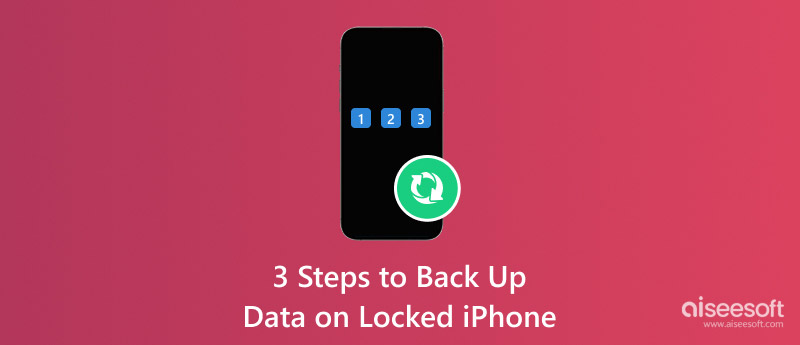
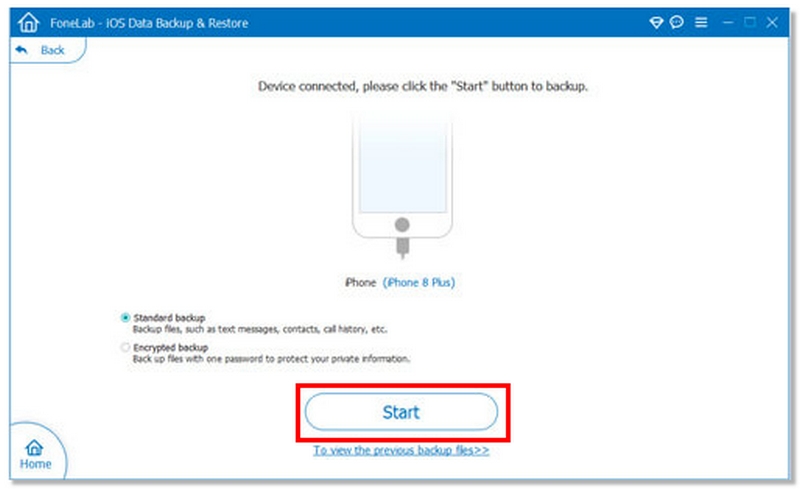
Se o seu iPhone estiver bloqueado e você estiver preocupado em perder arquivos importantes, fazer um backup dos seus dados deve ser o primeiro Passo antes de restaurar o dispositivo. Em alguns casos, principalmente se o seu iPhone já estiver conectado e confiável a um computador, você ainda poderá criar um backup. Se você está se perguntando como fazer backup de um iPhone bloqueado de forma rápida e segura, Backup e restauração de dados do Aiseesoft iOS Oferece uma solução simples e segura.
105,489 Downloads
Backup e restauração de dados Aiseesoft iOS – Melhor backup para iPhone também
 100% seguro. Sem anúncios.
100% seguro. Sem anúncios.
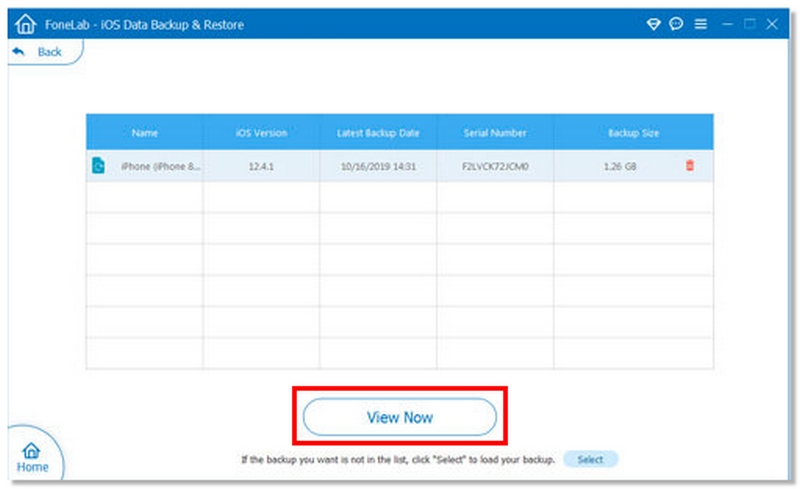
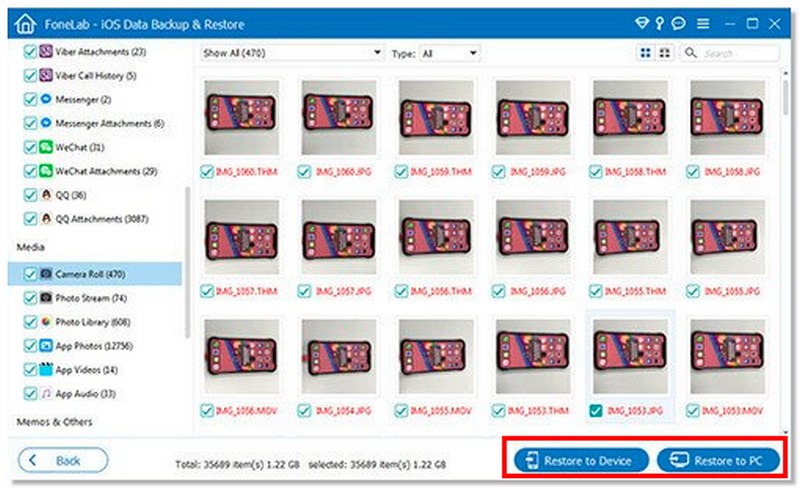
| Categoria | Tipos de dados suportados |
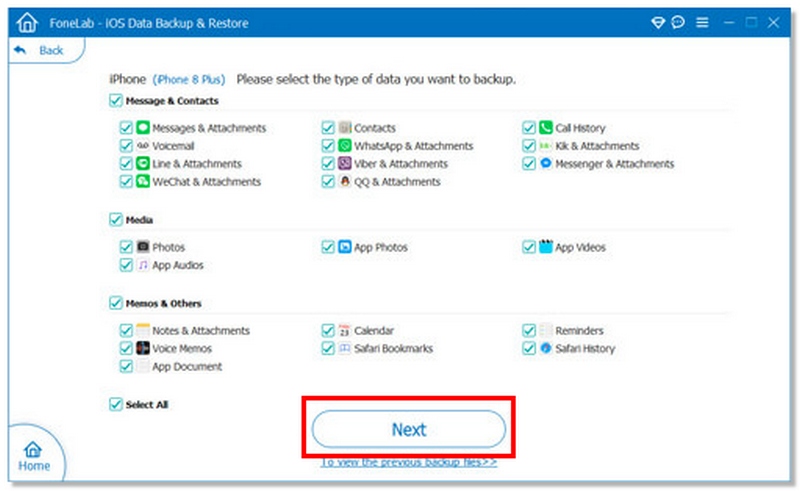
| Contatos e Comunicação | Contatos, Mensagens (SMS/iMessage), WhatsApp, Histórico de chamadas |
| Anotações e Produtividade | Anotações, Lembretes, Calendário, Favoritos do Safari, Histórico do Safari |
| App Date | Anexos do WhatsApp, anexos de mensagens, fotos do aplicativo, vídeos do aplicativo, documentos do aplicativo |
| Arquivos de mídia | Rolo da Câmera, Biblioteca de Fotos, Fluxo de Fotos, Vídeos, Gravações de Voz |
| Anexos - HCS | Correio de voz, anexos de mensagens, anexos do WhatsApp |
| Outros dados | Dados do Safari, Documentos do Aplicativo, Arquivos de Mídia do Aplicativo |
Se você já sincronizou seu iPhone com um computador, ainda poderá fazer um backup usando o iTunes, mesmo que o dispositivo esteja bloqueado. No entanto, esse método só funciona se o iPhone já estiver configurado como confiável no computador. Caso contrário, o iTunes exigirá que você desbloqueie o dispositivo primeiro.
Para usuários do Windows e versões mais antigas do macOS, o backup é feito pelo iTunes. No macOS Catalina e versões posteriores, a Apple substituiu o iTunes pelo Finder, mas o processo é muito semelhante.
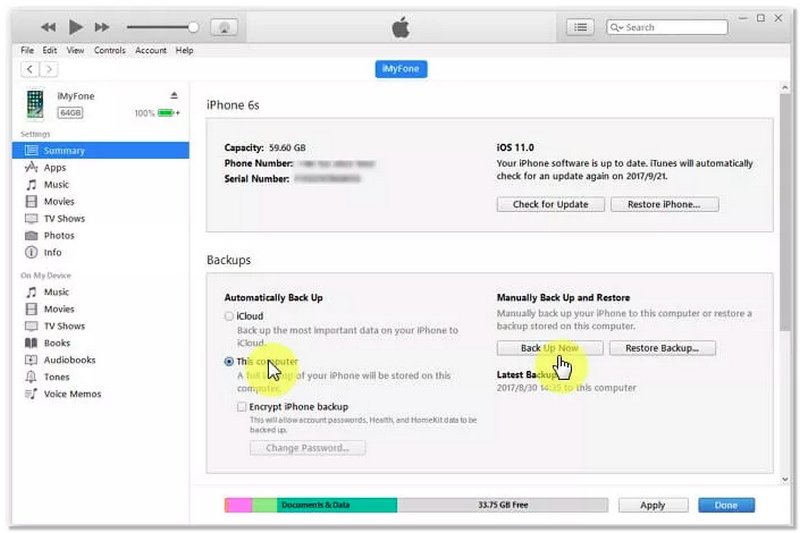
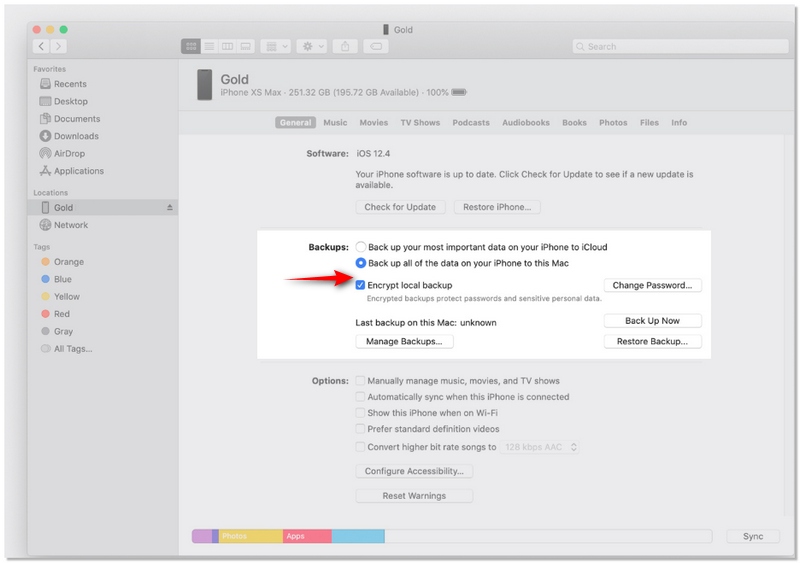
• Este método só funciona se o iPhone tiver sido previamente considerado confiável nesse computador.
• Se o computador nunca foi confiável, você precisa primeiro desbloquear o iPhone, o que pode não ser possível se você esqueceu a senha.
• Se o iTunes ou o Finder não conseguirem detectar o dispositivo, considere usar a ferramenta Aiseesoft iOS Data Backup and Restore.
100% seguro. Sem anúncios.
100% seguro. Sem anúncios.
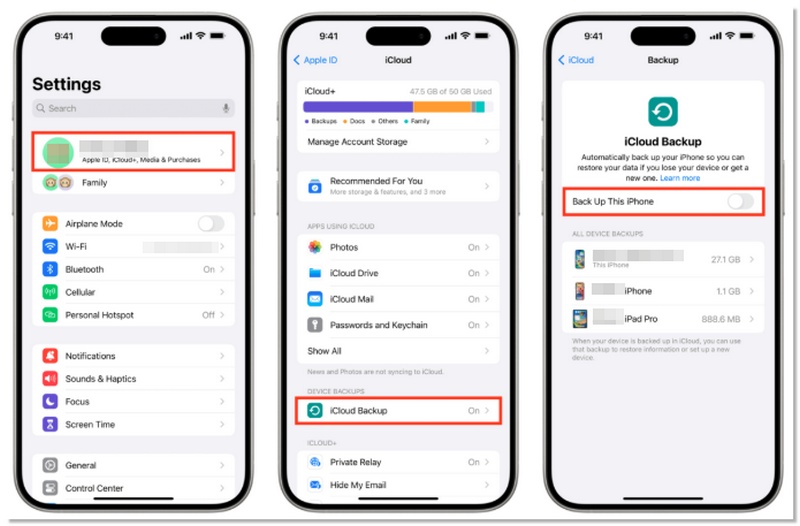
Fazendo backup do seu iPhone É crucial, especialmente se o seu dispositivo estiver bloqueado e você quiser salvar seus dados antes de prosseguir. Felizmente, se o seu iPhone estiver vinculado ao seu ID Apple e o Backup do iCloud estiver ativado, você pode fazer backup dos seus dados sem desbloqueá-lo. Esse método garante que suas fotos, contatos, mensagens e dados de aplicativos permaneçam seguros.
ObservaçãoAlguns iPhones bloqueados podem exigir que você insira a senha para fazer o backup manual.
Um iPhone desativado pode ser desbloqueado?
Não. Você não pode desbloquear um iPhone desativado. Mas você pode usar o Finder, iTunes, iCloud ou Recovery Mode para apagar seu iPhone. Em seguida, recupere os dados do iPhone com um backup do iTunes ou backup do iCloud.
Posso redefinir meu iPhone enquanto ele está desativado?
Sim. Você pode usar o iTunes para redefinir um iPhone desativado e restaurar os dados de um backup recente. Ou você pode redefinir o iPhone desativado na página da web Find My iPhone da Apple.
Como posso ver se meu iPhone está desbloqueado?
Você pode ir para Configurações > Celular > Dados Celulares. Se houver uma opção para opções de dados de celular, seu iPhone provavelmente está desbloqueado.
Conclusão
Lidar com um iPhone bloqueado pode ser estressante, mas agora você sabe... Como fazer backup de um iPhone bloqueado Com segurança. Pela minha experiência, o Aiseesoft iOS Data Backup and Restore é o método mais fácil e confiável. O iTunes funciona bem se você já tiver sincronizado antes, e o iCloud pode fazer backup dos seus dados automaticamente se estiver ativado. Independentemente da abordagem escolhida, o mais importante é agir rapidamente para proteger suas informações confidenciais antes de tentar desbloquear o dispositivo.
 Esqueceu a senha do iPhone? Como desbloquear a senha do iPhone
O que fazer quando você esqueceu a senha do iPhone? Leia este post e aprenda quatro métodos simples para desbloquear um iPhone 16/15/14/13/12/11/XS/XR/X/8/7/6 desabilitado ou bloqueado.
 7 maneiras de desbloquear o iPhone sem senha (funciona em 2025) - 100% de sucesso
Bloqueou seu iPhone ou esqueceu sua senha? Testamos 7 maneiras de desbloquear o iPhone sem senha em 2025. Compare taxas de sucesso, velocidade, perda de dados e as melhores opções.
 Como remover o ID Apple do iPhone? Confira 4 métodos aqui
Deseja remover o Apple ID do iPhone roubado ou bloqueado? Leia esta postagem para excluir sua conta Apple ID no iPhone ou iPad sem senha.
Backup de dados do iPhone
Backup de mensagens de texto do iPhoneFotos do iPhone de backupContatos do iPhone de backupFazer backup da música do iPhoneMensagens do WhatsApp do iPhone de backupBackup de memorandos de voz do iPhoneFaça backup dos dados do iPhone antes da atualizaçãoSua melhor escolha para fazer backup de dados do iPhone/iPad/iPod para Windows/Mac e restaurar do backup de dados do iOS para o dispositivo/computador iOS com segurança e eficiência.
100% seguro. Sem anúncios.
100% seguro. Sem anúncios.

*Campo obrigatório
*Por favor, insira um e-mail válido

