Converter vídeo Ultimate
 100% seguro. Sem anúncios.
100% seguro. Sem anúncios.
conteúdo
Um dilema comum para muitos criadores de vídeo é aumentar a resolução de filmagens de baixa resolução para 1080p ou 4K. Ao editar um vídeo, você pode se perguntar como aumentar a resolução no Sony VEGAS (agora conhecido como VEGAS Pro).
O Sony VEGAS oferece ferramentas poderosas para ajudar você a aumentar a resolução de vídeo e obter uma aparência mais nítida e profissional. Este artigo descreve três maneiras comuns de fazer isso. Vídeo de alta qualidade no Sony VEGASAlém disso, apresentamos também uma alternativa atraente para quem busca uma solução de escalonamento mais direta usando IA.
A primeira seção descreve o método básico para aumentar a resolução de um vídeo no Sony VEGAS. Ela oferece recursos nativos para um nível básico de aumento de resolução. Ao contrário do aumento de resolução de vídeo com inteligência artificial, este processo não utiliza algoritmos para preencher detalhes ausentes ou realizar melhorias.
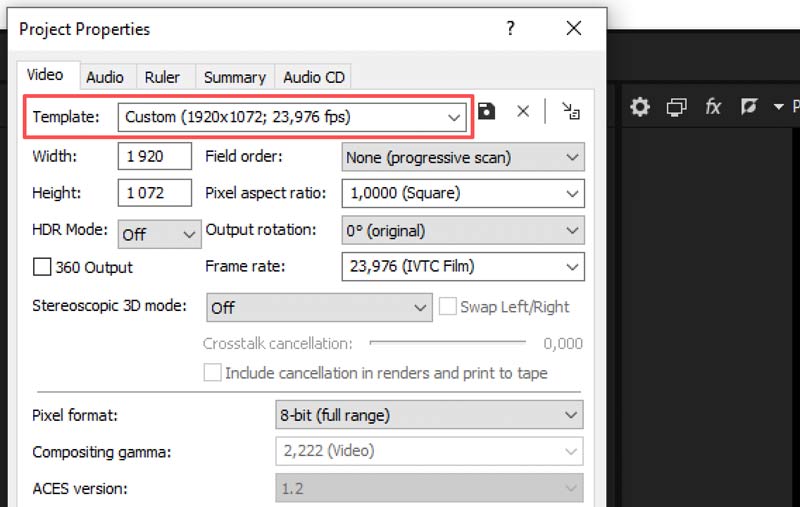
Clique Inscreva-se e depois OK Para salvar suas alterações. Isso informa ao Sony VEGAS a resolução de saída desejada.
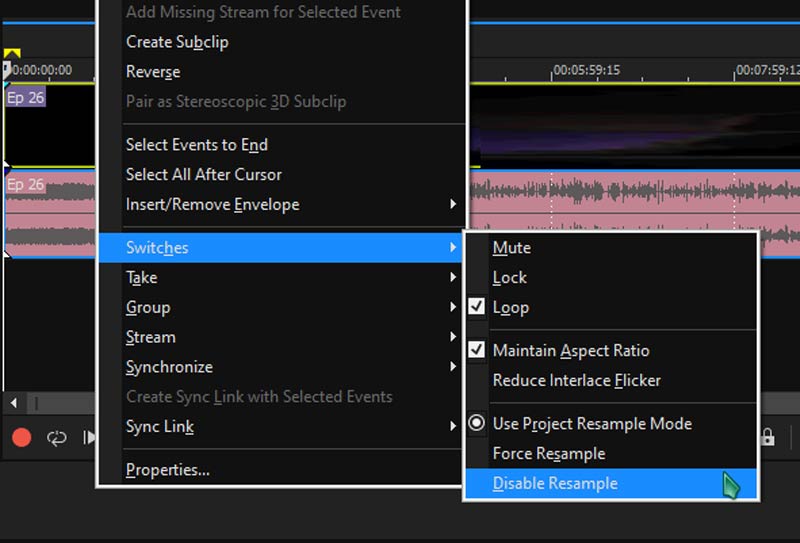
Para a maioria dos projetos de ampliação de vídeo no Sony VEGAS, você pode escolher Desativar reamostragemEssa opção simplesmente esticará os pixels originais sem suavizar as bordas. Ela manterá os detalhes originais. Você também pode tentar usar "Reamostragem Inteligente" ou "Reamostragem Forçada" para ver se está satisfeito com os resultados do aumento de escala.
Se você não estiver satisfeito com o recurso nativo de Upscale do VEGAS, pode recorrer a alguma ferramenta de IA de terceiros mais poderosa. pluginsOpções confiáveis para ampliação e aprimoramento incluem: Topaz Video AI e Boris FX ContinuumVocê pode baixar e instalar o plugin desejado e, em seguida, procurá-lo na lista de efeitos de vídeo.
Após exportar o vídeo original do Sony VEGAS, você pode aumentar a resolução com um plugin como o Topaz Video AI. Selecione a resolução desejada, como 4K, e aplique o modelo de IA apropriado. Depois de concluir, você precisa importá-lo novamente para o VEGAS e substituir a fonte.
Se você estiver usando uma versão mais recente do VEGAS Pro, poderá usar o recurso integrado. Alto nível de IA Ferramenta para aumentar a resolução do vídeo. Você pode aplicar o efeito como um FX de mídia Para obter o melhor resultado possível.
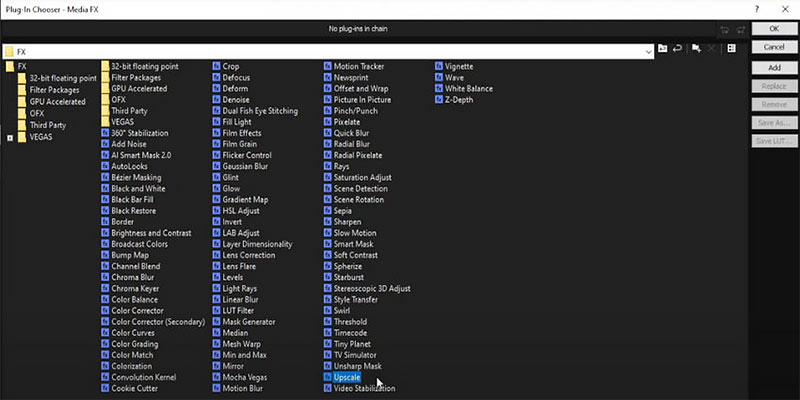
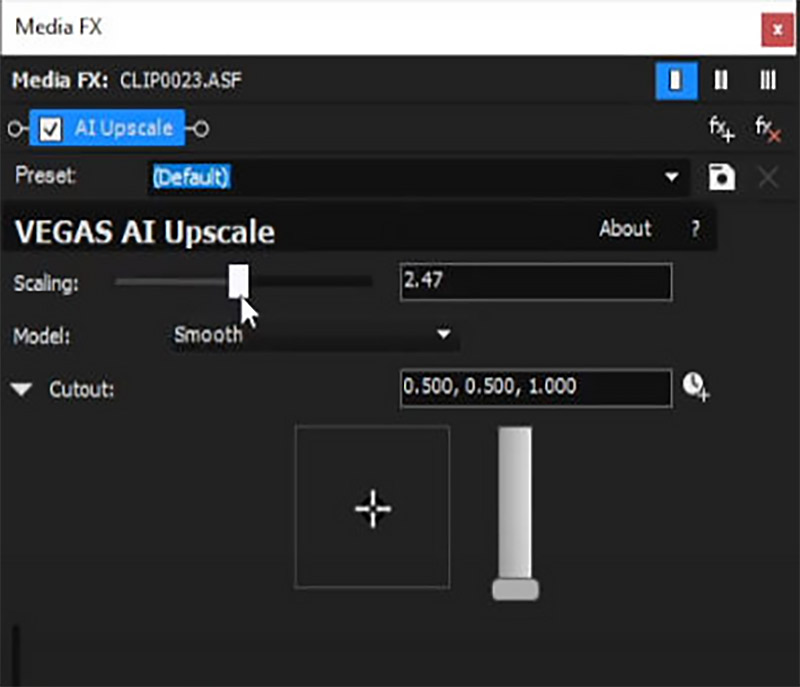
Para usuários que desejam aumentar e aprimorar vídeos rapidamente usando IA, ou que precisam principalmente de aumento de resolução por IA em vez de edição complexa, um aprimorador de vídeo completo dedicado costuma ser a melhor opção.
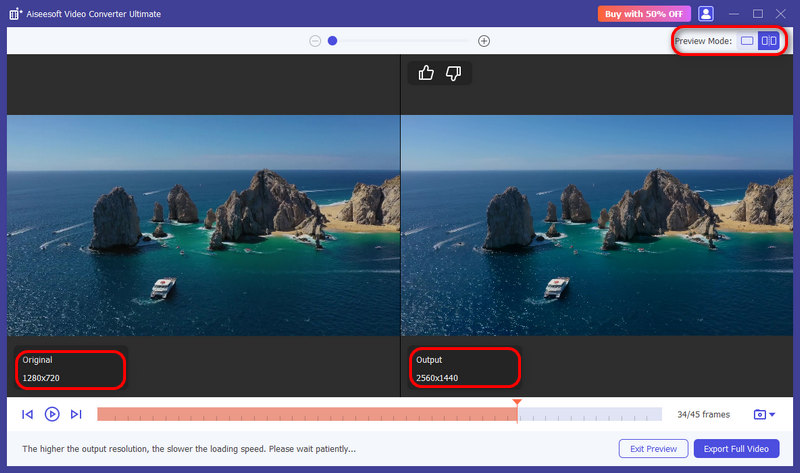
Para substituir o caro Sony VEGAS Pro e obter um melhor desempenho no aprimoramento de vídeo por IA, uma alternativa altamente recomendada é Aiseesoft Video Converter UltimatePossui um poderoso recurso de aprimoramento por IA integrado que ajuda a aumentar a resolução, aprimorar bordas, corrigir cores, adicionar detalhes e realizar outros aprimoramentos necessários para melhorar a qualidade geral de forma eficiente.
100% seguro. Sem anúncios.
100% seguro. Sem anúncios.
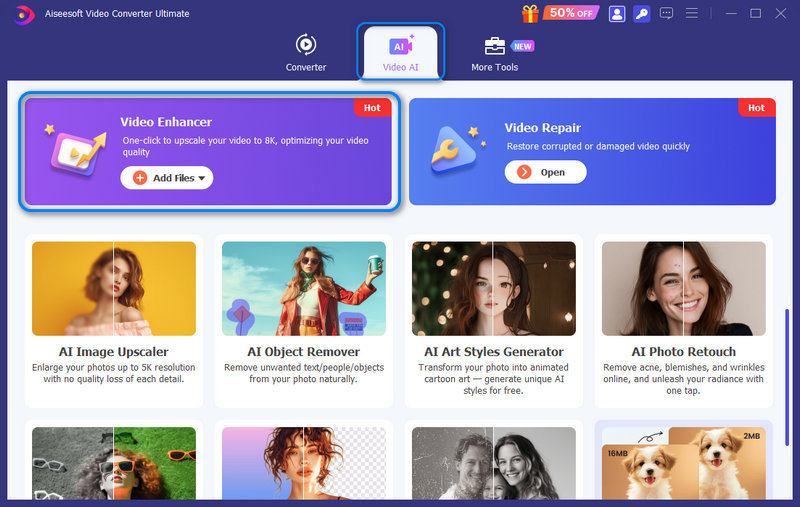
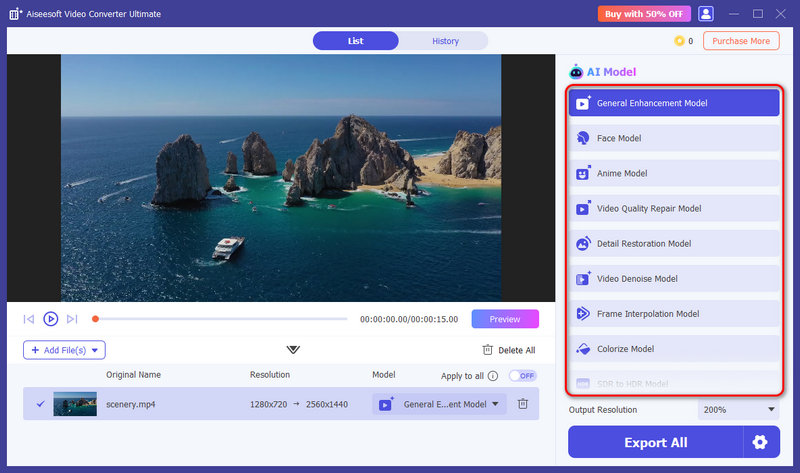
Pergunta 1. O aumento de escala nativo melhora a qualidade do vídeo?
Geralmente não. O aumento de escala nativo apenas estica as informações de pixel existentes para preencher um quadro 4K. O processo não adiciona novos detalhes. Ele basicamente aumenta o tamanho do vídeo para uma tela maior.
Pergunta 2. Posso aumentar a resolução de um vídeo para 4K gratuitamente?
A maioria dos recursos avançados de aprimoramento de IA de alta qualidade requer software ou planos pagos. Alguns upscaler de vídeo gratuito As ferramentas de edição podem oferecer ajustes básicos de escala, mas geralmente têm limitações de recursos ou de exportação. Algumas opções gratuitas não oferecem o mesmo nível de aprimoramento encontrado em ferramentas de IA dedicadas.
Pergunta 3. O recurso Smart Resample no VEGAS Pro causa desfoque?
Sim, irá. O Smart Resample gera quadros interpolados para garantir movimentos suaves. A interpolação pode causar um ligeiro desfoque ou efeito fantasma.
Conclusão
Este guia apresenta três métodos para Aprimore seus vídeos com qualidade profissional no Sony VEGAS.Quando você quiser converter fontes de baixa resolução para 4K, pode usar a solução que preferir. No entanto, para obter resultados superiores, é recomendável optar por plugins de terceiros ou softwares de IA dedicados, como o Aiseesoft Video Converter Ultimate. Eles podem aprimorar suas gravações e exibi-las com uma qualidade impressionante em 4K.
 Como aumentar a resolução de vídeos no CapCut: dicas, soluções e alternativas
Aprenda como aumentar a resolução de vídeos no CapCut para melhorar a qualidade, corrigir imagens desfocadas e explore a melhor alternativa de IA para obter resultados impressionantes em alta resolução.
 Como aumentar a resolução de vídeos no HandBrake (de 1080p para 4K) e as melhores configurações de IA
Aprenda como aumentar a resolução de vídeo no HandBrake com nosso guia Passo a Passo. Descubra as melhores configurações de RF e por que o aumento de resolução por IA (VidHex) oferece qualidade 4K superior.
 Vale a pena usar o Nero AI Video Upscaler? Análise completa e guia.
Esta análise do Nero AI Video Upscaler explora seus recursos, desempenho, preço e resultados reais para ajudá-lo a decidir se vale a pena usá-lo ou não.
O Video Converter Ultimate é um excelente conversor, editor e aprimorador de vídeo para converter, aprimorar e editar vídeos e músicas em 1000 formatos e muito mais.
100% seguro. Sem anúncios.
100% seguro. Sem anúncios.

*Campo obrigatório
*Por favor, insira um e-mail válido

