O CapCut, um dos editores de vídeo mais populares da atualidade, possui uma função de ampliação integrada que melhora instantaneamente a resolução e a nitidez do seu vídeo. Neste guia, mostraremos como fazer isso. Como aumentar a resolução de um vídeo no CapCut Passo a Passo para transformar filmagens granuladas em imagens nítidas e de alta qualidade. Você também aprenderá por que o upscaler do CapCut pode não funcionar como esperado e como resolver o problema facilmente. Oferecemos ainda uma opção para quem deseja aprimorar ainda mais seus vídeos com IA. Uma alternativa que dá aos seus vídeos a aparência de terem sido upscaled profissionalmente, com apenas alguns cliques. Vamos lá!
O CapCut oferece uma solução simples e eficiente para melhorar a qualidade do seu vídeo e dar-lhe uma aparência mais profissional. Mesmo que esteja a trabalhar num vlog editado, num vídeo do TikTok ou num vídeo de marketing, pode obter uma imagem HD mais nítida com apenas alguns cliques, utilizando esta ferramenta integrada. Descobrir como aumentar a resolução do seu vídeo ao estilo CapCut é fantástico para si enquanto criador, permitindo-lhe trabalhar sem esforço e melhorar a qualidade sem ter de lidar com software de edição avançado e caro.
Passos detalhados para aumentar a resolução de vídeos no CapCut
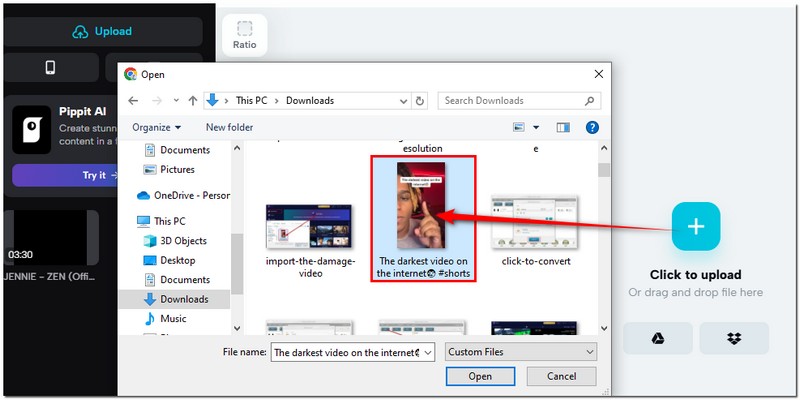
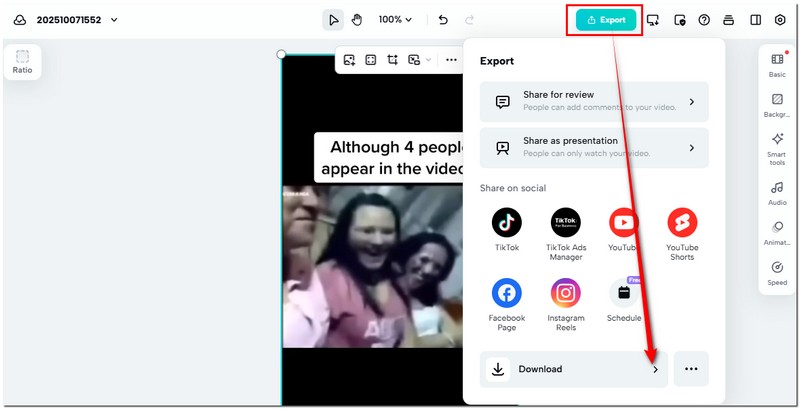
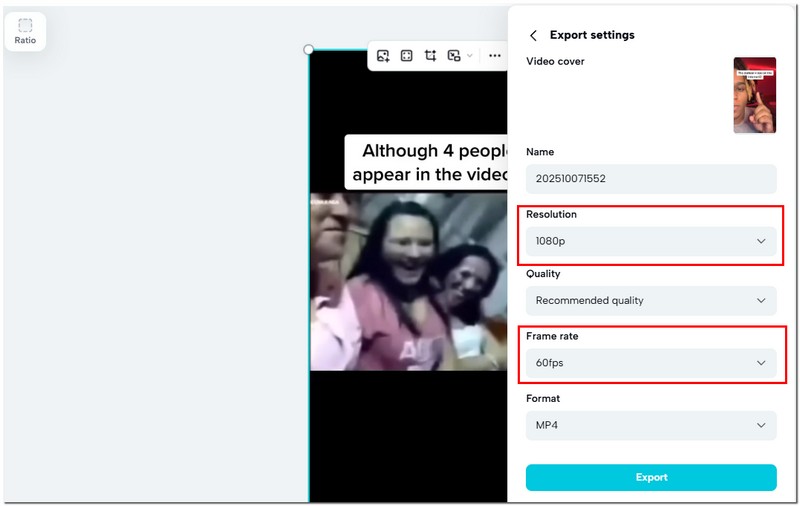
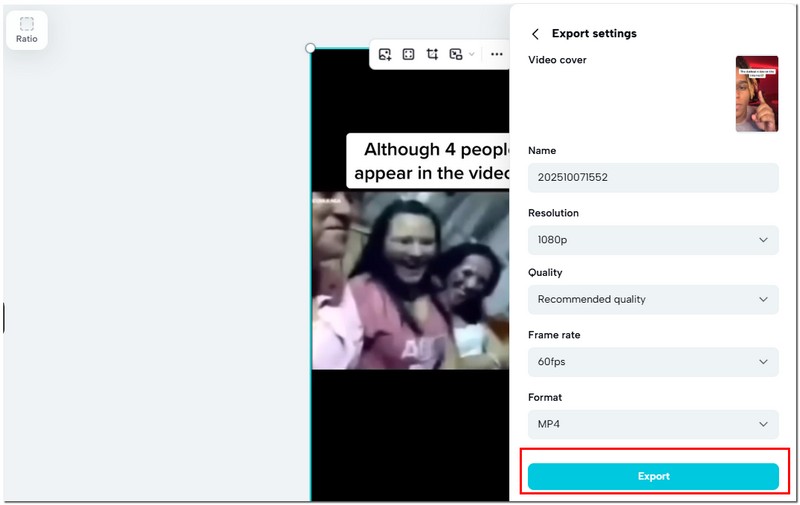
O CapCut é uma opção simples para edição rápida, especialmente para influenciadores. No entanto, se você busca um upscale mais refinado e detalhado, obterá resultados muito melhores com uma ferramenta com inteligência artificial como o Aiseesoft VidHex em conjunto com o CapCut.
Se você tentou melhorar suas filmagens, mas percebeu que o upscaler de vídeo do CapCut não está dando os resultados esperados, isso acontece com mais frequência do que você imagina. Muitos usuários perguntam: "Por que meu upscaler do CapCut não está funcionando?" ou até mesmo "O CapCut consegue fazer upscale de vídeo de forma consistente?". A verdade é que vários problemas comuns podem afetar o processo de upscale, mas geralmente são fáceis de resolver. Aqui estão algumas explicações e soluções potenciais a serem consideradas:
1. Versão desatualizada do aplicativo
Motivo: Os recursos de ampliação mais recentes podem não ser compatíveis com versões mais antigas do CapCut.
Solução: Atualize o CapCut para a versão mais recente disponível na sua loja de aplicativos. Após a atualização, reinicie o aplicativo e tente novamente.
2. Dispositivo não compatível ou capacidade de processamento limitada
Motivo: O aumento de escala exige alta capacidade de processamento, e alguns dispositivos, como celulares ou PCs, podem ter dificuldades para lidar com isso.
Solução: Feche os aplicativos em segundo plano antes de usar o CapCut ou tente usar a versão para desktop para obter melhor desempenho.
3. Vídeo de origem de baixa resolução
Motivo: Se a sua filmagem original tiver uma qualidade muito baixa, a IA terá dados limitados para aprimorá-la.
Solução: Tente usar imagens com resolução de pelo menos 720p. Para vídeos de baixa qualidade, considere baixar e experimentar o Aiseesoft VidHex, que oferece recursos mais avançados com inteligência artificial.
4. Conexão de internet ruim (para edição online)
Motivo: O CapCut depende do processamento em nuvem para determinadas funcionalidades, principalmente na versão web.
Solução: Conecte-se a uma rede Wi-Fi estável ou edite offline usando o aplicativo baixado.
5. Problemas de cache ou falhas no aplicativo
Motivo: A ferramenta de ampliação CapCut pode não funcionar corretamente devido ao acúmulo de arquivos em cache.
Solução: Para melhorar o desempenho do CapCut, reinstale o aplicativo ou limpe o cache nas configurações.
6. Configurações de exportação incorretas
Motivo: Se você não selecionar explicitamente uma resolução de saída maior, o vídeo poderá ocasionalmente ser exportado em sua resolução original.
Solução: Antes de exportar, acesse Configurações, clique em Resolução e selecione 1080p ou 4K. Certifique-se de que a Taxa de bits esteja definida como alta.
 100% seguro. Sem anúncios.
100% seguro. Sem anúncios.
Suponha que o CapCut, um upscaler de vídeo com IA, não atenda às suas expectativas, principalmente ao tentar fazer o upscaling de vídeos em 4K ou altamente comprimidos. Nesse caso, você pode experimentar... Aiseesoft VidHex Como uma alternativa robusta. Com este aprimorador de vídeo com IA, os usuários podem aumentar a resolução de seus vídeos com notável clareza e fluidez, mantendo texturas realistas e equilíbrio de cores para garantir que seu vídeo fique nítido, suave e visualmente agradável, mesmo que sua filmagem original seja de baixa qualidade.
117,882Downloads
100% seguro. Sem anúncios.
100% seguro. Sem anúncios.
Passos detalhados para melhorar a resolução de vídeos com o VidHex
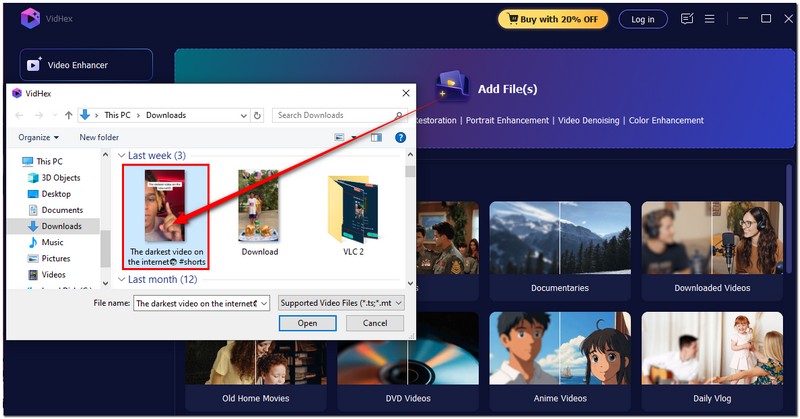
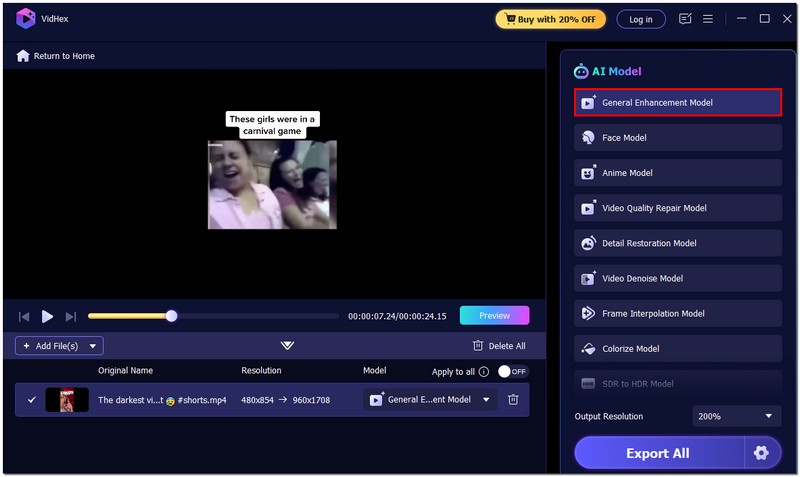
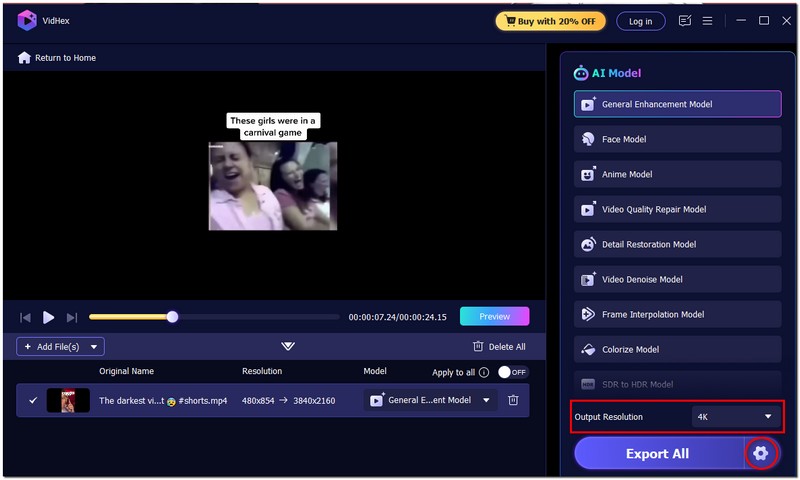
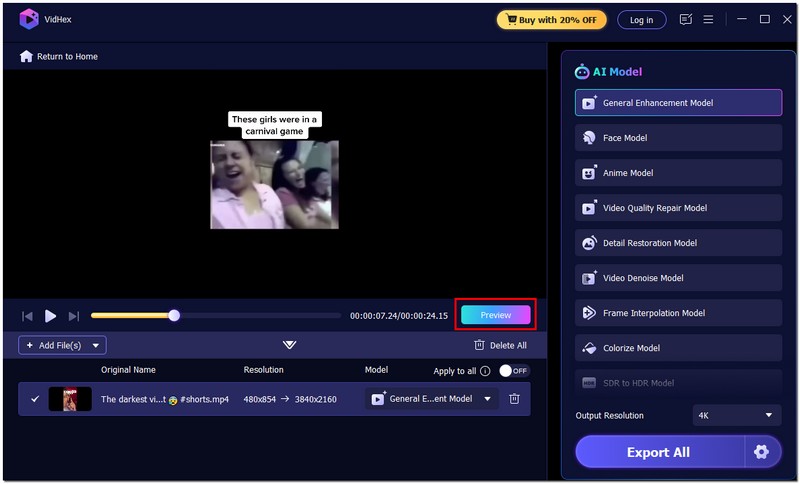
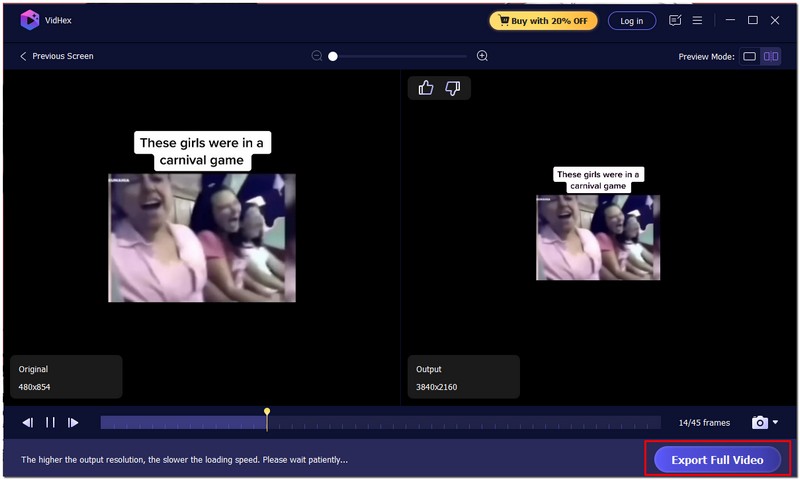
Por que escolher o Aiseesoft VidHex?
O Aiseesoft VidHex oferece processamento de IA mais profundo e recuperação de detalhes mais inteligente do que o upscaler de vídeo por IA CapCut. Embora o CapCut seja suficiente para atualizações rápidas, o VidHex proporciona resultados de melhor qualidade, mais controle e menos restrições. É a principal ferramenta que os criadores utilizam para obter visuais mais suaves, nítidos e com qualidade cinematográfica, sendo também ideal para quem busca a facilidade de aprimoramentos com qualidade profissional.
Por que meu upscaler de vídeo CapCut não está funcionando?
Se o recurso de aprimoramento de vídeo do CapCut não estiver funcionando, pode ser devido à falta de espaço de armazenamento, uma versão desatualizada do aplicativo ou uma conexão de internet instável. Tente limpar o cache, atualizar o aplicativo ou reiniciar o dispositivo.
O CapCut consegue fazer o upscaling de 1080p para 4K?
O CapCut consegue simular qualidade 4K usando seu recurso de aprimoramento por IA, mas tecnicamente é uma versão ampliada de 1080p, não uma resolução 4K nativa verdadeira. Mesmo assim, é ótimo para uploads em redes sociais.
Posso usar o recurso de ampliação de escala do CapCut tanto no PC quanto no celular?
Com certeza. O recurso de upscaler por IA funciona em ambas as plataformas, embora a versão para desktop geralmente ofereça desempenho mais rápido e estável. Se você não estiver satisfeito com o desempenho do CapCut, também pode experimentar outras opções. CapCut alternativas.
Conclusão
Finalizando, aprendendo como Vídeo de alta qualidade CapCut É uma maneira simples, porém eficaz, de deixar seus vídeos mais nítidos e com aparência mais profissional, perfeitos para compartilhar nas redes sociais ou no YouTube. Com apenas alguns cliques, você verá a resolução e os detalhes aprimorados com o otimizador integrado do CapCut, resultando em um vídeo impecável. No entanto, se você tiver algum problema com a ferramenta ou quiser obter ainda mais melhorias, pode usar uma alternativa com inteligência artificial, o Aiseesoft VidHex, para elevar ainda mais a qualidade do seu vídeo. O upscaling não será mais exclusividade de profissionais, pois agora é um recurso fácil para qualquer pessoa que queira melhorar seus vídeos.
 Baixe e use CapCut para Mac e obtenha 5 alternativas
Você pode usar CapCut no seu MacBook? Onde fazer o download do CapCut para Mac? Verifique a análise detalhada do CapCut para Mac e obtenha 5 alternativas ao CapCut.
 Como adicionar, desfocar, alterar, remover e usar o fundo CapCut
Como posso colocar um plano de fundo no CapCut? Como você faz um papel de parede de fundo CapCut? Esta postagem explica como adicionar, desfocar, alterar e remover fundos CapCut.
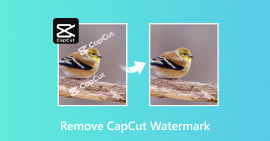 CapCut tem marca d'água e como removê-la
O CapCut pode salvar um vídeo sem marca d'água? Como você se livra da marca d'água CapCut? Aprenda métodos eficazes para remover a marca d'água CapCut com facilidade.
VidHex é um aprimorador de vídeo com tecnologia de IA que aumenta a escala, reduz o ruído, colore, estabiliza e melhora a qualidade do vídeo em 1 clique.
100% seguro. Sem anúncios.
100% seguro. Sem anúncios.

*Campo obrigatório
*Por favor, insira um e-mail válido

