Melhor conversor de vídeo com IA definitivo
 100% seguro. Sem anúncios.
100% seguro. Sem anúncios.
Como um transcodificador de vídeo gratuito e de código aberto, o HandBrake é amplamente utilizado para converter formatos de vídeo. A maioria dos usuários o utiliza para compactar arquivos grandes ou converter formatos, mas surge uma dúvida comum: ele é capaz de... HandBrake de luxo vídeo?
A resposta curta é sim, mas os resultados podem não ser os que você espera. Neste guia, mostraremos as configurações exatas para aumentar a resolução de vídeos no HandBrake, explicaremos as limitações técnicas do seu método de interpolação e demonstraremos como o aumento de resolução por IA proporciona a qualidade 4K cristalina que você realmente deseja.
Se você simplesmente precisa alterar os metadados de resolução ou atender a um requisito específico do reprodutor, HandBrake É uma opção gratuita e rápida. No entanto, por padrão, o HandBrake bloqueia a resolução para a resolução da fonte. Você precisa desbloqueá-la manualmente.
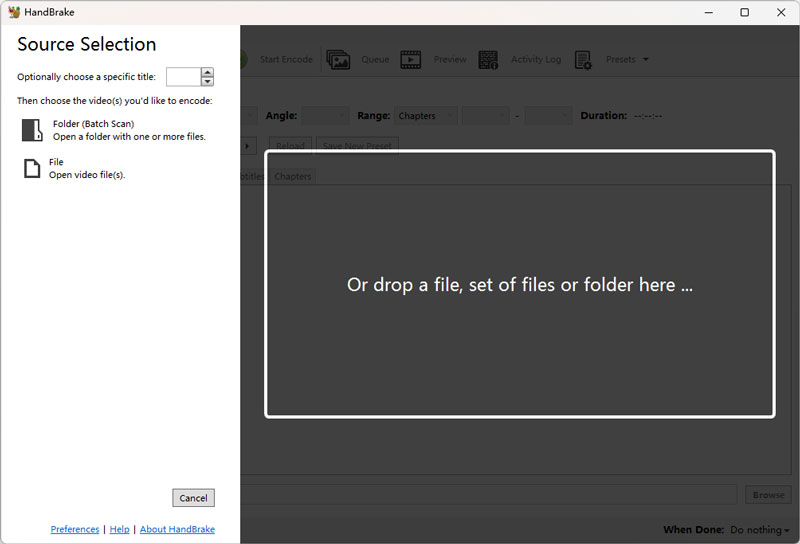
Abra o HandBrake e importe o arquivo de vídeo que deseja aumentar a resolução.
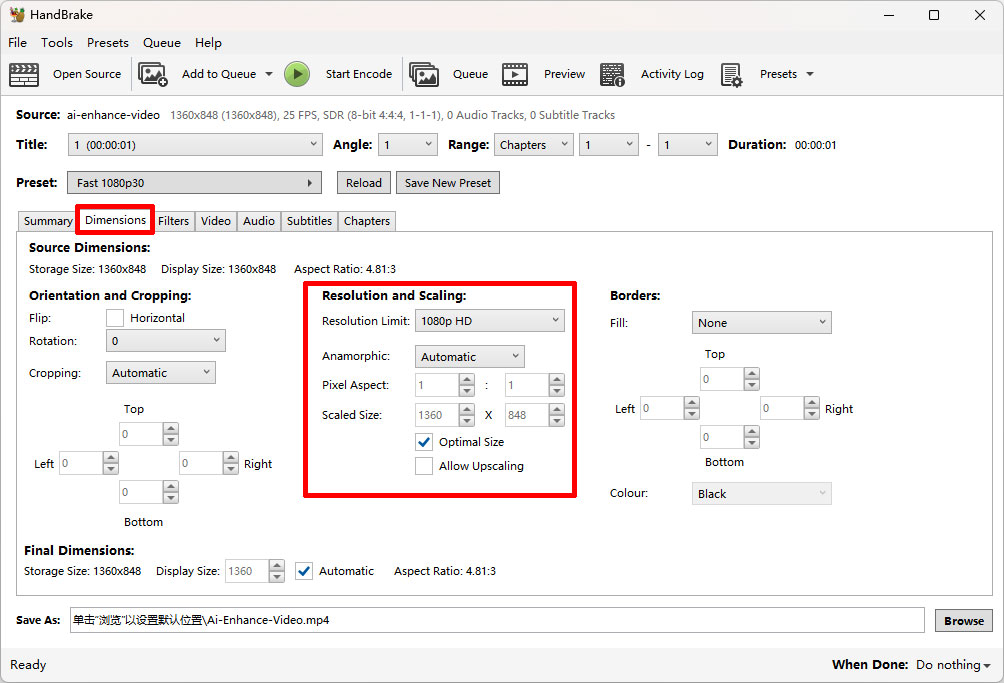
Acesse a aba Dimensões, onde estão localizados os controles de resolução. Selecione a resolução ideal. Desmarque a opção Tamanho Ideal se desejar fazer a edição manualmente.
Este é o Passo mais importante. Procure uma caixa de seleção com a etiqueta Permitir ampliaçãoSe esta opção não estiver marcada, o HandBrake forçará a resolução de volta ao tamanho original.
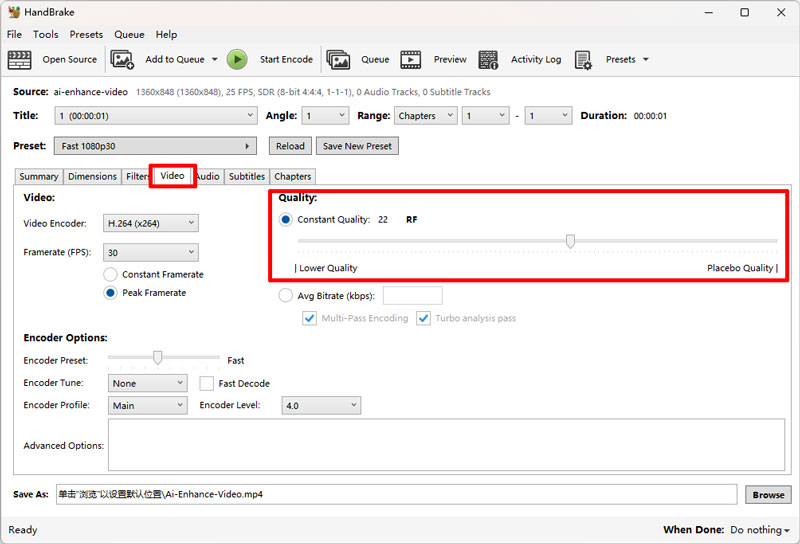
Acesse a aba Vídeo e ajuste o controle deslizante RF (Qualidade Constante).
Recomendação: Para aumentar a resolução, defina o RF entre 18 e 22. (Números menores significam maior qualidade, mas também arquivos maiores).
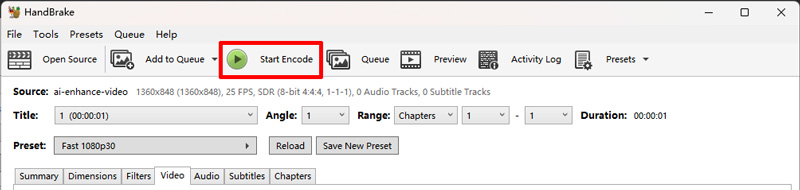
Clique Iniciar codificação para processar o vídeo.
O HandBrake oferece uma maneira gratuita e direta de redimensionar e aumentar a escala dos seus vídeos. Você pode facilmente fazer o aumento da escala do vídeo no HandBrake. Além disso, o HandBrake permite que você conclua rapidamente tarefas básicas de aumento da escala. Ele suporta muitos formatos de vídeo. Isso garante compatibilidade com vários dispositivos.
No entanto, o HandBrake usa interpolação simples baseada em pixels. O upscaling pode resultar em desfoque perceptível, artefatos e perda de detalhes. Além disso, este transcodificador de vídeo de código aberto não foi projetado para upscaling. Portanto, ele não oferece mais controle sobre o processo de upscaling. Ele não tem configurações avançadas e algoritmos de IA para gerar resultados aprimorados.
Se você está em dúvida entre continuar usando o HandBrake ou investir em uma ferramenta profissional, esta comparação detalha as diferenças.
| Característica | HandBrake | Aiseesoft Video Converter Ultimate |
| Inovadora | Reamostragem Linear (Lanczos/Bicubic) | Modelos de IA de Aprendizagem Profunda |
| Limite de Resolução | Ilimitado (mas desfocado) | até 4K / 8K |
| Recuperação de detalhes | nenhum (Estica pixels) | Alta (Reconstrói detalhes) |
| Eliminar ruído | Filtros básicos (geralmente desfocam a imagem) | Remoção de ruído inteligente por IA |
| Melhor usado para | Alterar formatos / Comprimir | Restauração de filmagens antigas, granuladas ou de baixa resolução |
| Curva de aprendizado | Moderado (Muitas configurações complexas) | Fácil (Seleção automática de modelo) |
Como mencionado acima, o HandBrake usa algoritmos básicos de dimensionamento para redimensionar seu vídeo. O upscaling pode facilmente causar perda de qualidade. Para aumentar efetivamente a resolução do vídeo com qualidade aprimorada, você pode tentar usar o software de upscaling e aprimoramento com tecnologia de IA Aiseesoft Video Converter Ultimate. Ele fornece um Video Upscaler individual para você aumentar a resolução para 2K, 4K ou até 8K, de acordo com suas necessidades.
100% seguro. Sem anúncios.
100% seguro. Sem anúncios.
Selecione a versão de download correta de acordo com o sistema e instale o VidHex no seu computador. Abra-o e selecione o Modelo de Aprimoramento Geral para aumentar a resolução do seu vídeo. Assim como o HandBrake, o VidHex suporta todos os formatos de vídeo mais usados. Você pode simplesmente adicionar o vídeo desejado e iniciar o upscaling.
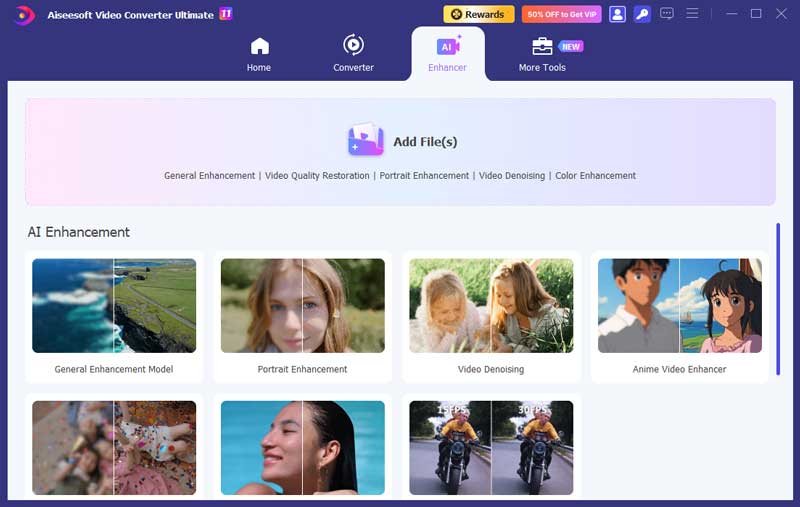
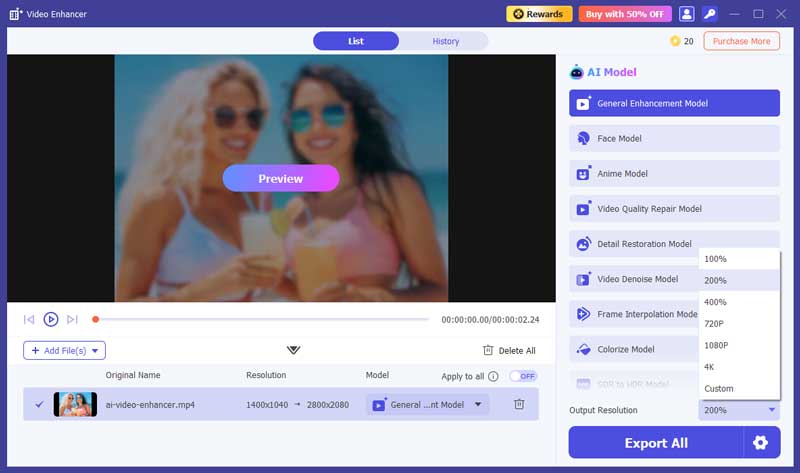
Selecione o tipo de modelo de IA desejado para obter um resultado de upscaling mais alto. Como você pode ver, o VidHex permite aumentar a resolução para 2x ou 4x. Você pode verificar a resolução ampliada e a original.
Expanda a seção Configurações de Exportação e personalize vários parâmetros de saída. Este upscaler de vídeo com IA permite que você selecione livremente o formato de vídeo, o codificador, a taxa de quadros e a taxa de bits. Em seguida, clique no botão Iniciar Tudo para confirmar a operação de upscaler de vídeo. Como um poderoso software de aprimoramento, o VidHex analisará os dados de vídeo de origem e automaticamente melhorar a qualidade. Ele pode remover ruído de fundo de forma inteligente, tornar mais nítidos elementos desfocados e pixelados, ajustar cores e até mesmo criar quadros e adicionar detalhes.
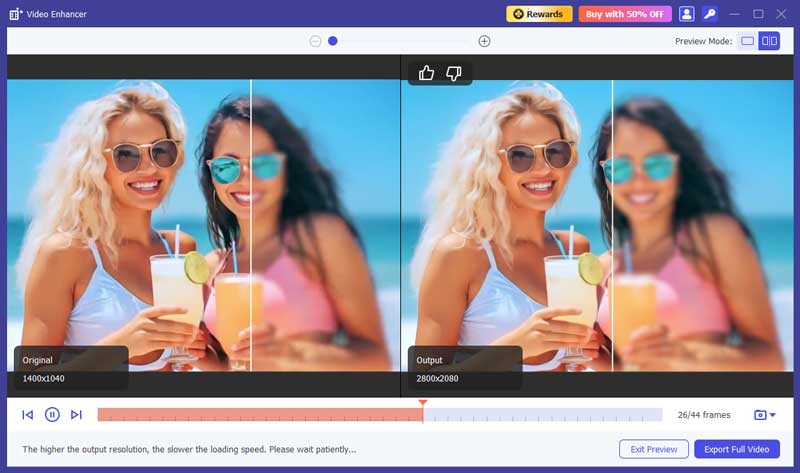
Comparado ao HandBrake, este upscaler de vídeo de IA recomendado pode aumentar a resolução para 2K, 4K ou superior com qualidade melhorada. Você não precisa se preocupar com declínio de qualidade.
O HandBrake pode melhorar a qualidade do vídeo?
Sim, o HandBrake pode ajudar você a aumentar a resolução e melhorar a qualidade do vídeo. Ele foi projetado principalmente para converter vídeos de um formato para outro. Durante a conversão, você pode escolher recodificar seu vídeo com um codec melhor. Além disso, o HandBrake permite que você aumente a taxa de bits e ajuste outras configurações para melhorar a qualidade.
O que faz o modo "Permitir ampliação" no HandBrake?
Permitir ampliação Permite que o HandBrake exporte vídeos em uma resolução maior do que a do arquivo de origem. É a trava de segurança padrão que impede o aumento da imagem. Quando ativada, o software estica os pixels existentes para preencher o quadro maior, em vez de criar novos detalhes. Esse processo aumenta significativamente o tamanho do arquivo, mas geralmente resulta em uma imagem mais suave e desfocada.
Qual é o melhor upscaler, melhor que o HandBrake?
Para aprimoramento da qualidade, o Aiseesoft Video Converter Ultimate ou o Topaz Video AI são superiores porque utilizam IA generativa para adicionar detalhes, enquanto o HandBrake é estritamente um transcodificador.
Aumentar a escala no HandBrake resultará em um tamanho de arquivo maior?
Sim, significativamente. Como você está codificando mais pixels (mesmo que sejam pixels "esticados"), os requisitos de bitrate aumentam, resultando em um tamanho de arquivo maior sem benefício visual.
Conclusão
O HandBrake oferece uma maneira rápida e gratuita de aumentar a resolução de vídeo. No entanto, você deve saber suas limitações de aumento de escala. Melhorador do HandBrake Não é possível adicionar detalhes, aprimorar bordas e melhorar a qualidade como os aprimoradores de vídeo com tecnologia de IA. Não será uma escolha adequada se você precisar de upscaling de alta qualidade. Basta recorrer ao VidHex apresentado para aumentar a resolução para 4K ou 8K com qualidade aprimorada.
 Como aumentar a resolução de vídeos no CapCut: dicas, soluções e alternativas
Aprenda como aumentar a resolução de vídeos no CapCut para melhorar a qualidade, corrigir imagens desfocadas e explore a melhor alternativa de IA para obter resultados impressionantes em alta resolução.
 Vale a pena usar o Nero AI Video Upscaler? Análise completa e guia.
Esta análise do Nero AI Video Upscaler explora seus recursos, desempenho, preço e resultados reais para ajudá-lo a decidir se vale a pena usá-lo ou não.
 Como aumentar a resolução de vídeos em 4K com IA (Guia de 2026)
Quer melhorar a qualidade do seu vídeo? Sente que a resolução do vídeo é muito baixa? Este post irá orientá-lo sobre como melhorar seu vídeo para uma resolução mais alta com algumas etapas simples.
O Video Converter Ultimate é um excelente conversor, editor e aprimorador de vídeo para converter, aprimorar e editar vídeos e músicas em 1000 formatos e muito mais.
100% seguro. Sem anúncios.
100% seguro. Sem anúncios.

*Campo obrigatório
*Por favor, insira um e-mail válido

