conteúdo
Trocar para um novo celular Android é empolgante, mas transferir milhares de fotos do seu aparelho antigo para o novo pode ser frustrante. Suas fotos costumam conter lembranças importantes, momentos de viagem e arquivos pessoais que você não quer perder.
Felizmente, existem várias maneiras de transferir fotos de um Android para outro, incluindo ferramentas de transferência sem fio, serviços em nuvem, conexões USB e softwares profissionais de transferência de dados entre celulares.
Neste guia, mostraremos 7 métodos confiáveis para transferir fotos de um dispositivo Android para outro, explicaremos as vantagens e limitações de cada método e ajudaremos você a escolher a melhor solução com base em suas necessidades.
| Forma | Agilidade (Speed) | Internet necessária | Mais Adequada Para |
| Aiseesoft FoneEase | ⭐⭐⭐⭐⭐ | Não | Transfira todas as suas fotos de forma rápida e segura. |
| Partilha rápida | ⭐⭐⭐⭐ | Não | Transferência sem fio entre telefones Android próximos |
| Google Fotos | ⭐⭐⭐ | Sim | Backup na nuvem e sincronização de fotos |
| Samsung Switch Inteligente | ⭐⭐⭐⭐⭐ | Não | Mudando para um celular Samsung Galaxy |
| Cabo USB e PC | ⭐⭐⭐⭐ | Não | Grandes bibliotecas de fotos e transferência offline |
| Google drive | ⭐⭐⭐ | Sim | Backup e armazenamento de fotos |
| Bluetooth | ⭐⭐ | Não | Envio de um pequeno número de fotos. |
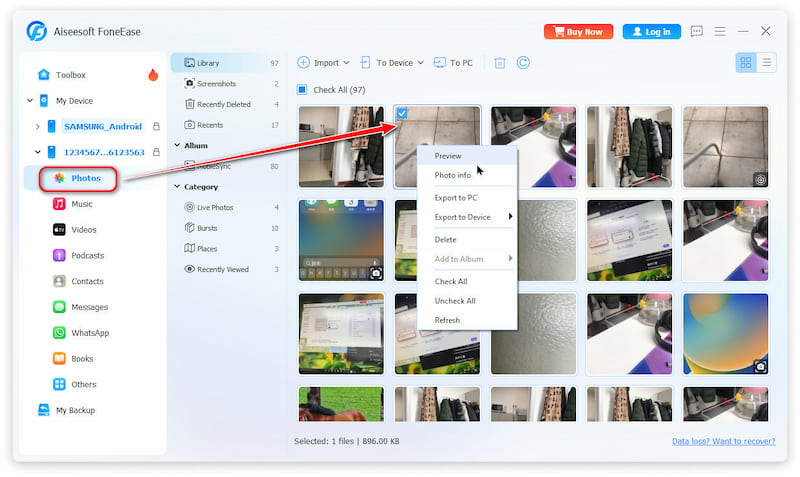
Se você deseja transferir centenas ou milhares de fotos de um telefone Android para outro sem etapas complicadas, Aiseesoft FoneEase é uma das soluções mais fáceis.
Diferentemente dos métodos baseados em nuvem, o FoneEase transfere fotos diretamente entre dispositivos, o que significa que você não precisa fazer o upload das suas fotos primeiro nem se preocupar com o armazenamento limitado na nuvem.
Ele permite a transferência de fotos, vídeos, contatos, mensagens, músicas e outros dados importantes do telefone. Seja para migrar dados de um telefone Android antigo para um novo ou para trocar entre diferentes marcas de Android, o FoneEase ajuda a concluir a transferência com apenas alguns cliques.
Por que escolher o Aiseesoft FoneEase?
 100% seguro. Sem anúncios.
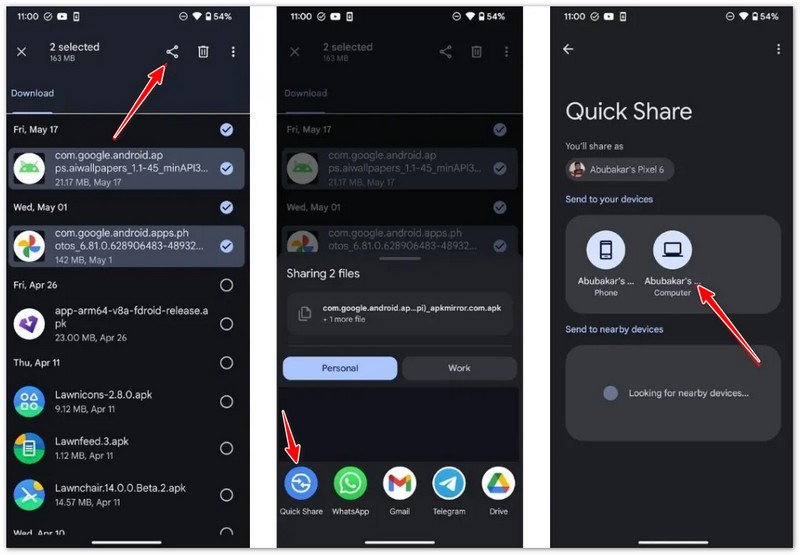
O Quick Share é um recurso de compartilhamento integrado do Google que permite aos usuários do Android transferir arquivos sem fio entre dispositivos próximos.
Ele usa Bluetooth para descobrir dispositivos e Wi-Fi Direct para transferências de arquivos mais rápidas.
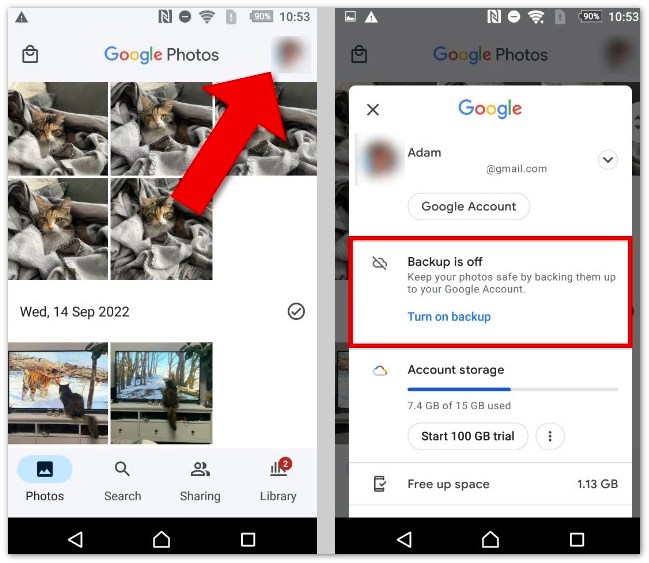
O Google Fotos é uma maneira prática de transferir fotos entre dispositivos Android, fazendo backup delas na sua conta do Google.
Depois que suas fotos forem carregadas, você poderá acessá-las de qualquer dispositivo conectado à mesma conta.
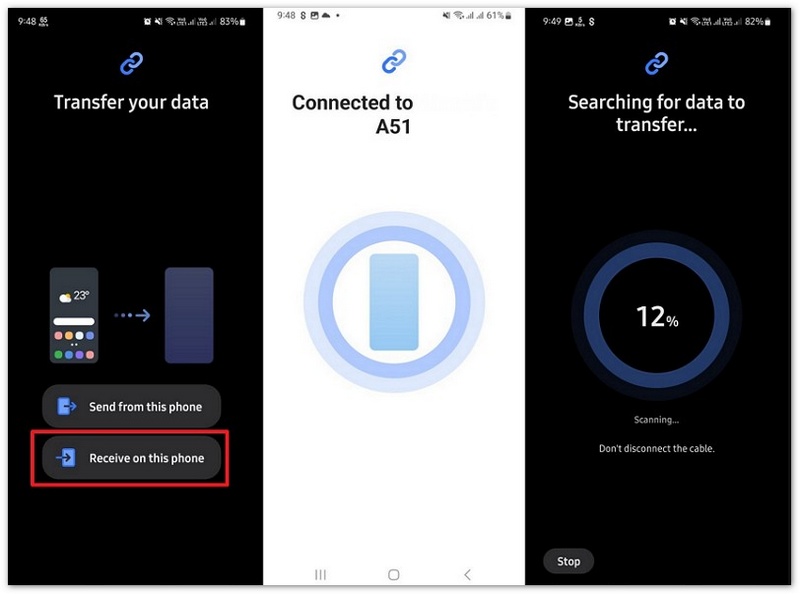
Samsung Switch Inteligente É uma ferramenta de migração integrada, projetada para usuários que estão migrando para um novo celular Samsung Galaxy. Ela permite transferir fotos, vídeos, contatos, mensagens, aplicativos e outros dados importantes de um dispositivo Android antigo para um novo celular Samsung.
Você pode transferir dados sem fio ou usar um cabo USB para uma conexão mais rápida e estável, especialmente ao mover uma grande biblioteca de fotos.
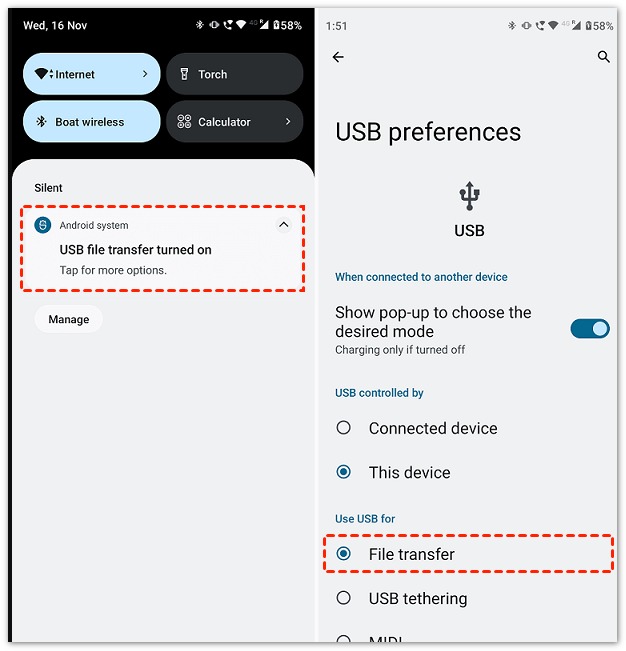
Utilizar um computador como etapa intermediária é uma forma tradicional de transferir fotos.
Você pode copiar fotos do seu antigo celular Android para o seu computador e, em seguida, transferi-las para o seu novo dispositivo Android.
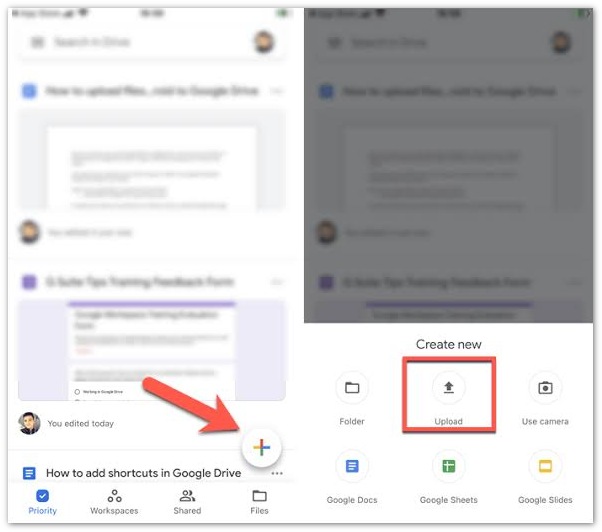
O Google Drive também pode ser usado para transferir fotos entre celulares Android. Você pode enviar fotos do seu dispositivo antigo e baixá-las no seu novo celular.
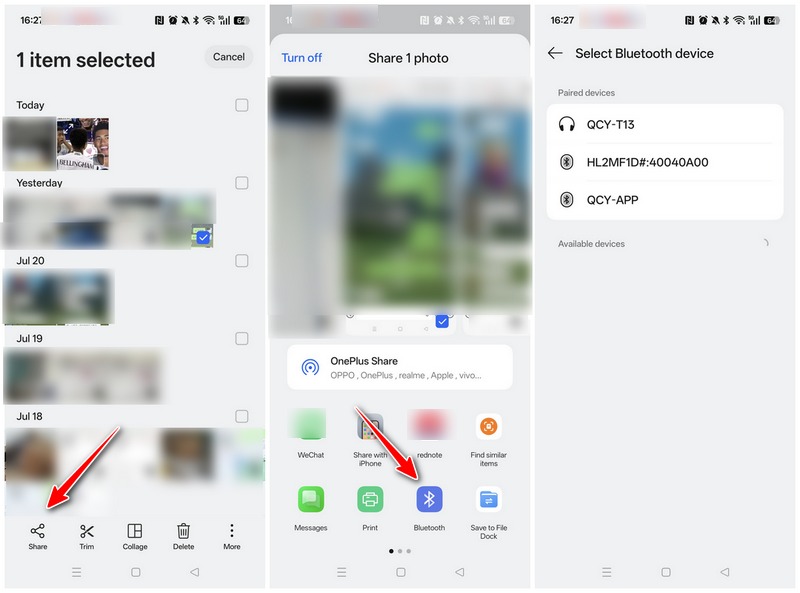
O Bluetooth é uma das formas mais antigas de compartilhar arquivos entre celulares.
Funciona sem internet, mas é mais adequado para transferir um pequeno número de fotos.
Como faço para transferir milhares de fotos de um dispositivo Android para outro?
Para milhares de fotos, um direto ferramenta de transferência de telefone Programas como o Aiseesoft FoneEase costumam ser a opção mais rápida porque evitam o envio e o download de grandes bibliotecas de fotos pela internet.
Qual é a maneira mais rápida de transferir fotos de um Android para outro?
Os métodos mais rápidos são ferramentas de transferência direta por telefone, transferência por cabo USB e Quick Share. A melhor opção depende dos seus dispositivos e da quantidade de dados.
Posso transferir fotos de um Android para outro sem usar Wi-Fi?
Sim. Você pode usar o Aiseesoft FoneEase, cabo USB e PC, Bluetooth ou Smart Switch sem Wi-Fi.
Como faço para transferir fotos de um celular Android antigo para um celular Android novo?
Você pode usar o Quick Share, o Google Fotos, o Smart Switch ou uma ferramenta de transferência profissional como o Aiseesoft FoneEase para transferir fotos do seu antigo celular Android para o seu novo dispositivo.
Conclusão
Transferindo fotos de um Android para outro Android Não precisa ser complicado. Embora métodos sem fio como o Quick Share e o Google Fotos funcionem bem para alguns usuários, eles podem se tornar inconvenientes ao transferir grandes coleções de fotos.
Para usuários que desejam uma maneira mais rápida, segura e fácil de transferir fotos, o Aiseesoft FoneEase oferece uma solução simples para mover fotos e outros dados importantes diretamente entre dispositivos Android.
100% seguro. Sem anúncios.
Seja para atualizar seu celular ou trocar para uma marca diferente de Android, escolher o método de transferência correto garante que suas memórias preciosas permaneçam seguras.
 Como obter uma linda galeria de fotos - 10 melhores aplicativos de galeria para Android
Escolha entre os 10 melhores aplicativos de galeria para Android, para desfrutar de uma experiência bem projetada e rápida, de classificar e gerenciar todas as suas fotos do Android.
 8 melhores ferramentas de recuperação de fotos para Android para recuperar imagens excluídas em 2025
Aqui estão os 8 melhores aplicativos de recuperação de fotos para Android para você recuperar fotos excluídas da galeria do telefone Android ou do cartão SD.
 7 métodos fáceis para alterar a resolução das imagens do Android
Este guia mostrará como alterar a resolução de uma imagem no seu celular/tablet Android de forma rápida e fácil, sem perder qualidade.

O Aiseesoft FoneEase é uma ferramenta de transferência e gerenciamento de dados que permite mover, fazer backup e gerenciar diversos dados entre iOS, Android e computadores de forma integrada, sem precisar redefinir o telefone ou usar o iTunes.
100% seguro. Sem anúncios.

*Campo obrigatório
*Por favor, insira um e-mail válido

