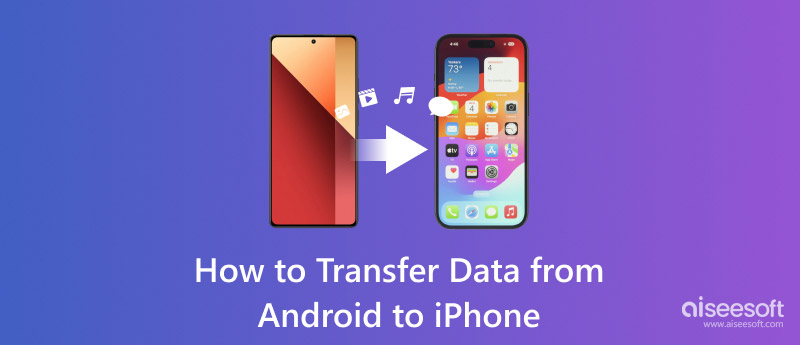
Para muitas pessoas, transferir dados de um telefone Android para um iPhone pode ser complexo e cheio de complicações. Essa transformação envolve um pensamento cuidadoso, desde problemas de compatibilidade entre vários formatos de arquivo até o risco de perda e comprometimento de dados. No entanto, os usuários podem obter a transformação usando vários métodos disponíveis. Este post vai te ensinar como transferir dados do Android para o iPhone de três maneiras práticas, cada uma com guias detalhados. Você pode gerenciar facilmente o processo de migração e garantir que os dados essenciais sejam transmitidos com segurança seguindo as etapas sugeridas. Continue lendo para aprender como transferir seus arquivos de seu telefone Android para seu iPhone de forma eficaz.
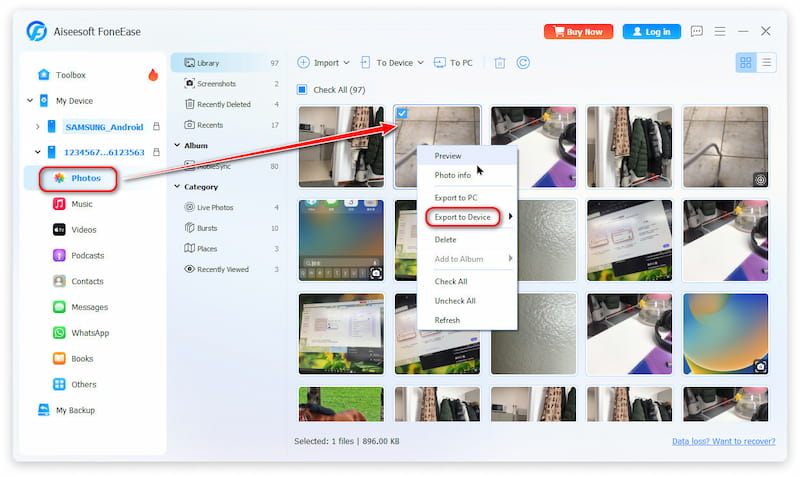
Se você busca a maneira mais rápida e confiável, sem se preocupar com quedas de Wi-Fi ou perda de qualidade de imagem, usar uma ferramenta dedicada para computador é a melhor opção.
Aiseesoft FoneEase O FoneEase é uma ferramenta completa de gerenciamento e transferência de arquivos para celulares, projetada para integrar Android e iOS. Ele permite que você mova seletivamente ou sincronize completamente seus arquivos entre computadores, dispositivos Android e os mais recentes dispositivos iOS com apenas alguns cliques. Seja para migrar milhares de fotos, anos de mensagens de texto ou toda a sua lista de contatos, o FoneEase realiza a tarefa sem travamentos ou lentidão.
 100% seguro. Sem anúncios.
100% seguro. Sem anúncios.
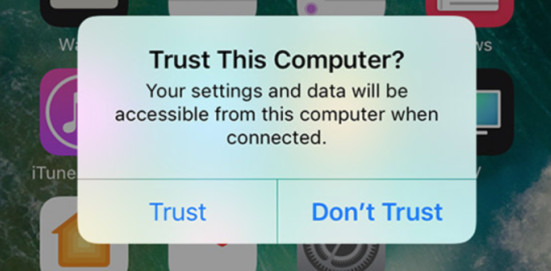
Para garantir uma ponte de dados bem-sucedida, você deve autorizar a conexão em ambos os dispositivos:
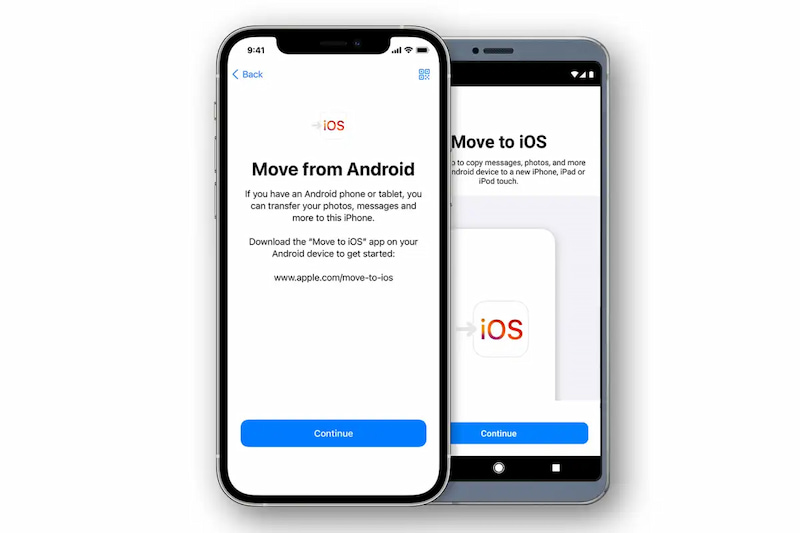
Se você estiver configurando seu iPhone pela primeira vez, o aplicativo oficial da Apple "Migrar para iOS" é uma ótima opção sem fio. Ele cria uma rede Wi-Fi privada entre seus dispositivos para transferir seus dados importantes com segurança.
O Move to iOS tem como objetivo reduzir a inconveniência geralmente envolvida na transferência de dispositivos, auxiliando os consumidores a fazer uma transição perfeita de um telefone Android para um iPhone. Ele oferece uma interface amigável que torna possível mover com segurança seus contatos, mensagens, imagens e outros dados enquanto configura seu novo iPhone. Essa abordagem garante que nada seja perdido durante a migração de dados, independentemente de quantos dados são movidos.
Características:
• Transfira vários dados do Android para o iPhone: contatos, histórico de mensagens, fotos, vídeos, etc.
• A migração é suportada para velocidades de rede de até 5 GHz.
• As transferências de fotos suportam imagens individuais acima de 2 GB.
Como Transferir:
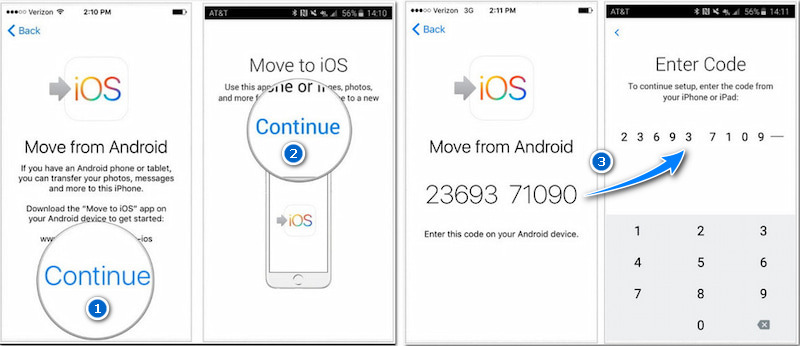
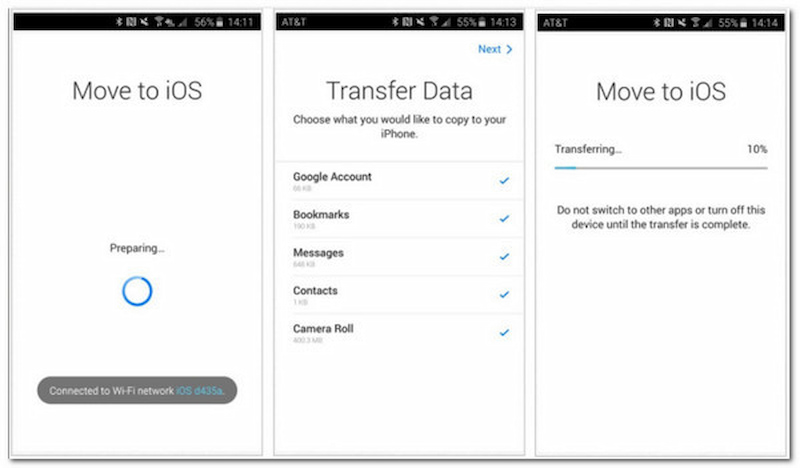
Com o Move to iOS, quase qualquer tipo de dado pode ser transferido sem esforço de um dispositivo Android para um iPhone. No entanto, deve-se notar que o Move to iOS ocasionalmente parece não funcionar corretamente. Você deve pensar duas vezes antes de usá-lo.
Embora seja prático, o Migrar para iOS exige uma conexão Wi-Fi estável e pode ocasionalmente apresentar erros de desconexão. Ele funciona apenas durante a configuração inicial do iPhone; se o seu iPhone já estiver configurado, você precisará restaurá-lo para as configurações de fábrica para usar este aplicativo. Portanto, se você não quiser restaurar o dispositivo, recomendo que experimente o Aiseesoft FoneEase ou a próxima solução.
100% seguro. Sem anúncios.
Se o seu iPhone já estiver configurado e você não quiser restaurá-lo para as configurações de fábrica, os serviços de armazenamento em nuvem oferecem uma maneira totalmente livre de computadores de transferir seus arquivos principais, como contatos, calendários, fotos e documentos.
Características:
Como Transferir:
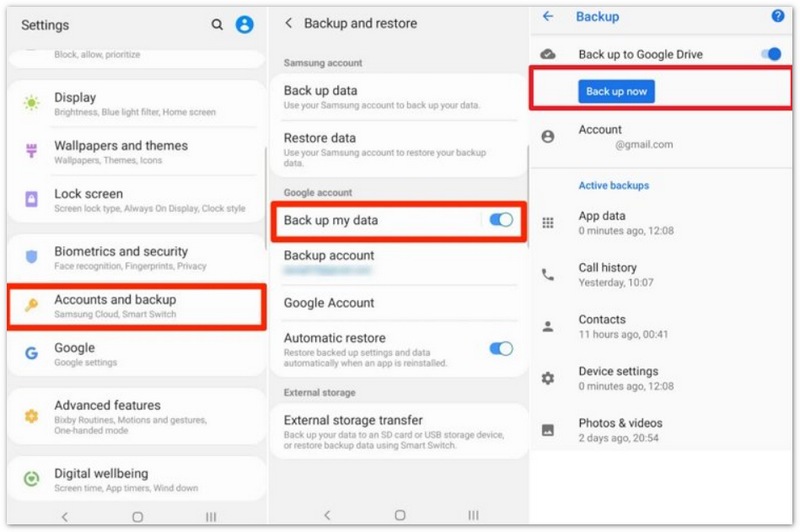
No entanto, embora a sincronização na nuvem evite que você precise redefinir seu telefone, ela não transfere suas mensagens de texto (SMS), registros de chamadas ou bibliotecas de música locais, e você fica bastante dependente da velocidade da sua conexão Wi-Fi e dos limites de armazenamento na nuvem. Se você busca uma solução mais completa, o Aiseesoft FoneEase pode te ajudar.
100% seguro. Sem anúncios.
Podemos transferir dados do Android para o iPhone após a configuração?
Sim, mas se você já terminou a configuração, você precisa apagar seu dispositivo iOS e começar de novo. Se você não quiser apagar, basta transferir seu conteúdo manualmente.
O que não pode ser transferido do Android para o iPhone?
O iPhone e o Android não suportam as lojas de aplicativos um do outro. Portanto, se você mudar para um iPhone, nenhum aplicativo Android que você tenha será transferido. Felizmente, muitos aplicativos Android têm equivalentes ou versões para iPhones que essencialmente executam as mesmas funções.
Quanto tempo leva para transferir dados do Android para o iPhone?
Depende do tipo de arquivo que você está tentando mover do Android para o iOS e do volume de dados. Em média, um compartilhamento de dados de 2 GB pode levar de 5 a 10 minutos. No entanto, movendo 2 GB de dados do WhatsApp pode levar até 30 minutos durante a transferência.
Conclusão
Mudar do Android para o iPhone 17 não significa abandonar sua vida digital. Dependendo das suas necessidades específicas, veja como escolher a melhor maneira de... transferir dados do Android para o iPhoneSe o seu dispositivo for novo, o aplicativo "Migrar para iOS" da Apple oferece uma maneira eficiente de copiar arquivos via Wi-Fi durante a configuração inicial. Se você precisar sincronizar apenas arquivos básicos, como contatos ou calendários, sem usar um computador, a migração para a nuvem via Google Drive é uma opção flexível e eficaz. No entanto, se você busca uma migração rápida, confiável e definitiva, que lhe dê controle total sobre seus arquivos individuais — sem precisar restaurar as configurações de fábrica de um telefone já ativado —, o Aiseesoft FoneEase é a ferramenta ideal para transferir dados do Android para o iPhone. Ele evita completamente a perda de dados via conexão sem fio, lida com segurança com todos os principais tipos de arquivo por meio de uma conexão USB segura e deixa seu novo iPhone 17 pronto para uso em pouco tempo.
100% seguro. Sem anúncios.
 Os 4 melhores métodos para transferir contatos do Android para o iPhone
Quer transferir contatos do Android para o seu iPhone? Este artigo oferece 4 soluções práticas para mover contatos do Samsung para o iPhone 16/15/14/13/12/11/8/7/6/SE.
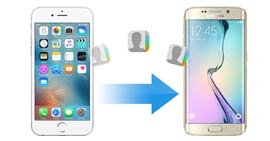 Os 3 principais métodos para transferir contatos do iPhone para o Android
Este artigo descreve 3 métodos para ajudá-lo a transferir contatos do iPhone X/8/7/SE/6s Plus/6s/6 Plus/6/5s/5c/5/4S para um telefone Android.
Os 3 principais métodos para transferir contatos do iPhone para o AndroidEste artigo descreve 3 métodos para ajudá-lo a transferir contatos do iPhone X/8/7/SE/6s Plus/6s/6 Plus/6/5s/5c/5/4S para um telefone Android.

O Aiseesoft FoneEase é uma ferramenta de transferência e gerenciamento de dados que permite mover, fazer backup e gerenciar diversos dados entre iOS, Android e computadores de forma integrada, sem precisar redefinir o telefone ou usar o iTunes.
100% seguro. Sem anúncios.

*Campo obrigatório
*Por favor, insira um e-mail válido

