
Ideal para: Transferência rápida de notas de áudio entre iPhones, iPads e Macs.
Deseja transferir notas de áudio do seu iPhone?
Em certos casos, você precisa transferir memorandos de voz ou notas de áudio do seu iPhone para um computador ou outro dispositivo. Por exemplo, depois de gravar uma palestra, uma reunião ou uma ideia importante, você precisa copiar ou compartilhar o conteúdo do seu iPhone. No entanto, com esses arquivos de áudio armazenados no aplicativo Gravador de Voz, você pode ter dificuldades para gerenciá-los.
Testamos várias maneiras disponíveis para Transferir notas de áudio do iPhoneIncluindo AirDrop, iCloud e uma ferramenta de transferência dedicada. Você pode escolher um método confiável para gerenciar suas notas de voz do iPhone.
Ideal para: Transferência rápida de notas de áudio entre iPhones, iPads e Macs.
Ponto:4.2/5
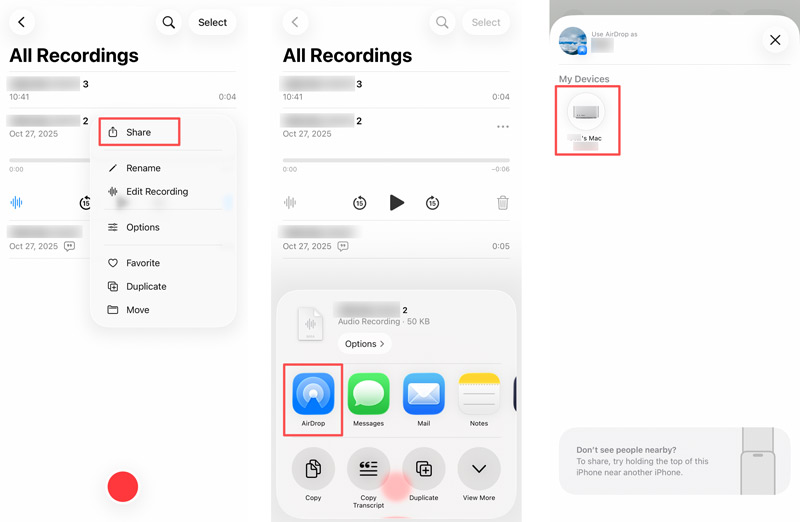
A Apple não oferece uma opção única para exportar e transferir notas de voz diretamente de um iPhone. Em vez disso, ela oferece uma maneira prática de compartilhá-las entre dispositivos Apple. Se você precisar copiar notas de áudio rapidamente do seu iPhone para outro dispositivo iOS ou Mac, pode usar o recurso integrado. Airdrop recurso.
Se você quiser compartilhar rapidamente uma ou várias notas de áudio de um iPhone para um dispositivo Apple próximo, como um iPad, um Mac ou outro iPhone, pode usar o AirDrop.
Ideal para: Usuários com vários dispositivos Apple ou que desejam acesso contínuo em qualquer lugar.
Ponto:4.3/5
If you prefer a cloud-sync method for transferring recorded voice notes, iCloud is an ideal choice. Like AirDrop, it only works for Apple devices. Once enabled, your voice memos will automatically sync across all devices.
Para transferir notas de voz de um iPhone para outro dispositivo Apple, você deve ativar o Gravador de Voz no iCloud em ambos os dispositivos.
Abra Configuraçõestoque no seu Nome da conta Apple, escolha iCloud, expandir Salvar no iCloude depois role para baixo para garantir Memos de voz está ativado.
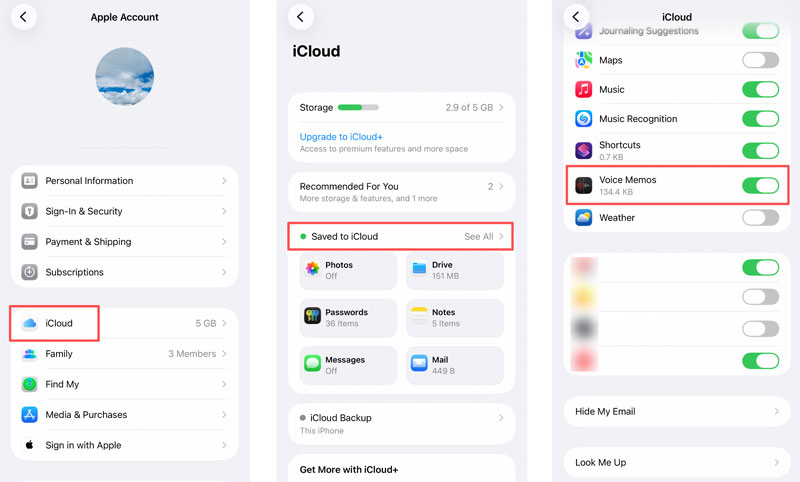
Uma vez ativada em dois ou mais dispositivos Apple vinculados, todas as gravações de áudio feitas no seu iPhone serão sincronizadas automaticamente com qualquer Mac, iPad ou iPhone que esteja conectado com o mesmo ID Apple.
O iCloud oferece apenas 5 GB de armazenamento gratuito, que pode se esgotar rapidamente se você tiver feito backup de outros arquivos do iPhone, principalmente fotos e vídeos. Esse método pode exigir que você atualize seu plano de armazenamento do iCloud.
Ideal para: Usuários que precisam transferir notas de áudio e outros arquivos do iOS de um iPhone ou exportá-los diretamente para um PC com Windows sem o iCloud.
Ponto:4.7/5
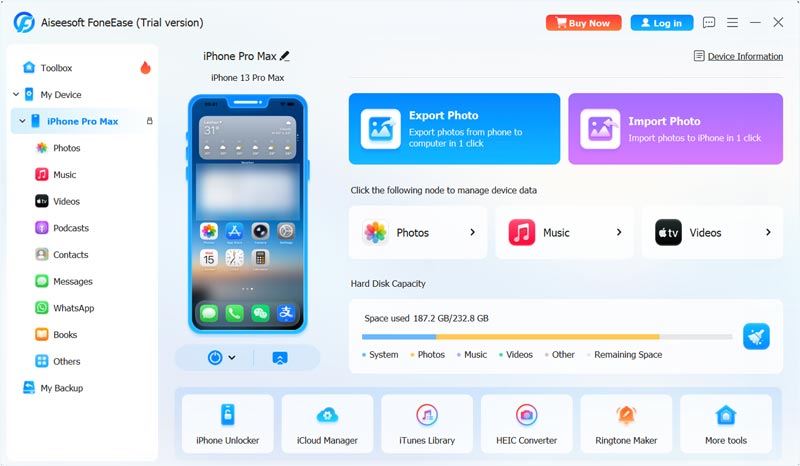
Se você precisar transferir diretamente seus memorandos de voz, gravações de áudio e outros arquivos do iOS, como músicas, vídeos, fotos e dados de aplicativos, do seu iPhone para um computador ou outro telefone, uma ferramenta dedicada à transferência de dados do iPhone costuma ser a melhor opção. Aiseesoft FoneEase É uma ferramenta confiável de transferência e gerenciamento de dados que pode ajudá-lo a mover, fazer backup e gerenciar diversos tipos de dados com facilidade. Ela suporta a transferência de gravações de voz entre iPhone/iPad/iPod e computador, e até mesmo entre diferentes dispositivos iOS/Android.
 100% seguro. Sem anúncios.
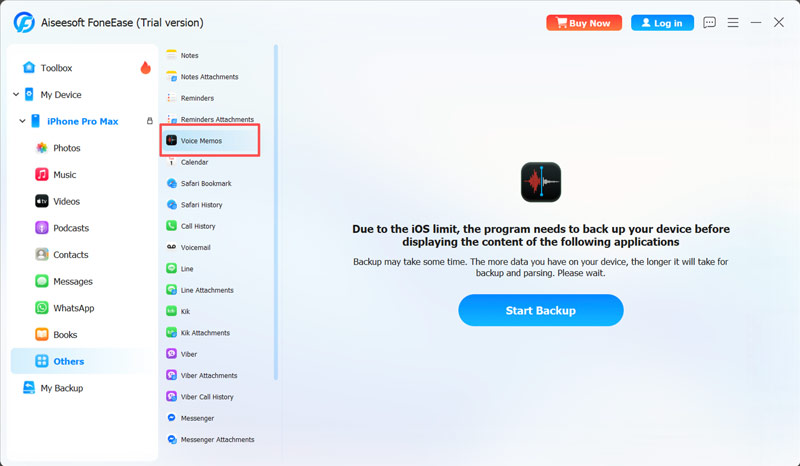
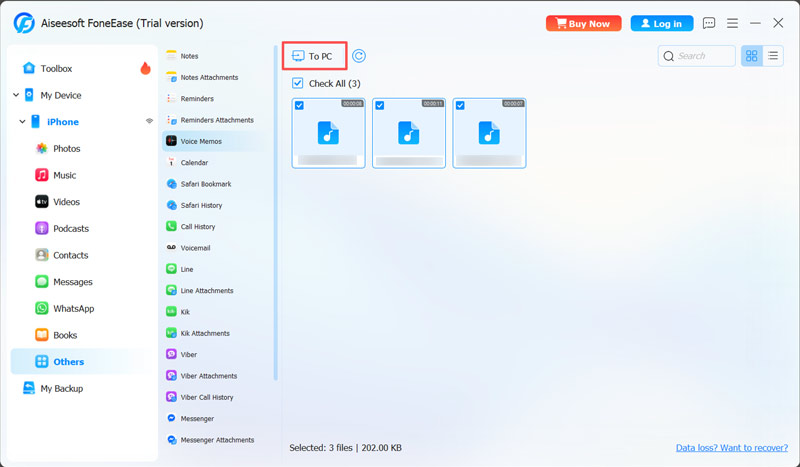
Pergunta 1. Posso transferir notas de voz do meu iPhone para um computador?
Sim. Você tem várias opções confiáveis para Transfira suas notas de voz do iPhone. para um computador. Se você quiser copiá-las para um Mac, o AirDrop e a sincronização do iCloud são boas opções. Além disso, uma ferramenta dedicada como o Aiseesoft FoneEase é ideal para transferir notas de áudio de um iPhone para um computador (Windows e Mac), outro iPhone, iPad ou celular Android.
Pergunta 2. Como converter notas de voz do iPhone para MP3?
O aplicativo Gravador de Voz do seu iPhone está configurado para salvar gravações em formato M4A por padrão. Para converter para MP3, use o Aiseesoft FoneEase (exportação de MP3 integrada) ou um conversor de áudio online gratuito como o CloudConvert.
Pergunta 3. Como transferir notas de áudio de um iPhone usando e-mail?
Abra o app Gravador de Voz no seu iPhone e selecione o arquivo de gravação que deseja enviar. Toque no botão Mais (três pontos) e escolha Compartilhar. Selecione Mail e digite o endereço de e-mail do destinatário. Sua nota de áudio do iPhone será anexada automaticamente. Você pode enviar o e-mail para outra conta e tocar em Enviar para confirmar.
Neste post, você pode aprender três métodos úteis para Transferir notas de áudio de um iPhoneSe você deseja transferir suas gravações de voz para outro dispositivo Apple, as opções integradas, como AirDrop ou iCloud, são ideais. No entanto, se você costuma gerenciar vários arquivos do iOS, uma ferramenta dedicada como o FoneEase é a melhor escolha.
 Como editar memorandos de voz no iPhone usando aplicativos integrados e de terceiros
Este artigo consiste em guias sobre como editar memorandos de voz no iPhone. Leia atentamente as informações que são adicionadas aqui para editá-las com eficiência.
 Como transferir dados de um iPhone quebrado para um novo: fácil e rápido
Precisa transferir dados de um iPhone que não liga mais? Aprenda maneiras simples de recuperar contatos, fotos e arquivos de um iPhone que não liga mais e transferi-los rapidamente para um novo iPhone.
 Os 10 principais aplicativos de gravação de reuniões para fazer anotações (áudio e tela)
Qual é o melhor aplicativo de gravação de reuniões? Esta postagem é a lista da coleção 2020 dos 10 principais aplicativos de gravação de reuniões para PC, iPhone e Android para fazer anotações de gravação de áudio e tela.

O Aiseesoft FoneEase é uma ferramenta de transferência e gerenciamento de dados que permite mover, fazer backup e gerenciar diversos dados entre iOS, Android e computadores de forma integrada, sem precisar redefinir o telefone ou usar o iTunes.
100% seguro. Sem anúncios.

*Campo obrigatório
*Por favor, insira um e-mail válido
