Converter vídeo Ultimate
 100% seguro. Sem anúncios.
100% seguro. Sem anúncios.
conteúdo
Como faço para separar o áudio de um vídeo no iMovie?
O iMovie é o editor de vídeo padrão para usuários da Apple. Quando você precisa separar o áudio de um vídeo no seu Mac, pode se perguntar se o software pré-instalado pode te ajudar com isso. A resposta curta é sim, você pode. O iMovie oferece recursos básicos para lidar com as necessidades diárias de edição e conversão. Ele pode separar a faixa de áudio do seu vídeo e exportá-la separadamente.
Este guia explica Como extrair áudio de um vídeo no iMovieSeja para extrair o áudio em um Mac, iPhone ou iPad, você pode seguir o método correspondente. Também exploramos dicas avançadas para exportar apenas o áudio. Além disso, apresentamos uma alternativa poderosa caso você deseje maior controle ou qualidade superior.
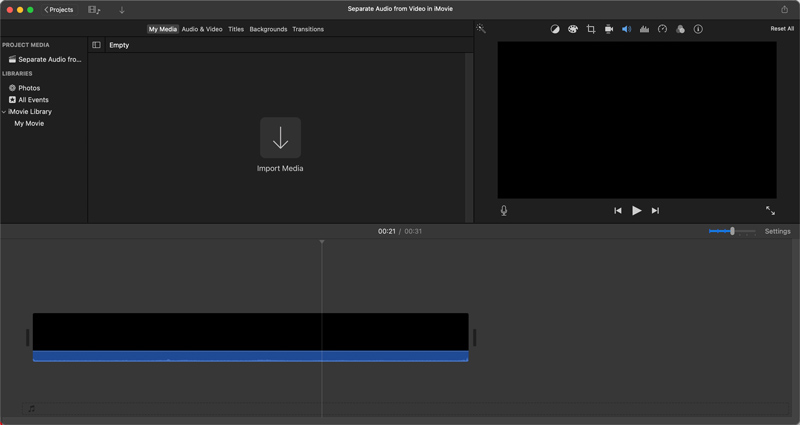
O iMovie não possui uma opção única de "Separar Áudio" para extrair diretamente o áudio de todo o projeto. No entanto, ao carregar um arquivo de vídeo na linha do tempo, a faixa de áudio pode ser facilmente isolada. O iMovie já vem pré-instalado em todos os Macs como editor de vídeo. Você pode iniciá-lo diretamente e, em seguida, separar o áudio de um clipe de vídeo.
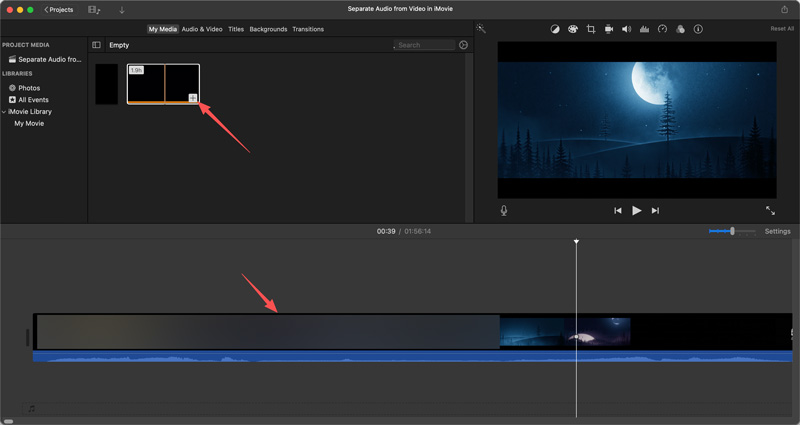
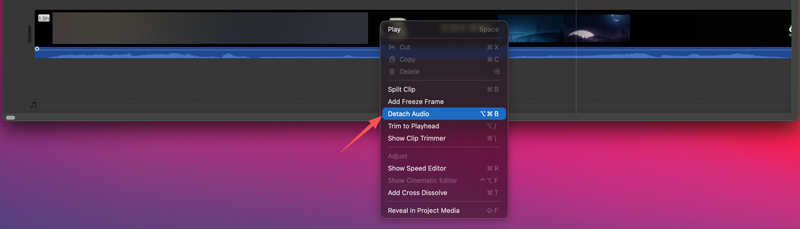
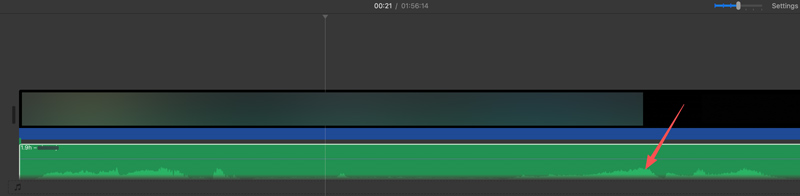
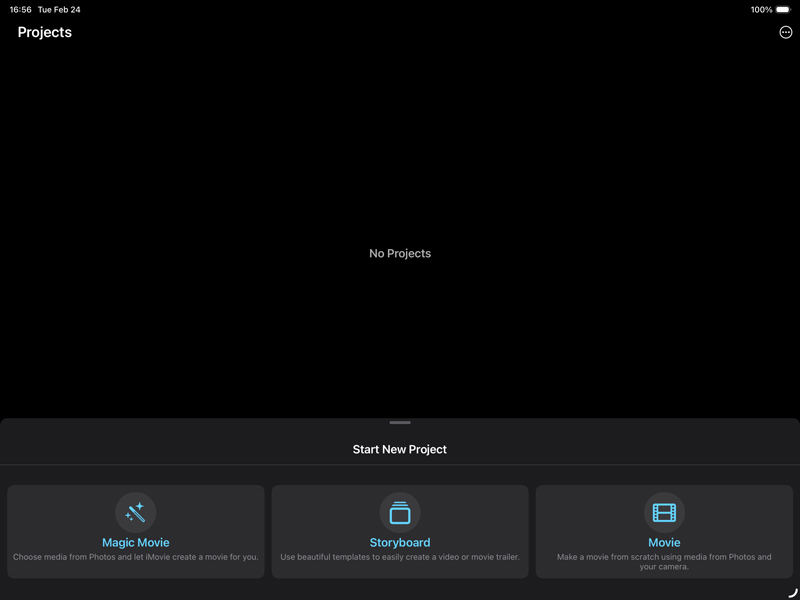
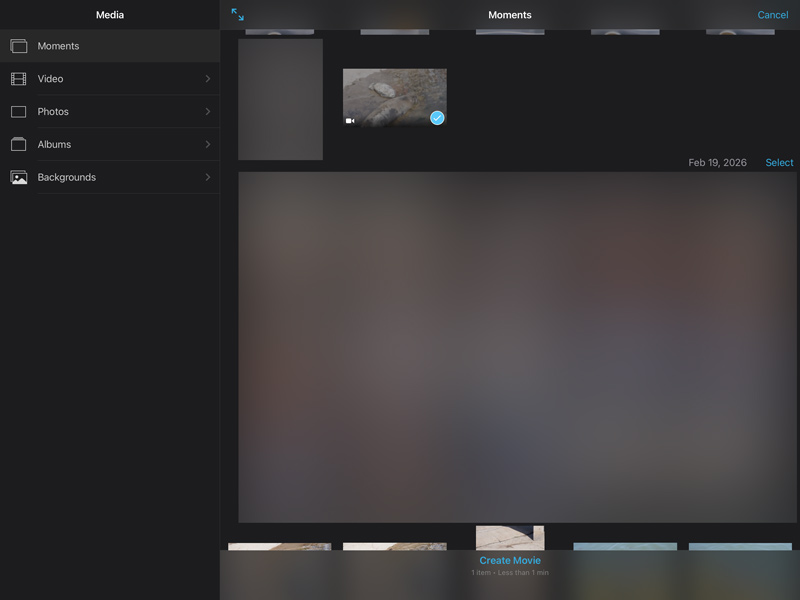
O aplicativo móvel do iMovie também possui uma funcionalidade específica. Desanexar áudio Função. Quando você precisar separar o áudio de um vídeo armazenado ou gravado em seu dispositivo móvel, basta tocar no botão.
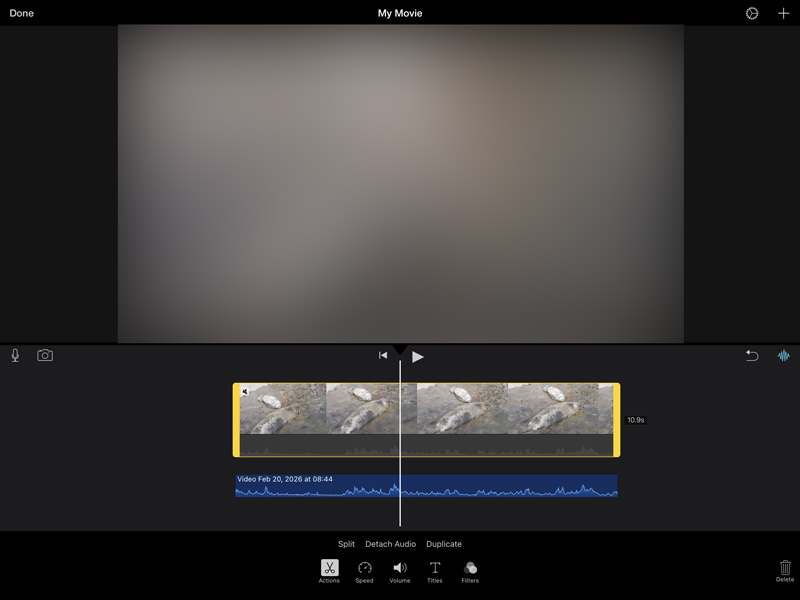
Em muitos casos, você só precisa do áudio e quer salvar o som de um vídeo. Felizmente, o iMovie tem uma ferramenta para isso. Somente Audio Opção para você exportar todo o projeto para áudio.
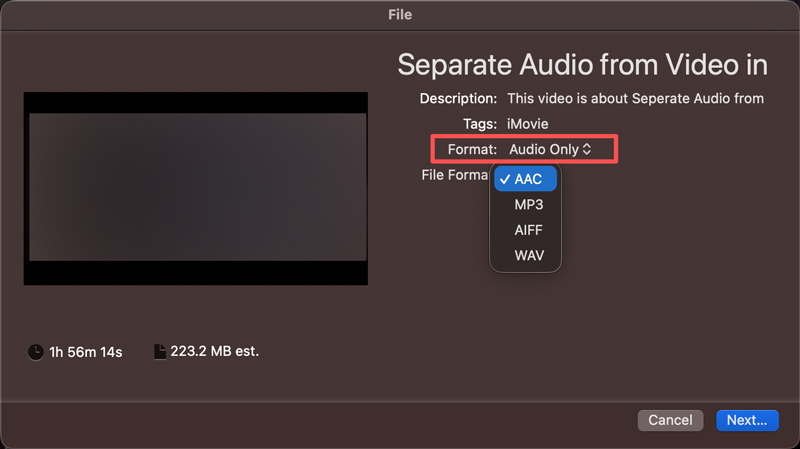
Essa funcionalidade "Somente áudio" está atualmente limitada ao software para desktop. Não é possível extrair o áudio de um vídeo no seu iPhone ou iPad usando o iMovie. Além disso, o iMovie não permite exportar áudio para alguns formatos específicos, como FLAC ou WAV.
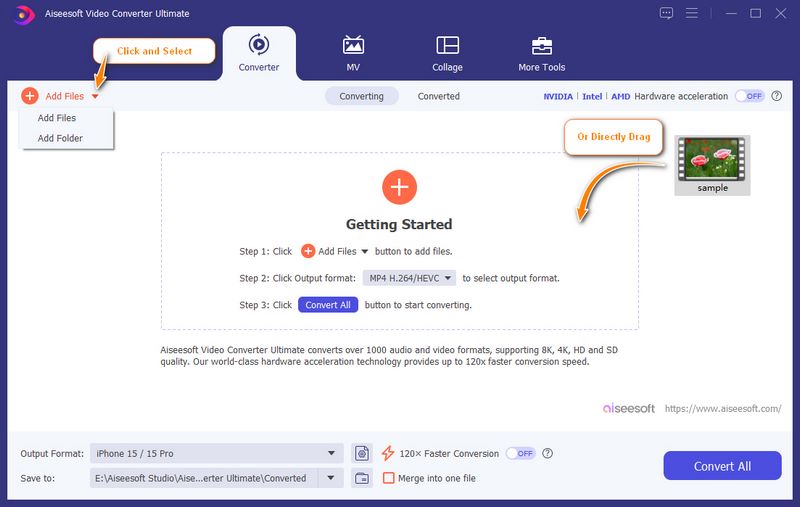
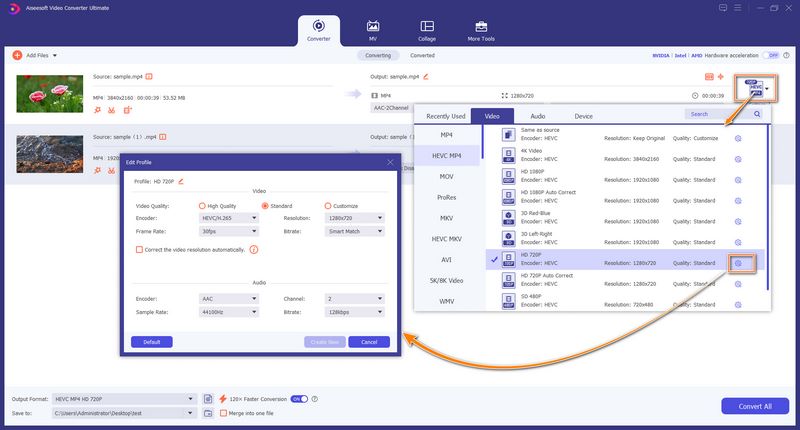
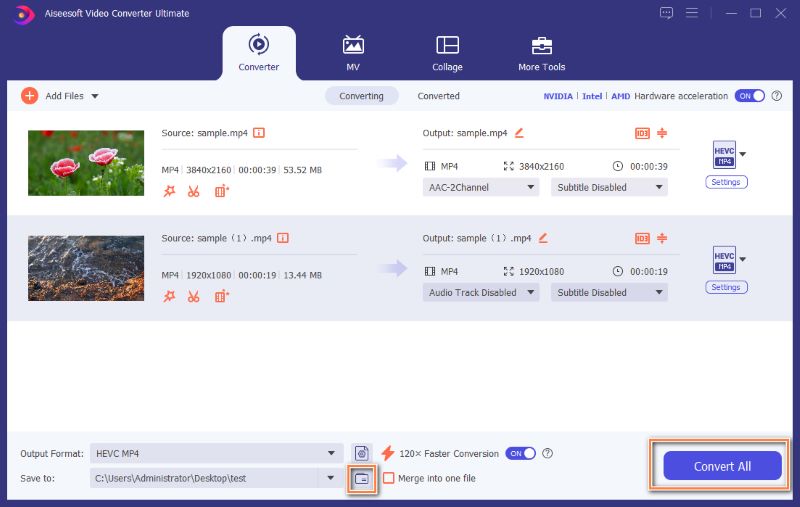
O iMovie é o editor de vídeo padrão para usuários da Apple, usado para edições e conversões diárias. Se você usa Windows ou está insatisfeito com o desempenho do iMovie e busca uma ótima alternativa para separar áudio de vídeos, pode recorrer ao poderoso [nome do programa/ferramenta]. Aiseesoft Video Converter UltimateNão se trata apenas de um conversor de vídeo/áudio; pode ser uma ferramenta completa com diversos recursos de edição e aprimoramento, incluindo um isolador vocal integrado com inteligência artificial.
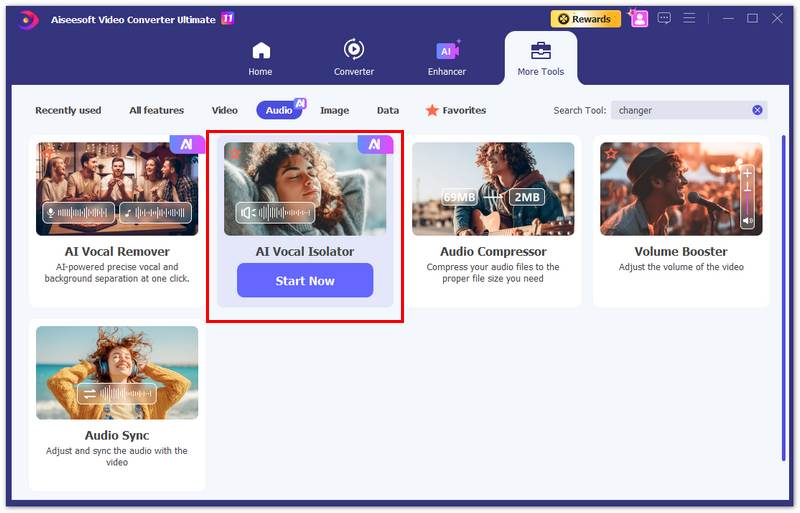
Método direto para separar áudio de vídeo: Oferece uma maneira de isolar e extrair áudio de um videoclipe com um único clique.
Separação de áudio por IA: O isolador de áudio com IA integrado consegue analisar o áudio de forma inteligente e extrair as vozes, mesmo em meio a ruídos de fundo complexos.
Saída versátil e de alta qualidade: Permite extrair áudio e convertê-lo para qualquer formato com ou sem perdas, mantendo alta qualidade.
Editor e otimizador tudo-em-um: Além da extração e conversão de áudio, esta alternativa ao iMovie também pode editar vídeos e melhorar a qualidade geral do vídeo.
100% seguro. Sem anúncios.
100% seguro. Sem anúncios.
Pergunta 1. Existe uma versão do iMovie para Windows?
Não, não existe uma versão oficial do iMovie para usuários do Windows. Ele é desenvolvido exclusivamente pela Apple para seu próprio ecossistema. Você só pode usar o iMovie em dispositivos macOS, iOS e iPadOS. Ou, experimente estas opções. Alternativas ao iMovie para Windows.
Pergunta 2. Por que não consigo separar o áudio no iMovie?
Pode ser frustrante não conseguir separar o áudio no iMovie. Existem vários motivos comuns para isso. Primeiro, você deve adicionar o clipe à linha do tempo do projeto para edição. Clique nele para exibir a opção "Separar Áudio". Se o vídeo original não tiver trilha de áudio ou se o áudio estiver em um formato incompatível, o iMovie não terá nenhum áudio para separar; o recurso permanecerá desativado. Às vezes, o problema é causado por uma falha de software ou configurações incorretas.
Pergunta 3. Como faço para silenciar apenas um segmento de um vídeo usando o iMovie?
Sim, você pode silenciar apenas uma parte de um vídeo no iMovie. Ao editar no seu Mac, você pode selecionar a seção exata do clipe de vídeo que deseja silenciar e, em seguida, diminuir o volume para 0%.
Conclusão
O iMovie oferece uma maneira gratuita e eficaz de... separar o áudio do vídeo Para usuários da Apple, o Aiseesoft Video Converter Ultimate é uma excelente opção. Ele lida facilmente com diversas necessidades básicas de edição em dispositivos macOS, iOS e iPadOS. O recurso "Separar Áudio" garante uma solução rápida e simples para extrair o áudio de um vídeo. Além disso, a opção "Somente Áudio" é particularmente útil para extrair rapidamente o áudio de um clipe de vídeo. No entanto, se você precisar editar áudio no Windows ou desejar funções mais avançadas, recomenda-se o uso de uma ferramenta especializada como o Aiseesoft Video Converter Ultimate.
 Os 10 melhores editores de som de vídeo para dispositivos Windows/Mac/iPhone/Android
Leia e obtenha seu melhor editor de som de vídeo para Windows, Mac, iPhone e Android. Você pode escolher qualquer ferramenta para editar a faixa de áudio do seu vídeo em um desktop ou dispositivo móvel com facilidade.
 Um guia Passo a Passo para exportar somente áudio no Clipchamp
Podemos exportar áudio somente no Clipchamp? Este artigo tem todas as informações que você quer saber. Um guia Passo a Passo e o melhor assistente serão oferecidos.
 3 maneiras fáceis e viáveis de editar vídeos verticais no iMovie
Como editar vídeo vertical no iMovie? Aqui está um guia completo para explorar todas as etapas essenciais para criar um vídeo vertical bonito no seu iPhone e Mac.
Sobre AMV
1.1 Melhores aplicativos de criação de AMV1.2 Como Fazer AMV no Computador1.3 Como fazer AMV no iPhone/iPad1.4 Como usar o Windows Movie Maker1.5 AMV - O que é AMV1.6 Melhores aplicativos de edição de AMV1.7 Os 5 principais conversores de AMV
O Video Converter Ultimate é um excelente conversor, editor e aprimorador de vídeo para converter, aprimorar e editar vídeos e músicas em 1000 formatos e muito mais.
100% seguro. Sem anúncios.
100% seguro. Sem anúncios.

*Campo obrigatório
*Por favor, insira um e-mail válido

