Melhor conversor de vídeo com IA definitivo
 100% seguro. Sem anúncios.
100% seguro. Sem anúncios.
Você não precisa editar seus vídeos de baixa resolução, desfocados ou desatualizados para melhorar a qualidade deles. Seja para aumentar a nitidez, ampliar a resolução, remover ruído de fundo, aprimorar a precisão das cores ou até mesmo criar quadros adicionais e adicionar detalhes, você pode contar com um... Aprimorador de vídeo AIAtualmente, ao pesquisar maneiras de editar vídeos e melhorar a qualidade, você encontrará muitas recomendações de softwares de aprimoramento de vídeo com inteligência artificial. Este artigo apresenta nove ferramentas de aprimoramento de qualidade de vídeo com IA, incluindo opções gratuitas online e softwares profissionais para desktop.
Sim, o Clipchamp pode exportar seu vídeo editado para um arquivo de áudio.
As contas pessoais agora possuem uma opção de exportação direta. (Apenas áudio) Para isso, se você estiver usando uma conta corporativa ou escolar, pode usar o recurso "Separar áudio" para extrair e salvar o áudio de um videoclipe.
Como mencionado acima, existem dois métodos principais para exportar arquivos somente de áudio do Clipchamp. Esta seção mostra como extrair o áudio do vídeo que você carregou e baixá-lo para o seu dispositivo.
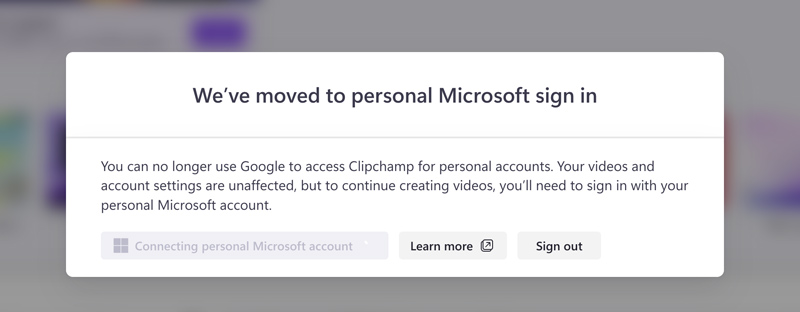
Muitos usuários reclamaram da falta de uma opção direta para exportar apenas o áudio no Clipchamp. Na verdade, apenas um arquivo pessoal de áudio pode ser exportado. Microsoft or Clipchamp A conta Clipchamp agora possui esse recurso. Não é mais possível fazer login e usar o Clipchamp diretamente com sua conta do Google. Aliás, a versão anterior da conta Clipchamp não tinha a opção de exportar apenas áudio.
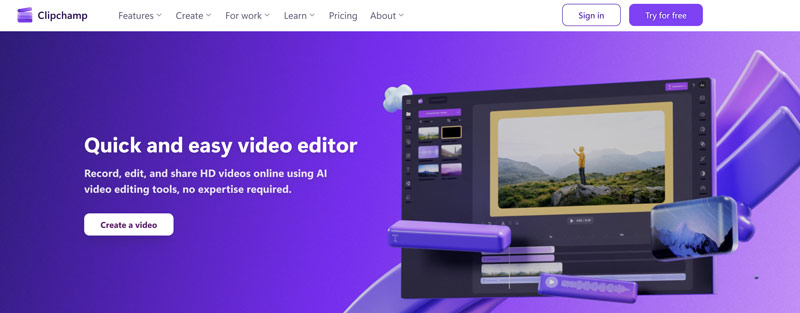
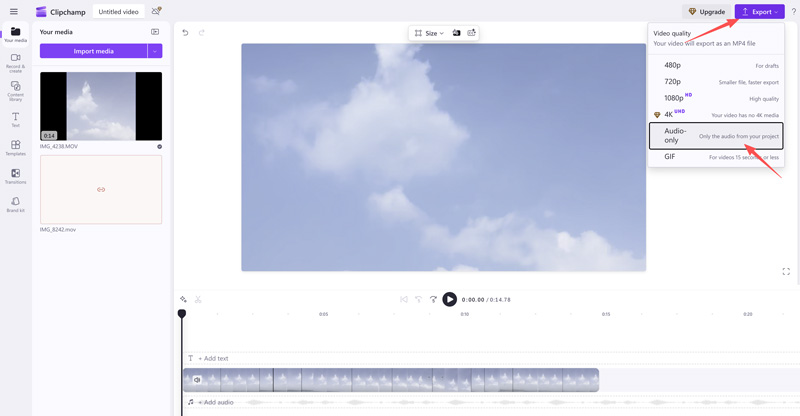
Se sua conta não tiver uma opção direta para reproduzir apenas áudio, use o recurso "Separar áudio" para extrair a faixa de áudio do seu vídeo.

Com os dois métodos acima, você pode exportar áudio facilmente no Clipchamp. No entanto, o Clipchamp exporta áudio no formato M4A por padrão. Por diversos motivos, você pode querer converter o M4A para outro formato de áudio com maior compatibilidade ou qualidade de som superior. Para isso, você deve usar um conversor confiável.
Nossa recomendação é Aiseesoft Video Converter UltimateAtualmente, o programa suporta mais de 1,000 formatos multimídia, abrangendo quase todos os tipos que encontramos em nosso dia a dia. Em termos de eficiência de conversão, após constantes atualizações e iterações, sua velocidade de conversão aumentou 120 vezes. Não importa o tamanho dos seus arquivos de áudio, você pode obter os arquivos convertidos imediatamente. Além disso, o Video Converter Ultimate permite editar e aprimorar músicas, remover ruídos das faixas e adicionar efeitos de fade-in ou fade-out.
100% seguro. Sem anúncios.
100% seguro. Sem anúncios.
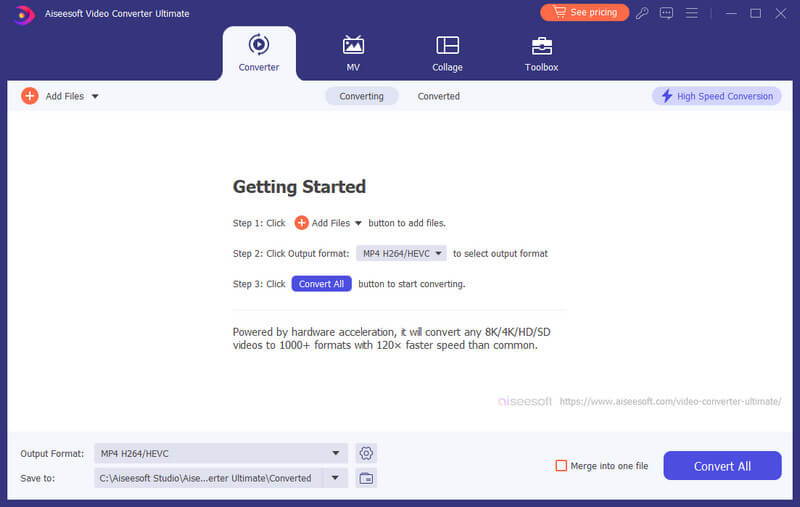

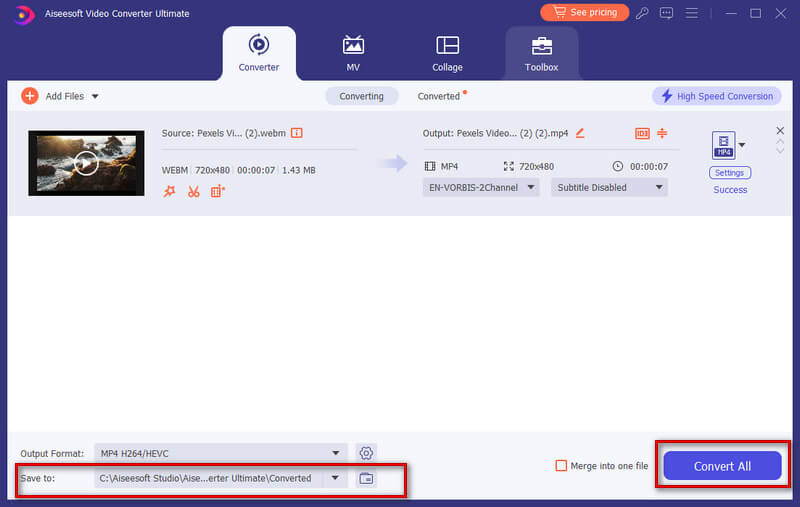
Como gravar somente áudio no Clipchamp?
Para gravar áudio, você pode adicionar uma imagem simples ou um arquivo de vídeo fictício à linha do tempo do Clipchamp. Use uma imagem em branco ou qualquer vídeo de espaço reservado sem conteúdo visual. Em seguida, posicione o cursor de reprodução no início da linha do tempo e comece a gravar o áudio usando seu microfone ou qualquer dispositivo de entrada de áudio externo. Ao exportar, exporte apenas o áudio.
Como exportar Clipchamp como MP3?
Depois de enviar seu vídeo para o Clipchamp e adicioná-lo à linha do tempo, você pode extrair a trilha de áudio do arquivo de vídeo. Para fazer isso, escolha seu vídeo e clique auditivo > desanexar áudio. O áudio aparecerá na linha do tempo. E será baixado para seu dispositivo em formato MP3.
Como faço para excluir um vídeo, mas manter o áudio no Clipchamp?
Para fazer isso, você precisa separar o áudio do vídeo e exportar o arquivo de áudio. Adicione o arquivo de vídeo à plataforma Clipchamp e coloque-o na linha do tempo. Clique com o botão direito no videoclipe e escolha Áudio > Separar. A faixa de áudio será salva na pasta de downloads do seu navegador.
Conclusão
Neste artigo, analisamos primeiramente a viabilidade de exportando áudio somente no Clipchamp para você e, em seguida, guiá-lo Passo a Passo pelo processo. Para as necessidades de conversão e edição de alguns usuários ao exportar áudio, recomendamos a melhor ferramenta de edição de áudio e vídeo, Aiseesoft Video Converter Ultimate. Da mesma forma, fornecemos instruções detalhadas sobre como usá-lo. Espero que esses conteúdos garantam que você possa exportar os arquivos de áudio com sucesso. Se você tiver outros comentários, sinta-se à vontade para deixá-los na seção de comentários.
 Como extrair áudio de vídeo com alta qualidade (gratuito e online)
Quer extrair áudio de vídeo ou converter vídeo em áudio? Você pode aprender como extrair o áudio do vídeo MP4 neste post.
 As 3 principais maneiras de remover o áudio do vídeo no Windows/Mac
Onde você pode encontrar um software de edição de vídeo para ajudá-lo a remover a faixa de áudio do vídeo? Felizmente, este artigo apresentará uma ferramenta de vídeo confiável.
 Audio Splitter - Como cortar MP3 com Audio Splitter no Windows/Mac
Quer encontrar cortador de música ou aparador de MP3? Você pode aprender como cortar suas músicas em MP3 com divisor de áudio neste post.
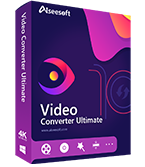
O Video Converter Ultimate é um excelente conversor, editor e aprimorador de vídeo para converter, aprimorar e editar vídeos e músicas em 1000 formatos e muito mais.
100% seguro. Sem anúncios.
100% seguro. Sem anúncios.

*Campo obrigatório
*Por favor, insira um e-mail válido

