Devido a exclusões acidentais, formatação do disco rígido, falhas do sistema e outros motivos, você pode perder dados importantes. Mas ainda é possível recuperar arquivos apagados, e muitos desses serviços são gratuitos. Neste artigo, vamos te mostrar como. Como recuperar arquivos apagados do disco rígido gratuitamenteVocê pode escolher uma solução de recuperação para recuperar seus dados sem pagar por isso.
Quando você apaga um arquivo acidentalmente do seu disco rígido, ele não desaparece permanentemente de imediato. Muitas vezes, você pode recuperá-lo da Lixeira (Windows) ou da Lixeira (Mac) antes que seja sobrescrito.

Se o seu arquivo foi removido da Lixeira ou da Pasta de Reciclagem, o Histórico de Arquivos do Windows pode ajudá-lo a recuperá-lo, desde que esse recurso esteja ativado. O Histórico de Arquivos mantém backups de seus documentos, fotos, vídeos e outras pastas importantes.
Se você usa um Mac, pode contar com Time Machine para recuperar arquivos excluídos Com facilidade, esta ferramenta de backup integrada salva todo o seu sistema, incluindo documentos, aplicativos e configurações do sistema, tornando-a um dos melhores softwares gratuitos para recuperar arquivos apagados de discos rígidos externos.
Não se preocupe se o seu computador travar inesperadamente ou se o seu disco rígido for corrompido; você ainda poderá recuperar seus arquivos. Uma ótima solução é Recuperação de Dados Gratuita Aiseesoft, uma ferramenta profissional e fácil de usar que ajuda a recuperar arquivos perdidos ou apagados devido à formatação, falhas do sistema ou exclusão acidental. É um dos softwares gratuitos mais confiáveis para recuperar arquivos apagados do disco rígido com segurança e eficácia.
Downloads
 100% seguro. Sem anúncios.
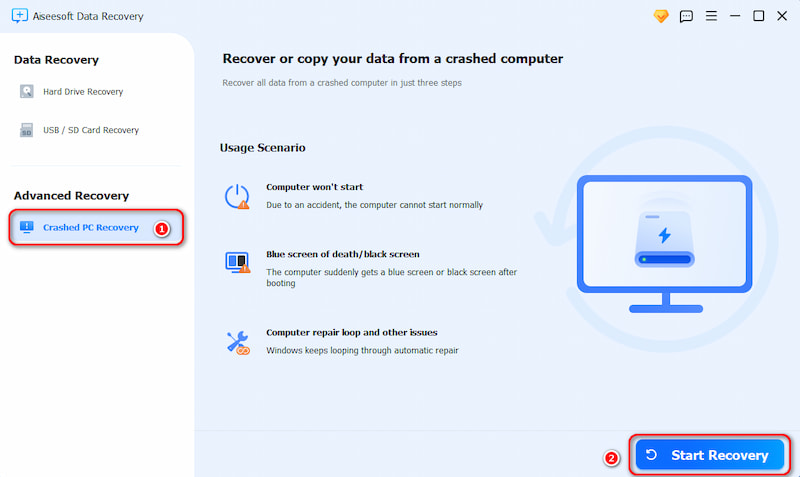
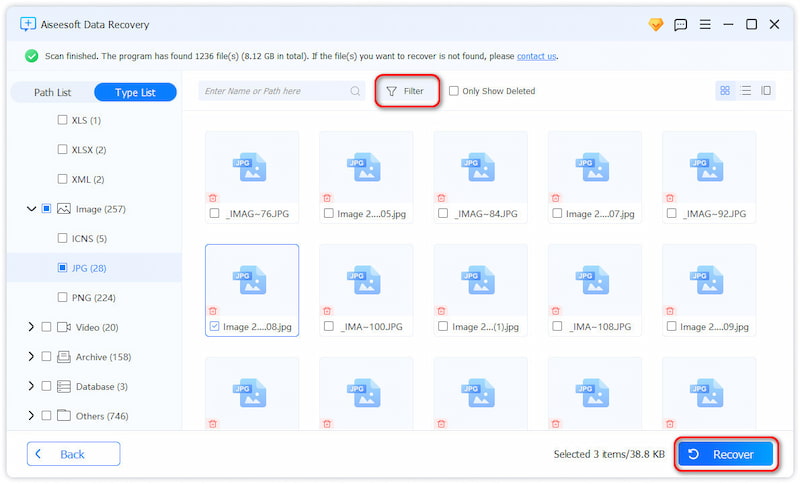
Como recuperar dados de um disco rígido corrompido
Outro excelente programa para recuperar arquivos perdidos é o Recuva, uma ferramenta leve e gratuita de recuperação de dados desenvolvida pela Piriform. É uma ótima ferramenta para recuperar arquivos que você pode ter apagado acidentalmente do seu disco rígido, pen drive ou cartão de memória. Você pode usar o Recuva para recuperar arquivos perdidos, seja por exclusão, formatação ou erros do sistema.
Passos para recuperar arquivos apagados usando o Recuva

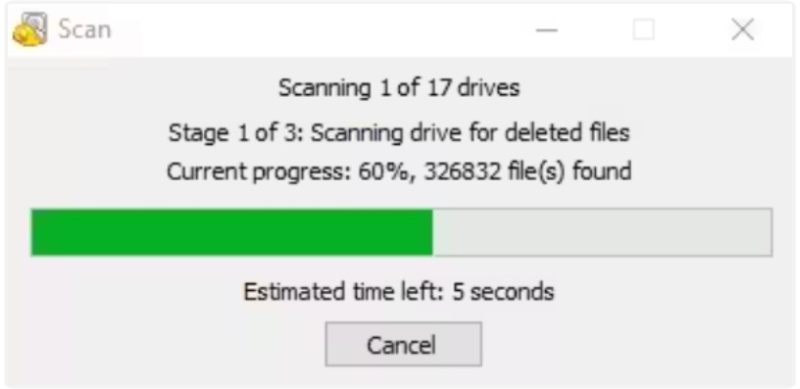
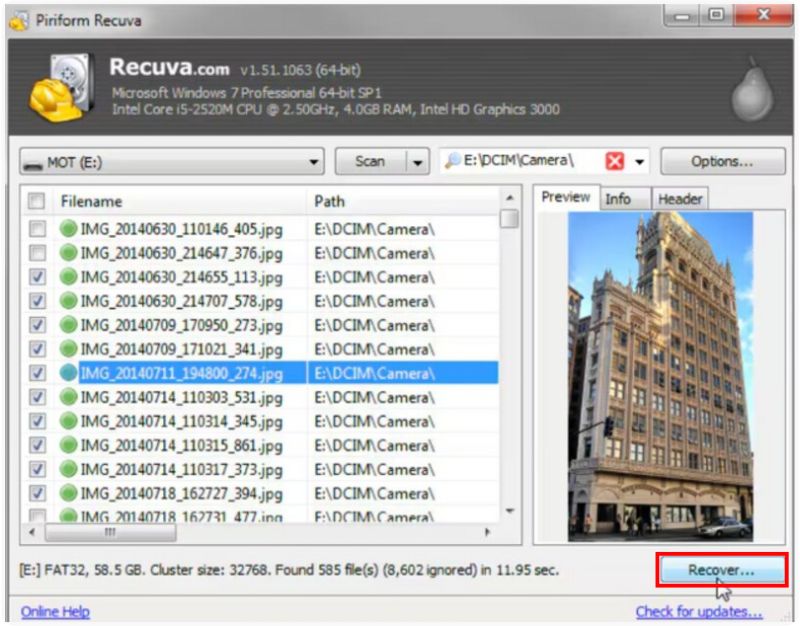
É possível recuperar arquivos apagados permanentemente de um disco rígido gratuitamente?
Se você fez um backup ou utilizou o Histórico de Arquivos, poderá recuperar os arquivos que foram excluídos permanentemente. Caso contrário, a recuperação pode ser mais complicada, principalmente se os dados tiverem sido sobrescritos ou se o disco rígido tiver sido formatado. Existem algumas maneiras e ferramentas gratuitas que você pode tentar para recuperar seus arquivos. No entanto, é importante lembrar que isso não garante o sucesso final. Para todos esses métodos, comece experimentando as versões gratuitas dos programas. Recuperação de Dados Gratuita AiseesoftVocê pode usar programas como Disk Drill, TestDisk ou EaseUS Data Recovery Wizard para tentar recuperar seus arquivos apagados. Se os arquivos forem documentos importantes ou fotografias significativas, pode valer a pena buscar ajuda profissional, embora esses serviços possam ser caros.
O Wondershare Recoverit é realmente gratuito?
Wondershare Recoverit O Recoverit não é totalmente gratuito. Ele oferece uma versão gratuita com limitações. A versão gratuita permite apenas escanear e visualizar arquivos recuperáveis. A quantidade de dados que podem ser recuperados é limitada. Além disso, ele não possui recursos avançados. Para alternativas verdadeiramente gratuitas, considere outras ferramentas de recuperação, como o Recuva ou o PhotoRec.
Posso usar a Recuperação de Arquivos do Windows para restaurar dados no Windows 7?
Recuperação de Arquivos do Windows Não é um programa válido para o Windows 7. Foi criado pela Microsoft para o Windows 10 versão 2004 e, portanto, só pode ser usado para tentar recuperar dados em PCs com Windows 10 e 11. Se o recurso Backup e Restauração estiver ativado no Windows 7, você pode tentar restaurar os dados a partir de um backup, caso esteja disponível. Para isso, acesse Painel de Controle -> Sistema e Segurança -> Backup e Restauração e siga as instruções na tela para restaurar seus arquivos.
Conclusão
Você pode encontrar três maneiras úteis de recuperar arquivos deletados do seu disco rígido gratuitamenteDe fato, existem ferramentas adicionais gratuitas de recuperação de dados disponíveis para você recuperar arquivos perdidos. Por exemplo, você pode usar programas confiáveis como Recuva e PhotoRec para restaurar arquivos de discos rígidos. Não demore, pois os dados podem ser sobrescritos. Além disso, lembre-se sempre de fazer backup de seus arquivos importantes para minimizar a perda de dados no futuro.
 Serviços oficiais de recuperação de dados Seagate Rescue e as 7 principais ferramentas de recuperação
Quanto custa o Seagate Rescue Data Recovery Services? Como recuperar dados de um disco rígido externo da Seagate? Aprenda a iniciar sua recuperação de dados da Seagate.
 Como restaurar as configurações de fábrica em um laptop Lenovo
Como faço para limpar meu laptop Lenovo de volta às configurações de fábrica? Como forçar um laptop Lenovo a resetar para as configurações de fábrica? Aprenda a restaurar um laptop Lenovo às configurações de fábrica.
 Um guia abrangente para recuperação de dados da Western Digital
A garantia da Western Digital cobre recuperação de dados? Quanto custa a recuperação de dados da Western Digital? Aprenda a recuperar dados perdidos de discos rígidos da Western Digital.
Recuperar vários dados
1. Software gratuito de recuperação de dados
2. Recuperar arquivos deletados no Windows
3. Recuperar arquivos excluídos da lixeira Windows
4. Recuperar e-mails excluídos permanentemente
5. Recuperar documento do Word não salvo no Mac
O Aiseesoft Data Recovery é o melhor software de recuperação de dados para recuperar fotos, documentos, e-mails, áudio, vídeos, etc. excluídos/perdidos do seu PC/Mac.
100% seguro. Sem anúncios.
100% seguro. Sem anúncios.

*Campo obrigatório
*Por favor, insira um e-mail válido

