Existe alguma ferramenta integrada para recuperação de arquivos no Windows? Se você excluiu arquivos importantes, este artigo irá guiá-lo pelos próximos Passos. Muitos usuários desconhecem a existência de uma solução integrada para recuperar dados perdidos no Windows, e só por saberem disso já não conseguem recuperar os arquivos perdidos. Como usar a Recuperação de Arquivos do Windows no Windows 11 Pode fazer toda a diferença quando ocorre um desastre. Nas seções a seguir, você descobrirá o que essa ferramenta pode fazer, quando usá-la e os Passos para começar. Continue lendo para encontrar um método simples para recuperar arquivos que você achava perdidos para sempre.
A Microsoft desenvolveu um aplicativo de linha de comando chamado Windows File Recovery para ajudar os usuários a recuperar arquivos apagados ou perdidos no Windows 10 e Windows 11. Ao contrário dos softwares de recuperação clássicos com interface gráfica, este software utiliza comandos do usuário, o que proporciona um controle mais direto do processo de recuperação. O software é compatível com diversos sistemas de arquivos: NTFS, FAT, exFAT e ReFS. Ele é adequado para recuperar arquivos armazenados em discos rígidos locais, pen drives, cartões SD ou outros tipos de dispositivos de armazenamento. Quando arquivos são apagados permanentemente, a Lixeira é esvaziada, uma unidade é formatada ou os dados são corrompidos, o Windows File Recovery pode analisar o dispositivo de armazenamento e tentar restaurar seus documentos, fotos, vídeos ou outros tipos de arquivo.
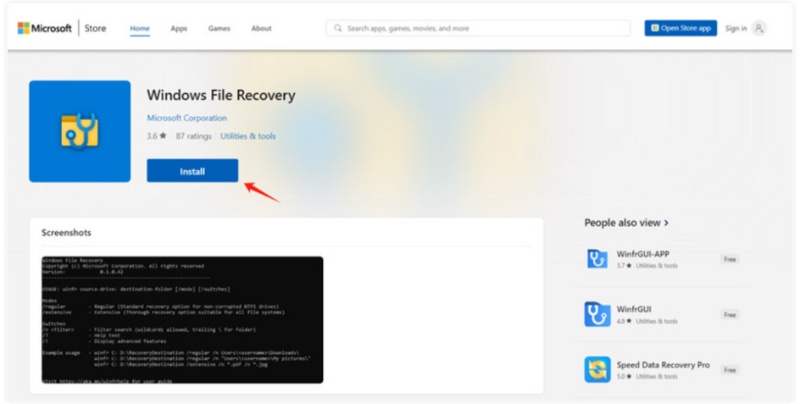
Siga estes Passos para instalar a ferramenta a partir da Microsoft Store:
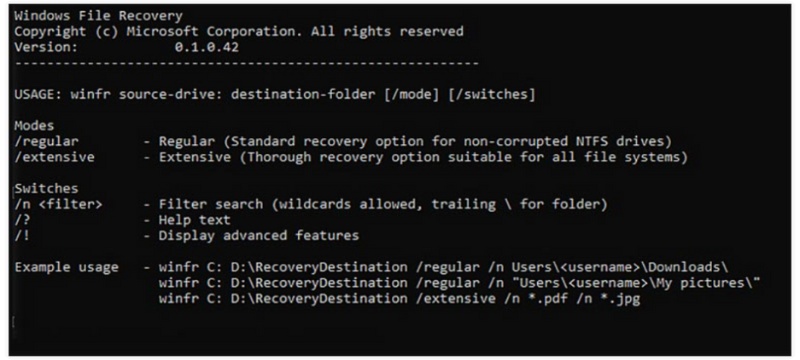
Devido à sua interface de linha de comando, o Windows File Recovery pode parecer intimidante. Para facilitar o processo, esta seção orienta você em cada etapa. Antes de começar, prepare uma unidade separada (interna ou externa) para armazenar os arquivos recuperados. Nunca salve os dados restaurados na mesma unidade da qual você está recuperando os arquivos, pois isso pode sobrescrever os arquivos perdidos.
• Modo normal – Ideal para arquivos recentemente excluídos em unidades NTFS
• Modo extensivo – Adequado para casos de perda grave de dados ou unidades não-NTFS.

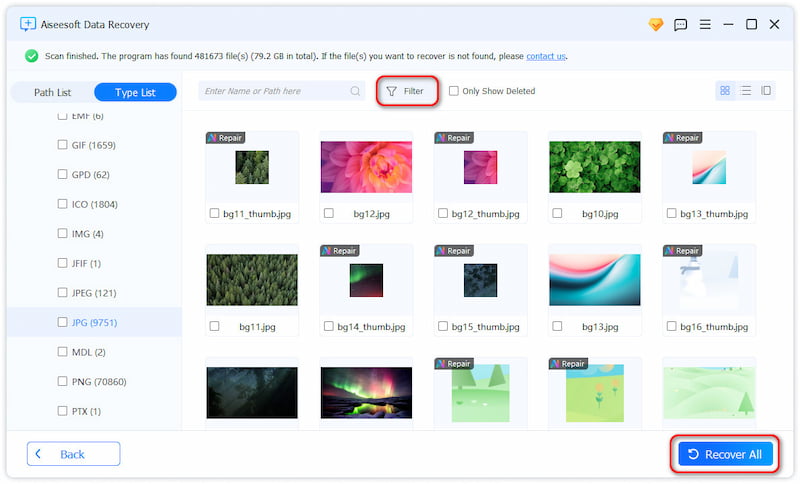
Se o Recuperador de Arquivos do Windows não conseguir restaurar seus arquivos ou se você preferir uma ferramenta sem comandos complexos na linha de comando, Recuperação de Dados Aiseesoft É uma excelente alternativa. Oferece uma interface limpa e intuitiva e suporta todos os tipos de arquivos comuns, incluindo fotos, documentos, vídeos, áudio, e-mails e muito mais. Além do Windows 10 e 11, também funciona perfeitamente no Windows 8 e 7. O aplicativo ajuda a recuperar quaisquer dados apagados ou perdidos de discos rígidos internos, HDDs ou SSDs externos, cartões de memória, pen drives USB e muito mais. Uma grande diferença entre o Windows File Recovery e outras ferramentas de recuperação de arquivos é que ele oferece uma experiência gráfica intuitiva e fornece duas opções diferentes para recuperação de dados perdidos (Verificação Rápida e Verificação Profunda) para ajudar a recuperar dados em vários cenários de perda de dados. Você também pode ter a opção de visualizar os arquivos antes de recuperá-los! Ele também oferece reparo de arquivos com inteligência artificial.
 100% seguro. Sem anúncios.
100% seguro. Sem anúncios.
O Windows File Recovery consegue recuperar arquivos apagados da Lixeira no Windows 11?
Sim, o Windows File Recovery pode ser usado para restaurar arquivos que foram excluídos da Lixeira no Windows 11. Depois de esvaziar a Lixeira do seu computador, todos os arquivos armazenados lá serão removidos e parecerão ser excluídos permanentemente. Na verdade, eles não são imediatamente apagados do seu dispositivo de armazenamento. Antes de serem substituídos, você pode usar o Windows File Recovery ou uma ferramenta de recuperação de terceiros como Recuperação de Dados Aiseesoft para escanear seu PC com Windows 11 e restaurar vários arquivos. Siga os Passos acima para usar o Windows File Recovery no Windows 11.
O Windows File Recovery consegue restaurar um arquivo corrompido?
Não, o Windows File Recovery não pode reparar arquivos corrompidos. Ele foi projetado principalmente para recuperar dados excluídos em PCs com Windows 11 e 10. Quando o Windows File Recovery restaura um arquivo corrompido, ele ainda estará em um estado utilizável. Você deve confiar em ferramentas dedicadas de reparo de arquivos para reparar seus documentos, fotos ou vídeos.
A Recuperação do Windows apaga todos os arquivos?
A Recuperação do Windows geralmente não exclui todos os arquivos do seu PC. Você pode usar a Restauração do Sistema para reverter seus arquivos de sistema, configurações e programas instalados para um ponto anterior no tempo. Essa operação não removerá seus arquivos pessoais. Ao selecionar a opção Restaurar o PC, você pode optar por manter todos os seus arquivos pessoais ou apagar tudo, dependendo das suas necessidades. Se escolher Remover tudo, todos os dados do seu dispositivo Windows serão excluídos. É recomendável Dados de backup antes de executar qualquer operação de recuperação do Windows.
Conclusão
O Windows File Recovery é uma ferramenta gratuita projetada para ajudar a recuperar dados perdidos nos sistemas operacionais Windows 11 e Windows 10. Se você inserir a sintaxe de comando, os modos de recuperação e as opções corretas, poderá recuperar arquivos excluídos. Se preferir uma opção mais simplificada e eficaz do que usar a linha de comando, considere a ferramenta alternativa sugerida. Ela oferece uma abordagem mais amigável em comparação com o aprendizado da ferramenta. Como usar a Recuperação de Arquivos do Windows no Windows 11, tornando a recuperação de dados mais fácil e acessível.
 Recupere dados de um disco rígido morto com 3 maneiras fáceis e eficientes
Como você recupera dados de um disco rígido com falha ou danificado? Este post mostra o melhor software de recuperação de disco rígido danificado para recuperar arquivos deletados ou perdidos.
 [99% de sucesso] Recuperar arquivos excluídos permanentemente no Windows 11/10
Excluir arquivos por acidente ou outros problemas? Mostraremos como recuperar arquivos excluídos no Windows 11/10/8/8.1/7 de forma rápida e eficiente neste artigo.
 Como consertar um cartão SD corrompido sem perder dados [4 maneiras incluídas]
Não se preocupe se seu cartão SD estiver corrompido ou danificado. Este tutorial é um guia detalhado sobre como reparar um cartão SD corrompido para restaurar seus dados.
Recuperar vários dados
1. Software gratuito de recuperação de dados
2. Recuperar arquivos deletados no Windows
3. Recuperar arquivos excluídos da lixeira Windows
4. Recuperar e-mails excluídos permanentemente
5. Recuperar documento do Word não salvo no Mac

O Aiseesoft Data Recovery é o melhor software de recuperação de dados para recuperar fotos, documentos, e-mails, áudio, vídeos, etc. excluídos/perdidos do seu PC/Mac.
100% seguro. Sem anúncios.
100% seguro. Sem anúncios.

*Campo obrigatório
*Por favor, insira um e-mail válido

