Aiseesoft Screen Recorder
 100% seguro. Sem anúncios.
100% seguro. Sem anúncios.
Este guia falará sobre como gravar um dvd no Windows e Mac. Embora tenha se tornado um formato desatualizado, você ainda pode ter uma coleção de DVDs de filmes ou músicas em mãos. Para proteger o conteúdo e impedir que os clientes façam cópias, os estúdios geralmente adicionam criptografia aos DVDs comerciais ou os compactam. Como resultado, você só pode reproduzir seu DVD, mas não digitalizá-lo. Não se preocupe! Este guia mostra três maneiras de fazer o trabalho facilmente.
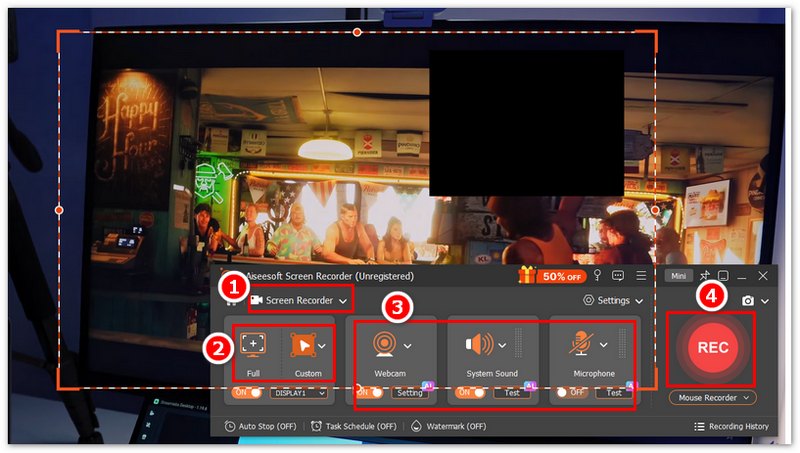
Para contornar a criptografia e outras restrições em seu DVD, você precisará de um poderoso gravador de DVD. Aiseesoft Screen Recorder é a resposta certa. Ele tem a capacidade de gravar qualquer DVD reproduzível em arquivos de vídeo digital para que você possa assisti-los a qualquer hora e em qualquer lugar.
Downloads
Aiseesoft Screen Recorder – Melhor gravador de DVD
100% seguro. Sem anúncios.
100% seguro. Sem anúncios.
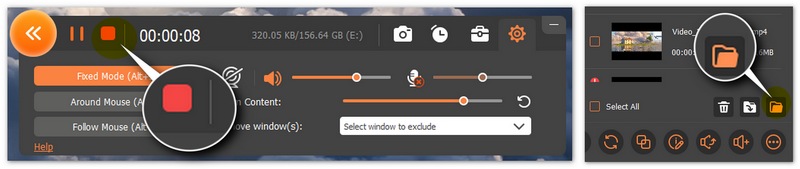
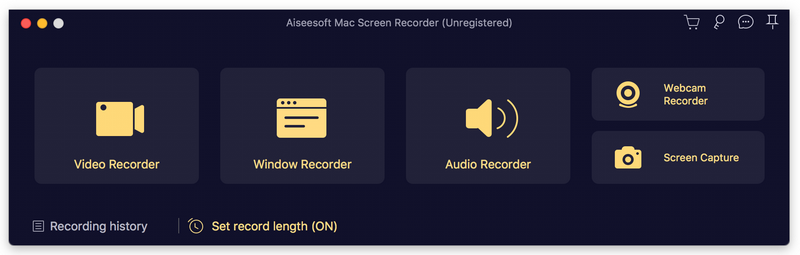
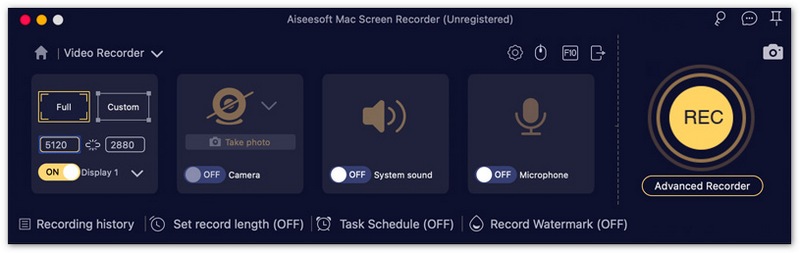
When it comes to digitalizing your collection, you generally have two paths: Recording with a tool like Aiseesoft Screen Recorder or Ripping with software like Handbrake. While they may seem similar, the technology behind them is vastly different.
The Technical Breakdown:
| Característica | DVD Recording (e.g., Aiseesoft SR) | DVD Ripping (e.g., Handbrake) |
| Agilidade (Speed) | Real-time: It takes as long as the movie's duration to finish. | Fast: Can be 2x to 5x faster than playback, depending on your drive. |
| Compatibilidade | Universal: If it plays on your screen, it can be recorded. No DRM issues. | Limited: Often struggles with encrypted commercial discs without extra plug-ins. |
| Qualidade | Visual Copy: Excellent for viewing, but technically a re-encode of the signal. | Original Data: Can extract the exact bits from the disc (remuxing) without loss. |
| Conveniência | Set and Forget: Simple "Record" button; no complex title selection needed. | Technical: Requires picking the right title, audio track, and subtitle stream. |
O Handbrake é um gravador de DVD de código aberto para PC e Mac. É totalmente gratuito com algumas desvantagens, como formatos de saída limitados, configuração complicada e qualidade de saída geral. Se você não se importa, siga o guia para gravar um DVD gratuitamente.
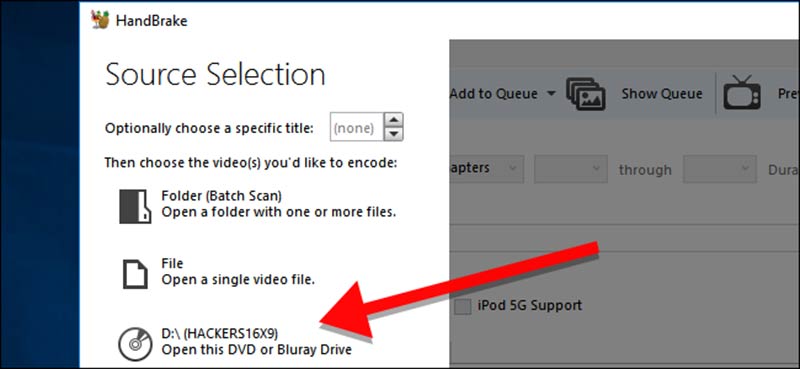
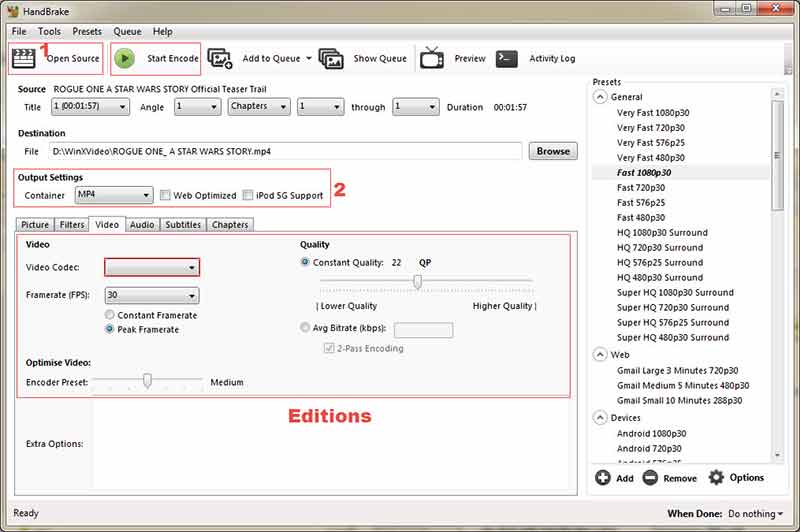
Observação: Como o Handbrake é um projeto de código aberto, ele só pode processar DVDs não criptografados.
O VLC é outra maneira de gravar um DVD sem pagar um centavo. Como reprodutor de mídia, o VLC oferece várias ferramentas úteis, incluindo gravação de DVD. Considerando que o fluxo de trabalho é complexo, compartilhamos as etapas abaixo:
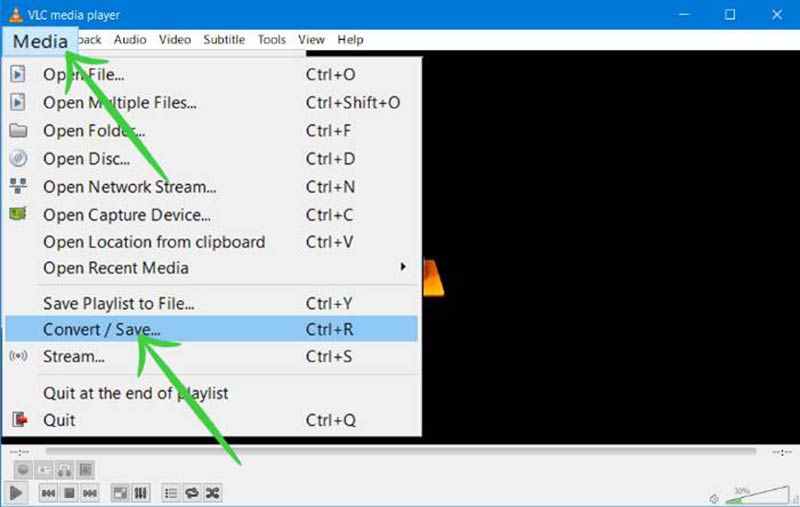
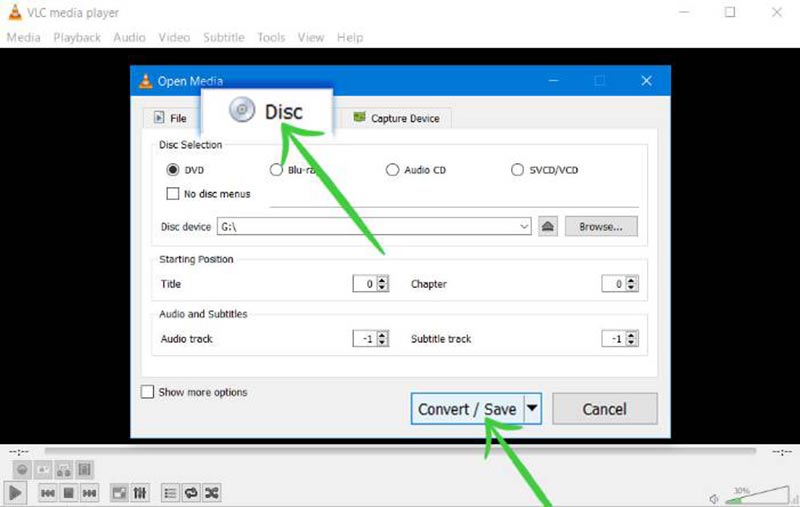
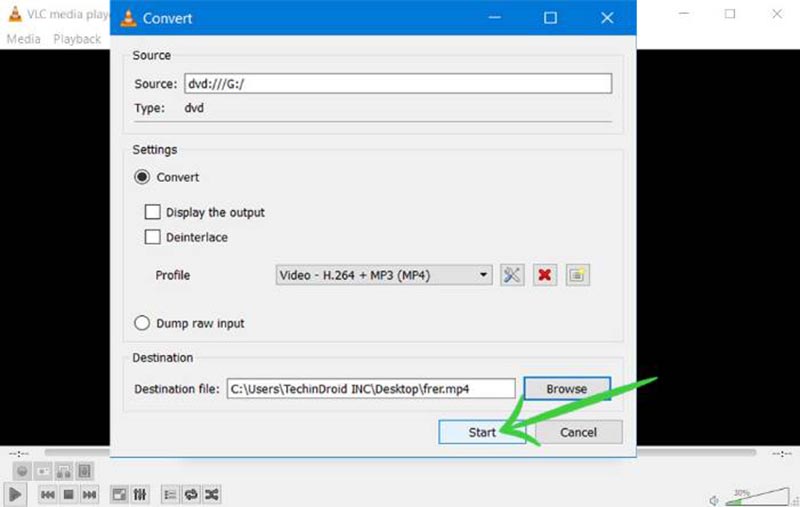
É legal gravar DVDs para uso pessoal?
Embora não haja nenhuma regra sobre isso, a gravação de DVD é ilegal em geral. Quando se trata de uso pessoal, a coisa pode ser um pouco ambígua, já que o pagamento do DVD deve conter uma cópia digital.
Posso gravar um DVD em um pendrive?
Você não pode gravar um DVD diretamente na unidade flash USB. Como alternativa, você deve gravar um DVD no computador e depois transferir os arquivos digitais para o seu pendrive.
Como gravar um DVD em outro DVD?
Se precisar gravar um DVD em outro disco, você deve ter um gravador de DVD com duas unidades ou pode fazê-lo em seu computador usando um programa de gravador de DVD.
Conclusão
Este guia compartilhou três métodos verificados para gravar um DVD no PC e Mac. Handbrake é um programa de software de gravador de DVD bem conhecido, mas não pode lidar com discos comerciais. O VLC é uma maneira gratuita de gravar um DVD, embora a qualidade de saída não seja muito boa. O Aiseesoft Screen Recorder é a melhor escolha para fazer a tarefa sem perder a qualidade. Se você tiver outras dúvidas sobre o tema, deixe uma mensagem abaixo deste post.
100% seguro. Sem anúncios.
100% seguro. Sem anúncios.
 O que é LoiLo Game Recorder e como usá-lo para gravar a jogabilidade
Se você está procurando um software de gravação de jogo gratuito para capturar sua jogabilidade sem pagar um centavo, aqui está uma análise imparcial do LoiLo Game Recorder.
 Como assistir aos replays do seu jogo no Fortnite e salvar no seu computador
Quer assistir e salvar replays do Fortnite? Aqui está um guia completo sobre isso para ajudá-lo a salvar e compartilhar seus jogos do Fortnite sem nenhum problema.
 Como gravar os destaques de Overwatch no PC e no console de jogos
O sistema de destaque em Overwatch é incrível para salvar sua jogabilidade como videoclipes para reproduzir ou compartilhar após a rodada da partida. Aqui está um guia completo.
Dicas de gravação de tela
Corrigir o problema de atraso do Bandicam no WindowsBandicamMacParar a gravação de tela QuickTimeJanela específica de registroHistória do Instagram de gravação de telaTirar foto com webcam no MacGrave vídeo HD em DVDGravar DVDGravar uma chamada do Skype
O Aiseesoft Screen Recorder é o melhor software de gravação de tela para capturar qualquer atividade, como vídeos online, chamadas de webcam, jogos no Windows/Mac.
100% seguro. Sem anúncios.
100% seguro. Sem anúncios.

*Campo obrigatório
*Por favor, insira um e-mail válido

