
Melhor para: Profissionais e usuários em geral que precisam de uma solução completa e confiável para gravar áudio e tela de alta qualidade em seus Macs. É ideal para gravar streaming de música, webinars, reuniões online e muito mais.

Aiseesoft Screen Recorder
 100% seguro. Sem anúncios.
100% seguro. Sem anúncios.
conteúdo
Gravação de áudio em um Mac É uma tarefa surpreendentemente comum. O macOS é conhecido por seus recursos criativos robustos, oferecendo utilitários integrados confiáveis para criar gravações de tela e áudio. Ele também é compatível com aplicativos de terceiros projetados para capturar voz, música ou áudio interno.
Seja para registrar uma reunião importante, produzir um podcast ou simplesmente deixar uma mensagem de voz para si mesmo, saber como gravar áudio em um Mac é uma habilidade essencial.
Considerando que a Apple restringe a captura direta de áudio interno para evitar violação de direitos autorais, você precisa encontrar as ferramentas certas para contornar essa limitação legalmente. Este guia apresenta os sete métodos mais eficazes para capturar o áudio do seu Mac. Você pode compará-los e selecionar o gravador de sua preferência para iniciar a gravação de som.
Para ajudar você a identificar rapidamente o melhor gravador para suas necessidades específicas, avaliamos as sete principais ferramentas com base em sua capacidade de capturar áudio interno no Mac, facilidade de uso, recursos de edição e preço.
| Gravador de Áudio Mac | Suporte de áudio interno | Facilidade de uso | Funcionalidades de Edição | Preço |
| Aiseesoft Screen Recorder | Sim | Muito fácil | Corte e aparar básicos | Pago (teste gratuito) Inicia em $ 12.50 |
| QuickTime player | Não (somente microfone) | Transferências | Corte básico | Gratuito |
| GarageBand | Não | Moderado | Extensivo Multitrack avançado | Gratuito |
| Audacity | Não | Moderado | Manipulação Avançada | Gratuito |
| Sequestro de áudio | Sim | Moderado | Básico | Pagos Inicia em $ 69.00 |
| Buraco negro | Sim (via roteamento) | Complexo | nenhum | Gratuito |
| Memos de voz | Não (somente microfone) | Muito fácil | Corte básico | Gratuito |
Aiseesoft Screen Recorder é um poderoso aplicativo de gravação de tela e som projetado para capturar qualquer atividade no seu computador, compatível com macOS e Windows. Ele oferece diversos gravadores para diferentes necessidades de gravação de imagem e som. Essa solução completa é particularmente popular para criar tutoriais em vídeo, capturar a webcam, gravar jogos e salvar áudio de streaming. Como gravador de áudio para Mac, ele pode gravar com clareza a voz do microfone, o som do alto-falante e o áudio interno do sistema. O software se destaca como a melhor opção geral.
Downloads
100% seguro. Sem anúncios.
100% seguro. Sem anúncios.
Melhor para: Profissionais e usuários em geral que precisam de uma solução completa e confiável para gravar áudio e tela de alta qualidade em seus Macs. É ideal para gravar streaming de música, webinars, reuniões online e muito mais.
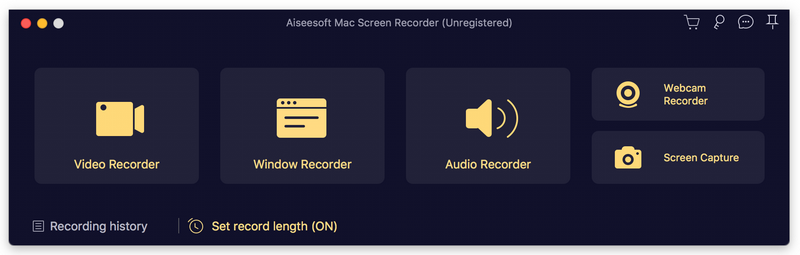
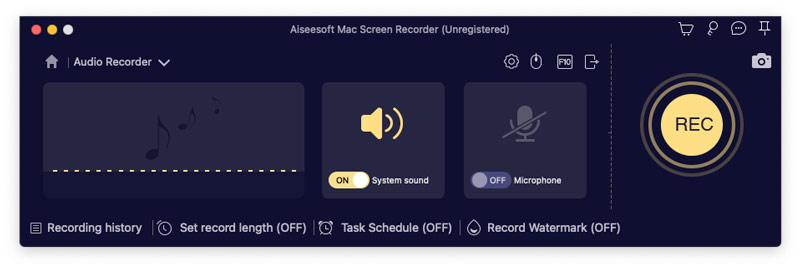
Se você deseja gravar sua voz, ative o microfone. No entanto, se quiser gravar apenas o áudio interno de um filme, jogo ou navegador da web, ative somente o som do sistema.
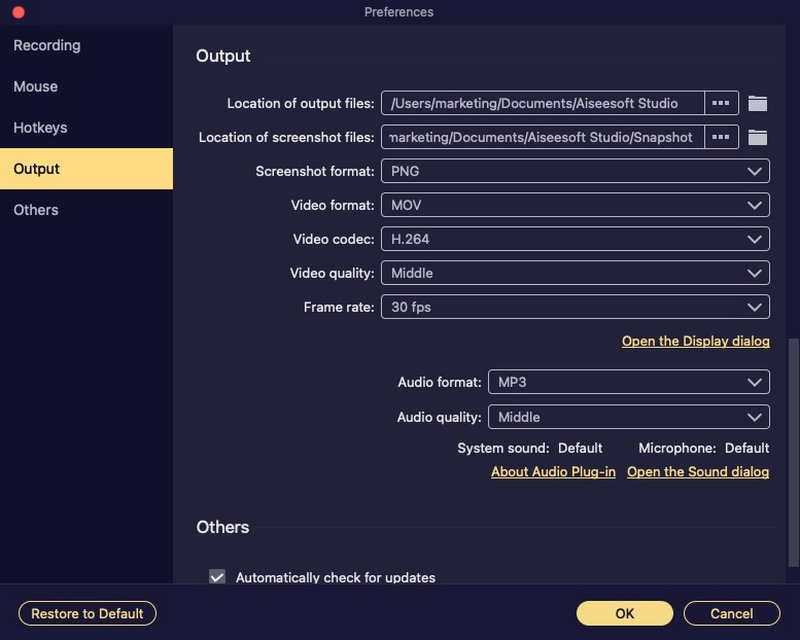
Além de gravar áudio em um Mac, ele também pode Grave vídeos da tela do Mac com a webcam. Windows. Portanto, experimente agora!
QuickTime player É o reprodutor padrão do macOS, mas também oferece um recurso básico de gravação de tela e áudio. O software vem pré-instalado em todos os Macs para reprodução rápida de vídeo/áudio. Pode ser a maneira mais simples de gravar áudio (microfone interno) em um Mac sem problemas.
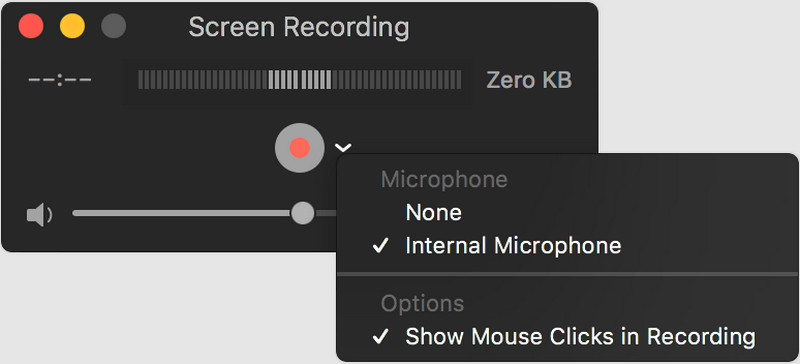
Melhor para: Usuários casuais que desejam capturar notas de voz rapidamente, gravar uma conversa e criar um arquivo de áudio simples usando o microfone integrado do Mac.
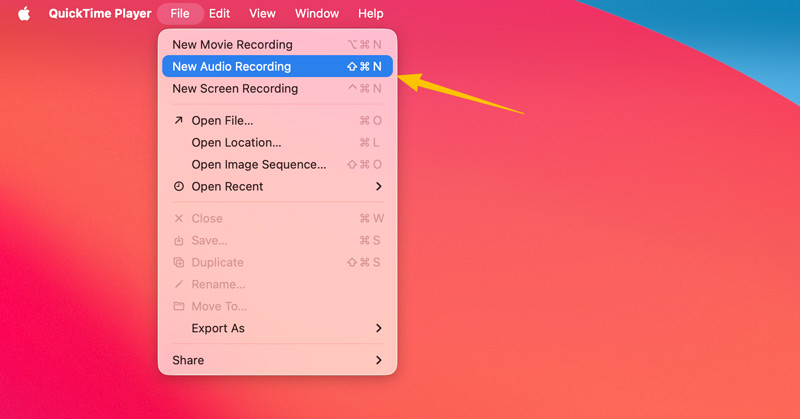
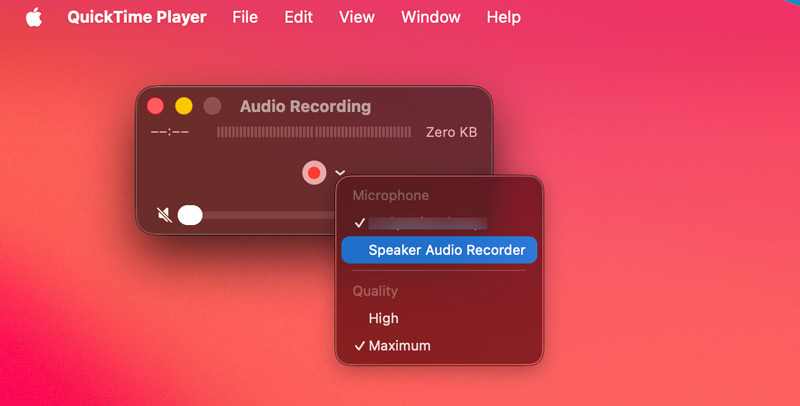
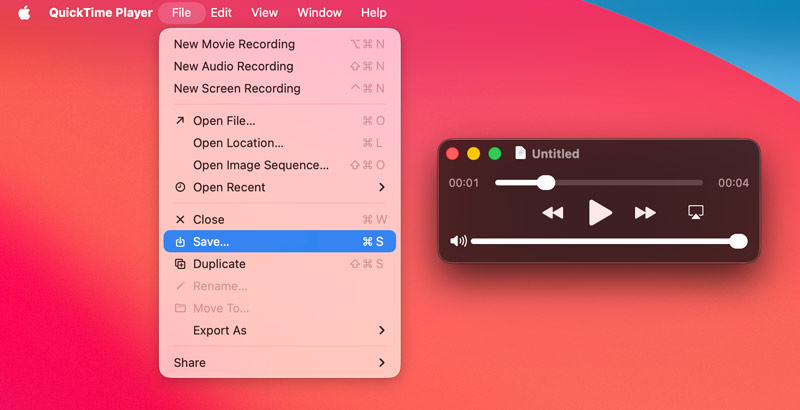
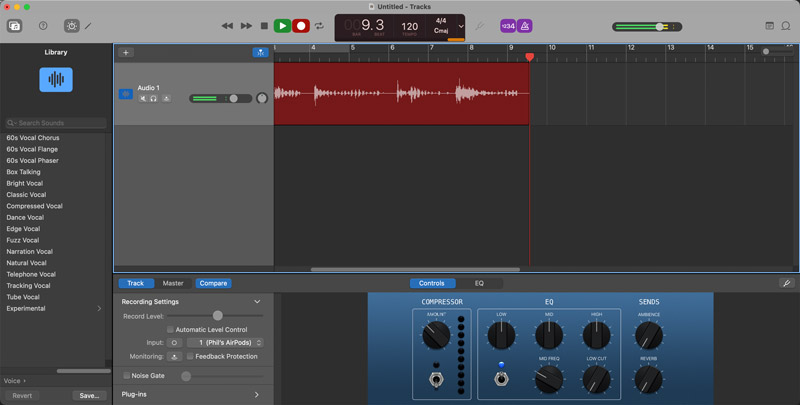
GarageBand O GarageBand é uma estação de trabalho de áudio digital gratuita e profissional desenvolvida pela Apple. É amplamente utilizado por músicos para produzir faixas comerciais. Este aplicativo foi especialmente projetado para criação musical. Ele suporta gravação multipista e permite capturar várias fontes de áudio simultaneamente. O GarageBand é uma excelente ferramenta para gravar locuções, podcasts e outras faixas de áudio em um Mac.
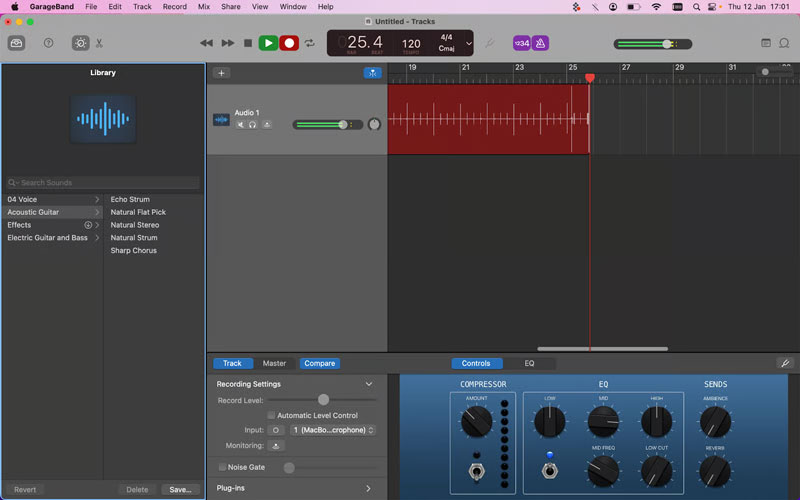
Melhor para: Músicos que frequentemente precisam criar projetos de áudio com várias faixas, mixagem de alta qualidade, equalização, efeitos, compressão e recursos avançados de edição.
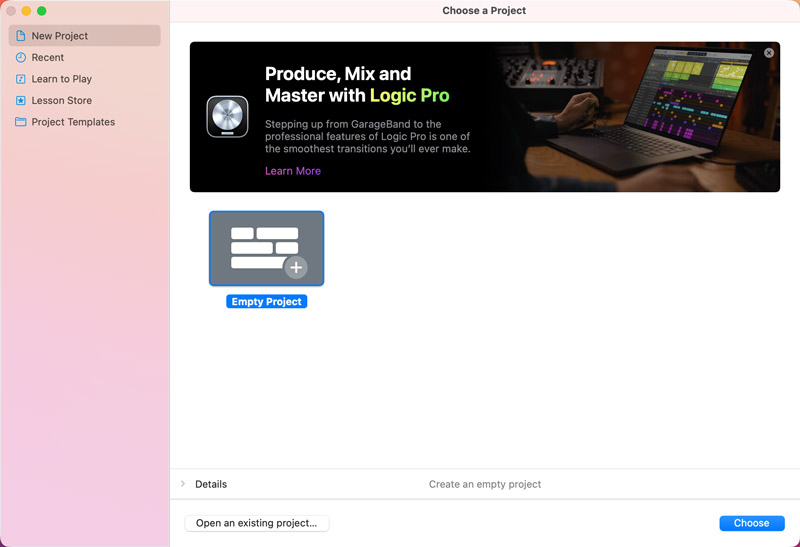
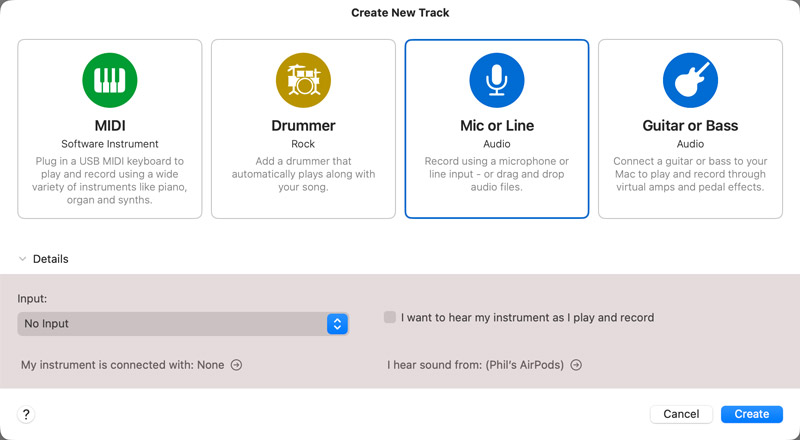
Audacity é uma das ferramentas de edição e gravação de áudio mais populares na comunidade de áudio. Este software gratuito e de código aberto suporta inúmeros formatos de arquivo e fornece todas as ferramentas necessárias para edição destrutiva de áudio, formatação, redução de ruído e muito mais.
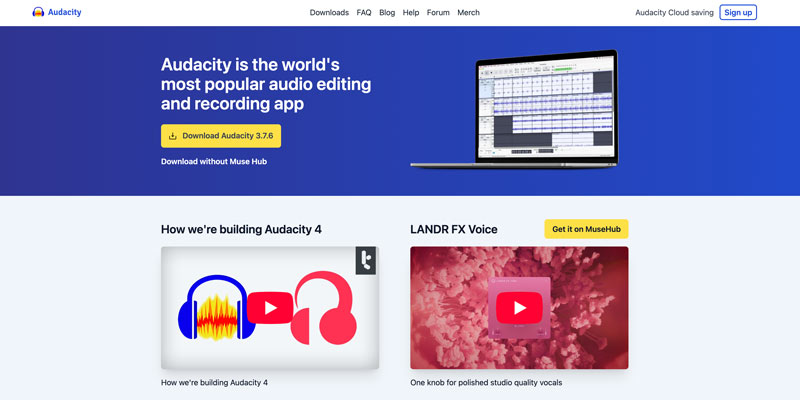
Melhor para: Criadores de áudio e usuários com orçamento limitado que desejam uma ferramenta totalmente gratuita com recursos de gravação e edição de áudio.
Sequestro de áudio O Audio Hijack é um gravador de áudio profissional desenvolvido pela Rogue Amoeba. Ele foi especialmente projetado para gravação de áudio no macOS. Ao contrário de outros gravadores, o Audio Hijack permite capturar o som de aplicativos individuais, diferentes entradas de hardware ou até mesmo uma combinação de fontes. Ele permite que você use seus recursos de gravação de áudio. Fonte de áudio do sistema Para gravar áudio interno no seu Mac.
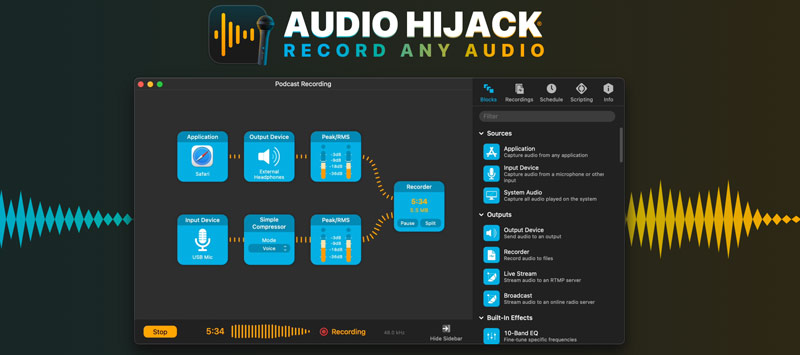
Melhor para: Podcasters e streamers profissionais que frequentemente precisam capturar áudio de aplicativos como Safari, FaceTime e outros.
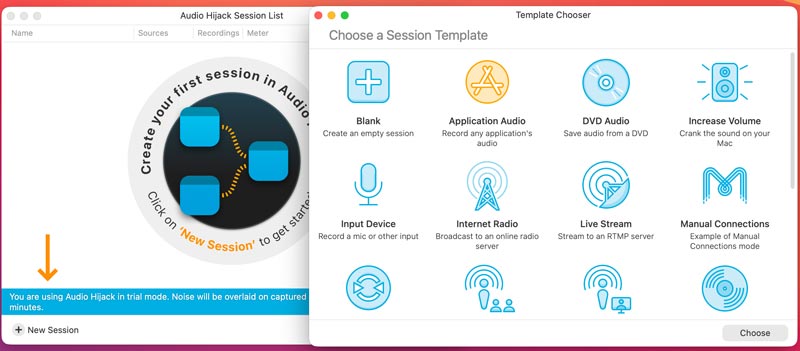
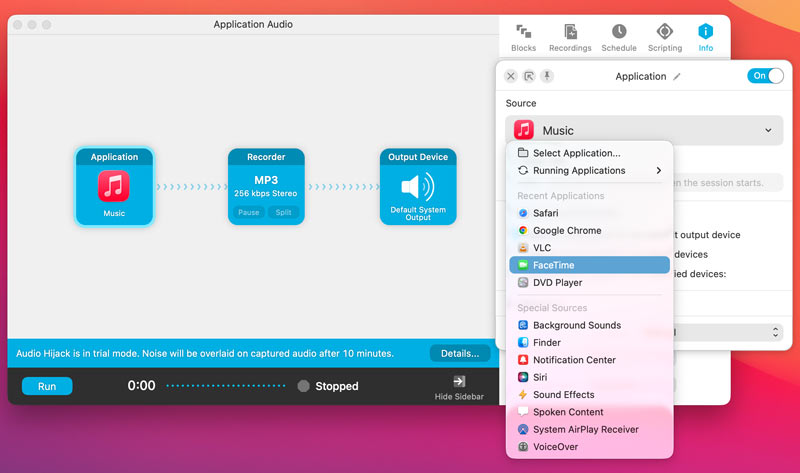
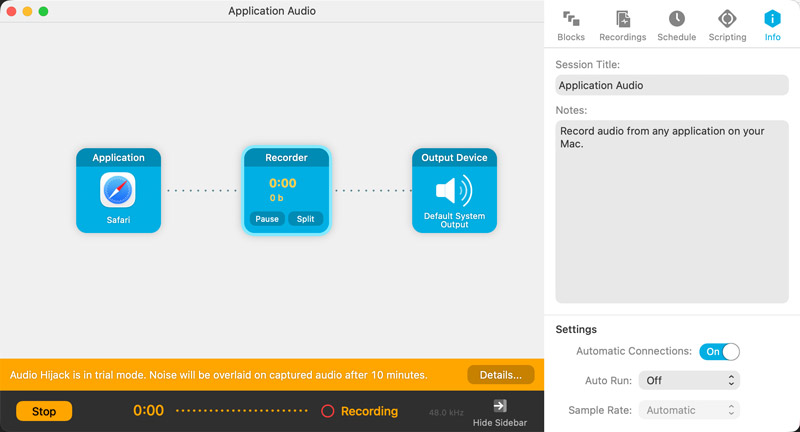
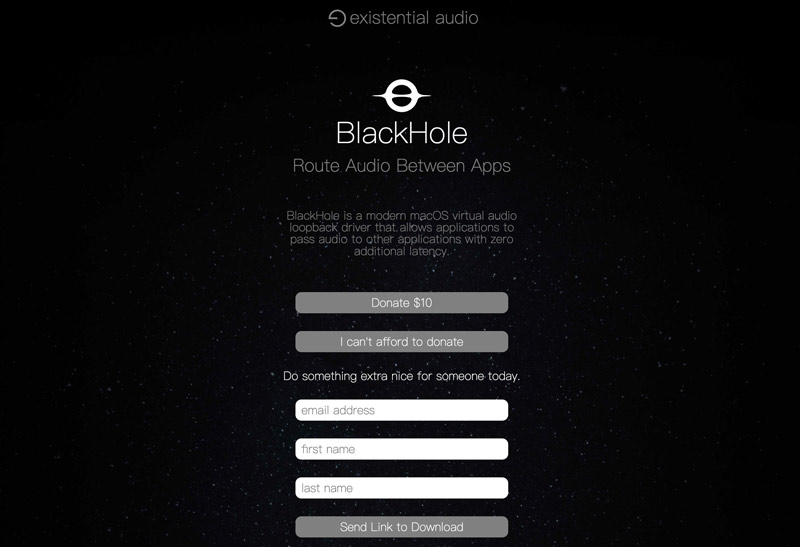
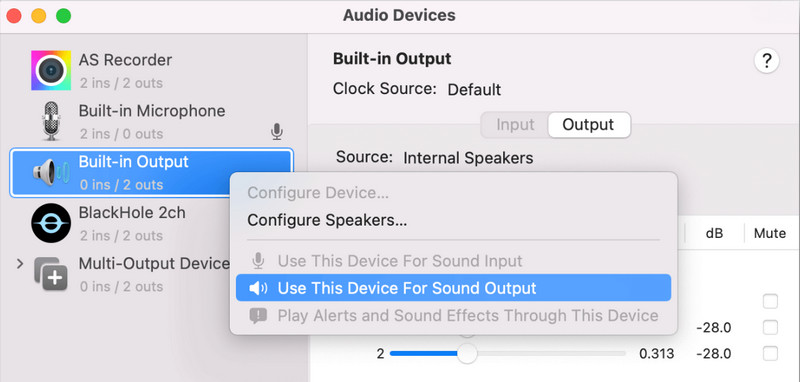
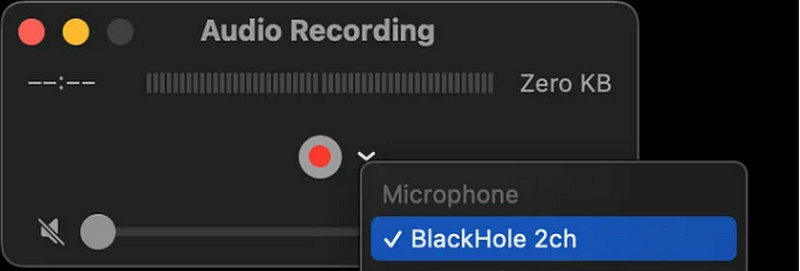
Buraco negro Não é um gravador de áudio dedicado para Mac. Em vez disso, é um driver de áudio virtual gratuito e de código aberto que permite aos usuários rotear áudio entre aplicativos. Ele funciona como um cabo de áudio digital dentro do seu Mac e permite que os aplicativos transmitam áudio. É a ferramenta essencial que permite que outras ferramentas de gravação, como QuickTime ou GarageBand, também funcionem. Capturar áudio do sistema em um MacVocê também pode baixá-lo diretamente. mergulhador Para gravar áudio em um Mac.
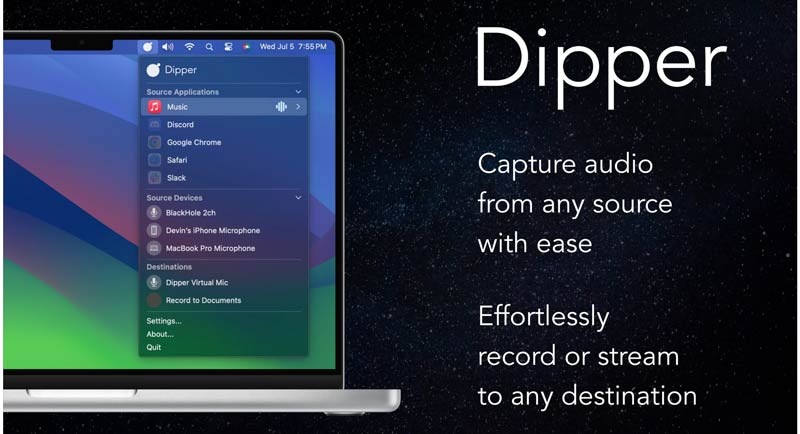
Melhor para: Usuários com conhecimento técnico que desejam uma maneira gratuita e confiável de gravar o áudio interno do sistema em um Mac usando o QuickTime ou o GarageBand.
Memos de voz é o aplicativo de gravação de voz padrão no iOS e iPadOS. Ele foi importado diretamente do ecossistema do iPhone e iPad nas atualizações recentes do macOS. Oferece uma maneira prática de capturar sua voz ou sons de fundo. Esta ferramenta leve de gravação de áudio foi projetada exclusivamente para capturar voz.
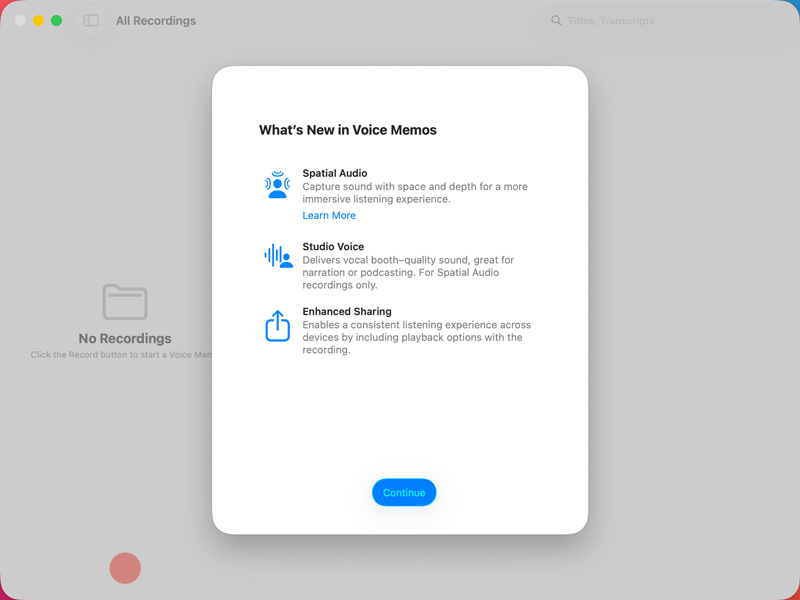
Melhor para: Usuários que desejam uma maneira gratuita e rápida de gravar vozes ou deixar recados rápidos.
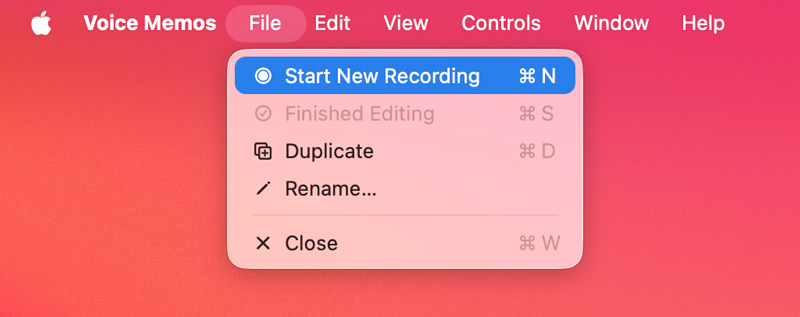
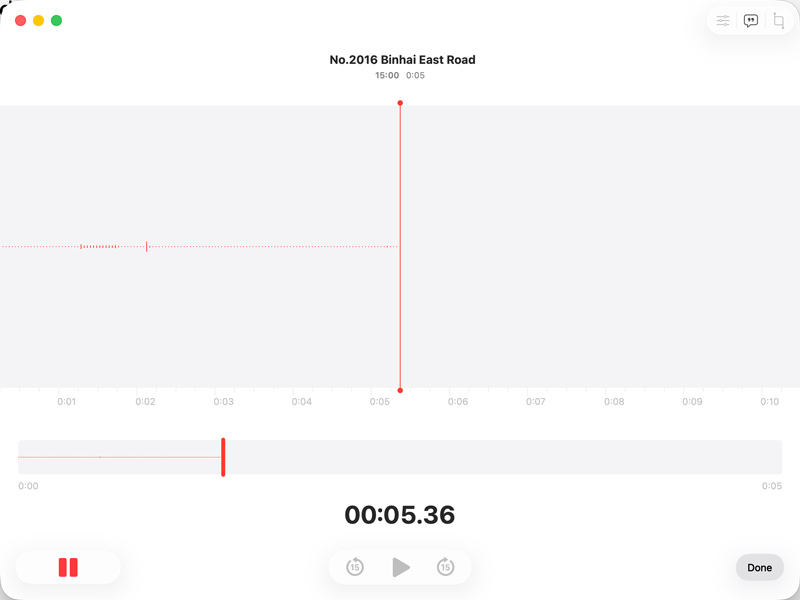
O arquivo de áudio gravado será salvo e sincronizado automaticamente com sua conta do iCloud. Você pode clicar e arrastar o lembrete desejado da barra lateral diretamente para sua área de trabalho ou para uma pasta para salvá-lo localmente.
Pergunta 1. Qual é o melhor gravador de áudio gratuito para Mac?
Para gravações de voz rápidas e básicas, o QuickTime Player e o Gravador de Voz são as melhores opções para Mac. Para podcasts de áudio com várias faixas e produção musical, o GarageBand é a melhor ferramenta gratuita. O Audacity é o melhor software de gravação de áudio de código aberto, oferecendo funções avançadas de edição.
Pergunta 2. Por que meu Mac não consegue gravar áudio interno?
Como mencionado, a Apple restringe a capacidade de gravação de áudio do sistema para impedir que os usuários capturem conteúdo protegido por direitos autorais do Apple Music, Spotify ou áudio de transmissões online. Para contornar essa restrição, você precisa utilizar um gravador de áudio de terceiros, como o Aiseesoft Screen Recorder ou o Audio Hijack.
Pergunta 3. O Audacity consegue gravar áudio interno em um Mac?
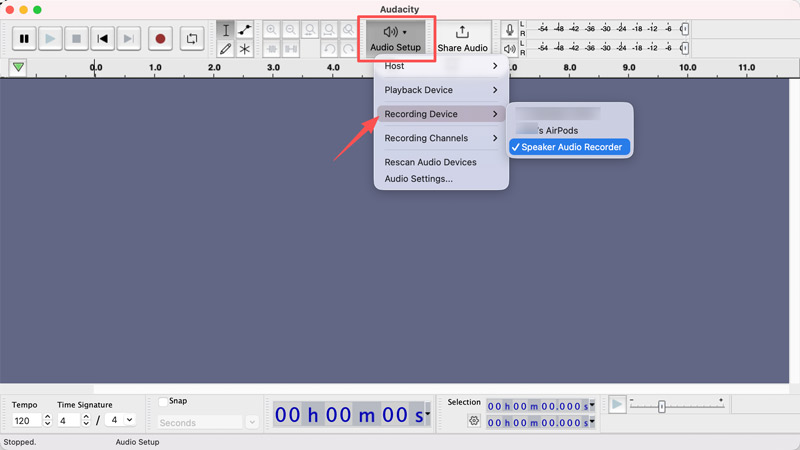
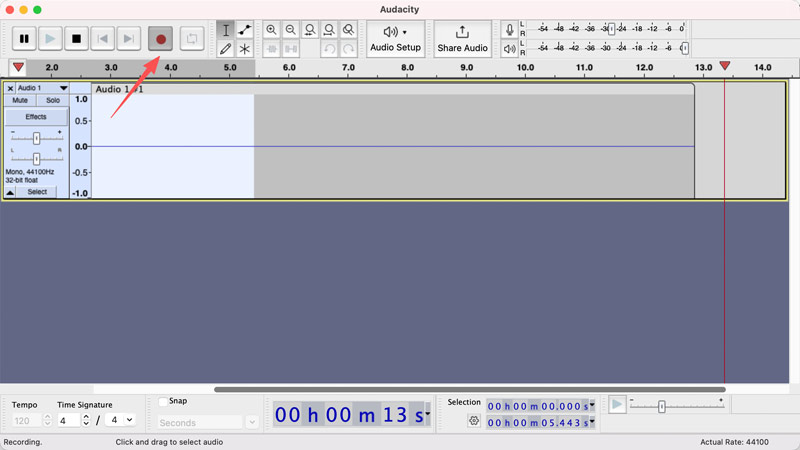
Não. O Audacity não consegue gravar áudio interno diretamente em um Mac. Ele precisa funcionar com um driver de áudio virtual de terceiros, como o BlackHole, ou com plugins específicos para capturar o som do sistema.
Conclusão
Após ler este guia, você poderá facilmente encontrar a sua maneira preferida de... gravar áudio em um MacA melhor solução depende inteiramente do seu objetivo específico. Se você precisa de uma solução completa e confiável que capture tanto o som do microfone quanto o áudio interno, o Aiseesoft Screen Recorder é a melhor opção. Se você precisa gravar um podcast curto ou música, o QuickTime ou o GarageBand são boas alternativas. Você pode comparar os pontos fortes de cada uma dessas sete ferramentas e, em seguida, tomar sua decisão.
 Adobe Screen Recorder - Revisão e Alternativa do Adobe Screen Recorder
A Adobe tem um gravador de tela? Como usar o gravador de tela Adobe para capturar a tela do computador? Esta postagem fornecerá uma revisão detalhada do Adobe Captivate. Além disso, apresentaremos a você a melhor alternativa ao software de captura de tela da Adobe.
 Guia de 2026 para isolar ou remover vocais de vídeo/música (qualidade sem perdas)
Quer isolar ou remover vocais para criar uma faixa de karaokê? Este guia mostra como usar ferramentas profissionais ou de IA para obter acapellas e instrumentais com qualidade cristalina.
 Tutorial Passo a Passo para excluir completamente o GarageBand do Mac
Sim, você pode desinstalar e remover o GarageBand do seu Mac se não usar este aplicativo. Aqui está um abrangente para liberar espaço excluindo o aplicativo junto com as bibliotecas de música relativas.

O Aiseesoft Screen Recorder é o melhor software de gravação de tela para capturar qualquer atividade, como vídeos online, chamadas de webcam, jogos no Windows/Mac.
100% seguro. Sem anúncios.
100% seguro. Sem anúncios.

*Campo obrigatório
*Por favor, insira um e-mail válido
