
Ideal para: Iniciantes e usuários casuais que desejam uma solução simples para clarear vídeos e corrigir diversos problemas.
Converter vídeo Ultimate
 100% seguro. Sem anúncios.
100% seguro. Sem anúncios.
É possível clarear um vídeo muito escuro?
É bastante comum obter vídeos subexpostos, especialmente ao capturar momentos importantes com um celular. A filmagem escura pode ser um problema frustrante e frequente. Isso geralmente acontece devido à iluminação inadequada ou configurações incorretas da câmera. Como você pode alterar o contraste e o brilho de um vídeo?
Felizmente, ainda existem maneiras de recuperar seus vídeos preciosos. Muitos editores de vídeo modernos e softwares dedicados à conversão de vídeo podem ajudar a melhorar o brilho, o contraste e a visibilidade geral das suas filmagens. Este guia apresenta quatro ferramentas úteis para isso. Como tornar um vídeo escuro mais claro e produzir a aparência desejada.
Esta seção apresentará quatro métodos para clarear um vídeo escuro. Você poderá compará-los e selecionar uma ferramenta profissional ou um upscaler de IA dedicado para corrigir problemas de exposição.
Ideal para: Iniciantes e usuários casuais que desejam uma solução simples para clarear vídeos e corrigir diversos problemas.
Ponto:4.8/5
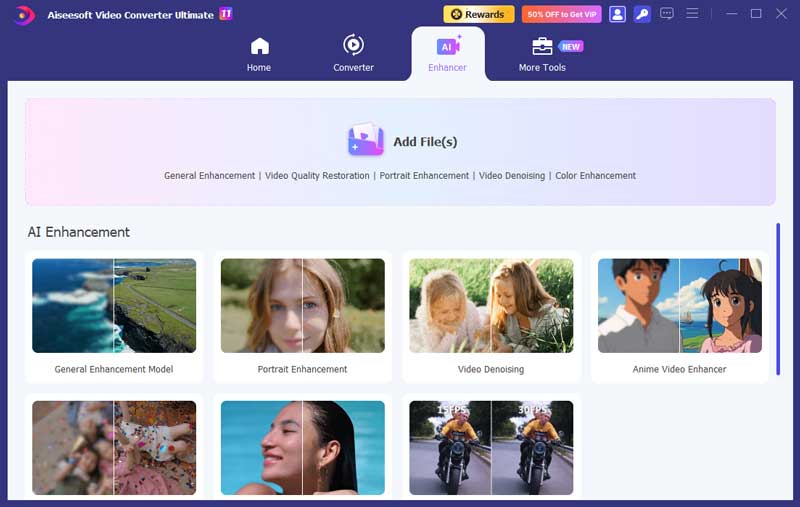
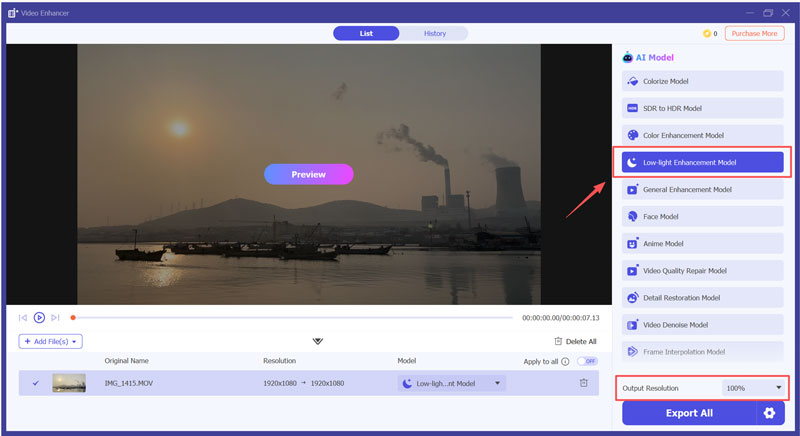
Aiseesoft Video Converter Ultimate É conhecido principalmente por suas capacidades de conversão e edição de vídeo. Ele também possui um recurso integrado. Melhorador de IA com múltiplos modelos de aprimoramento avançados, incluindo um individual Modelo de aprimoramento com pouca luzA ferramenta de IA é ideal para correções rápidas, como aumento de brilho, ajuste de contraste, correção de cores, remoção de ruído e muito mais.
Plataforma: Windows, mac OS
Preço: Software pago com versão de avaliação gratuita.
100% seguro. Sem anúncios.
100% seguro. Sem anúncios.
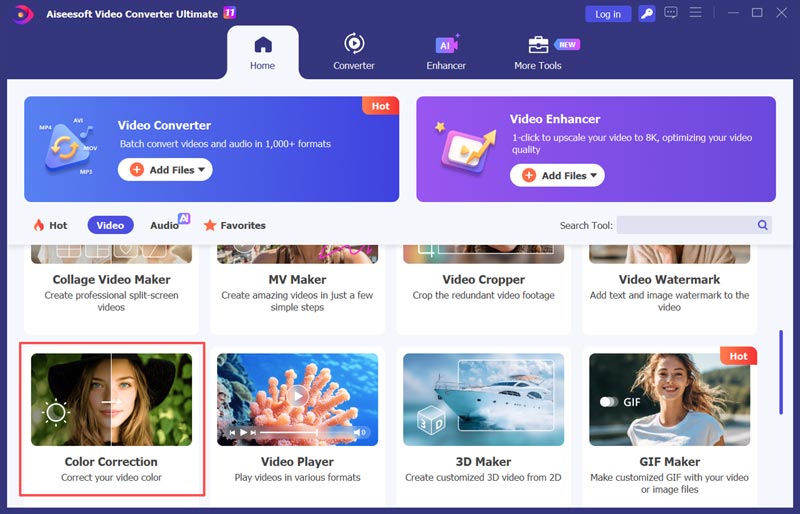
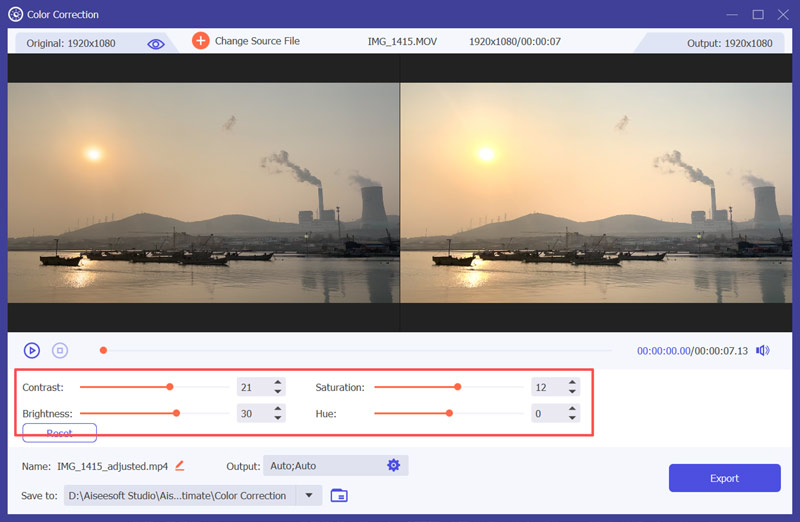
Ideal para: Profissionais e editores experientes que já trabalharam dentro do ecossistema da Adobe.
Ponto:4.5/5
Adobe Premiere Pro é um poderoso editor de vídeo que apresenta o painel Lumetri Color, padrão da indústria. Essa ferramenta integrada oferece fluxos de trabalho de correção e gradação de cores de nível profissional. Você pode acessá-la diretamente na linha do tempo de edição.
Plataforma: Windows, mac OS
Preço: Pago (assinatura do Adobe Creative Cloud)
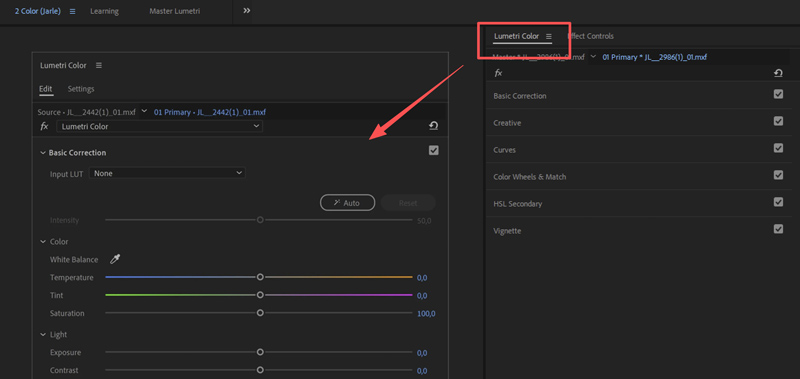
Você também pode precisar de: Como aprimorar vídeos no Premiere Pro
Ideal para: Profissionais que buscam os melhores resultados em termos de qualidade e máximo controle. Ideal para correções de iluminação complexas.
Ponto:4.5/5
DaVinci Resolve É um editor de nível profissional conhecido por sua solução de correção de cores de última geração. Possui uma versão gratuita que inclui praticamente todas as ferramentas de correção de cores necessárias para clarear vídeos.
Plataforma: Windows, MacOS, Linux
Preço: DaVinci Resolve Studio gratuito e pago
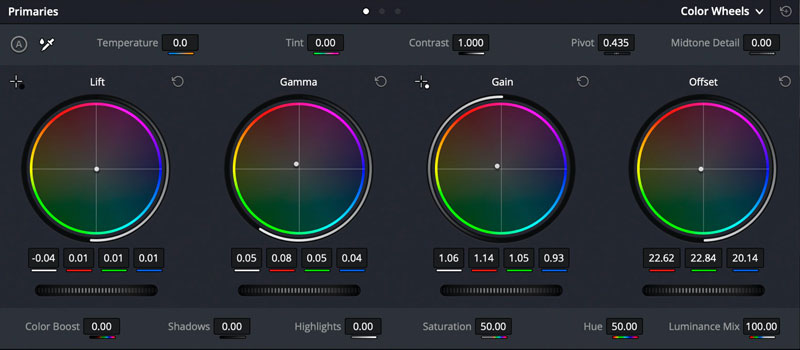
Ideal para: Criadores de conteúdo para redes sociais e usuários em geral que desejam editar e aprimorar vídeos diretamente em seus celulares.
Ponto:4.2/5
corte da tampa (da ByteDance) é incrivelmente popular porque é o aplicativo de edição padrão do TikTok e oferece ferramentas de edição robustas gratuitamente. Ele fornece controles deslizantes simples para exposição e brilho.
Plataforma: iOS, Android, Windows, macOS
Preço: Gratuito (com recursos avançados opcionais pagos)
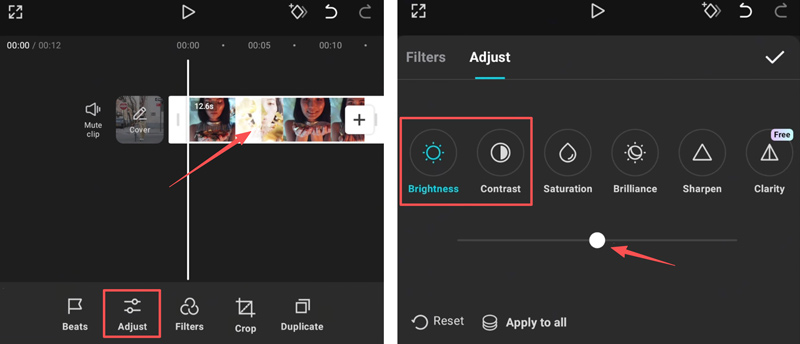
Às vezes, depois de clarear um vídeo escuro, você pode notar um ruído visual ou granulação mais pronunciados. Por que isso acontece? A verdade é que, ao ajustar os controles deslizantes de exposição ou brilho, você não apenas clareia a imagem, como também amplifica artefatos ou flutuações digitais. Existem algumas dicas para minimizar a granulação ao clarear um vídeo escuro.
1. Em vez de usar o controle deslizante "Exposição", tente usar o controle deslizante "Sombras" para clarear suavemente as partes escuras da imagem. Isso protege as partes mais claras da superexposição e evita ruídos de forma eficiente.
2. Alguns editores e aprimoradores profissionais têm um “ relacionadoRedução de ruídoFunção ". Você pode selecionar a ferramenta desejada para suavizar a textura."
3. Ao alterar o contraste e o brilho de um vídeo, não exagere. Evite aumentar demais o brilho.
Pergunta 1. Como clarear um vídeo escuro no iPhone?
Quando precisar editar um vídeo gravado no seu iPhone, você pode fazer isso diretamente no aplicativo Fotos nativo. Encontre o vídeo escuro e abra-o no aplicativo Fotos. Toque em Editar e, em seguida, escolha a opção Ajustar. Deslize a barra de Exposição para a direita para aumentar os níveis gerais de luz. Você também pode ajustar Sombras e Contraste para clarear o vídeo. Além do editor integrado, você pode usar alguns aplicativos de terceiros, como o CapCut ou outros. Editor de Vídeo VN.
Pergunta 2. Posso clarear um vídeo online que está muito escuro?
Sim, muitos editores de vídeo online podem ajudar a clarear vídeos escuros. Algumas opções populares incluem Clideo, Kapwing, CapCut, Fotor Video Brightener, VEED e Flixier Video Brightness Editor.
Pergunta 3. Como clarear um vídeo escuro no iMovie?
Crie um projeto no iMovie e adicione o vídeo escuro que deseja clarear. Coloque o clipe na linha do tempo e selecione-o. Localize o ícone de Correção de Cor acima da janela de pré-visualização. Clique nele para exibir vários controles deslizantes. Você pode então clarear a filmagem arrastando esses controles.
Conclusão
Este post apresenta quatro métodos eficientes para Como tornar um vídeo escuro mais claroDurante a edição de vídeo, muitas vezes é necessário aumentar o brilho ajustando a exposição e o contraste. Essa é uma habilidade comum e essencial. Você pode escolher o editor de sua preferência, como Aiseesoft, Premiere Pro ou CapCut, para deixar seu vídeo mais brilhante e nítido.
 Correção de cores no iMovie e alternativa de IA para corrigir cores
Posso fazer correção de cores no iMovie em um Mac? Como corrigir a exposição no iMovie? O iMovie possui uma ferramenta de correção de cores? Aprenda como fazer correção de cores no iMovie.
 7 Denoiser de vídeo popular para usar para remover ruídos de vídeo [Recentemente]
O denoiser de vídeo é um recurso popular que você pode usar na maioria dos editores de vídeo. Mas nem todos têm a maneira mais eficaz de reduzir o ruído do vídeo. É por isso que criamos este artigo.
 Aprenda a reduzir ruído e remover ruído de vídeos no Premiere Pro
O Premiere Pro tem uma função DeNoise? Como você remove ruído de um vídeo granulado no Premiere? Confira o guia sobre como remover ruído de vídeos no Premiere Pro.
O Video Converter Ultimate é um excelente conversor, editor e aprimorador de vídeo para converter, aprimorar e editar vídeos e músicas em 1000 formatos e muito mais.
100% seguro. Sem anúncios.
100% seguro. Sem anúncios.

*Campo obrigatório
*Por favor, insira um e-mail válido
