Converter vídeo Ultimate
 100% seguro. Sem anúncios.
100% seguro. Sem anúncios.
Reduzir ruído é uma necessidade comum ao editar vídeos. Ruído pode ser um problema comum, especialmente para esses vídeos capturados em condições de pouca luz ou com configurações ISO altas. Remover esses ruídos indesejados pode efetivamente melhorar a clareza geral e a qualidade do seu vídeo. Este artigo lhe dirá como remover ruído de um vídeo no Premiere Pro com etapas detalhadas.

Diversos fatores podem causar ruído ou granulação indesejados em seus vídeos, como condições de baixa luminosidade, configurações ISO incorretas, compressão, entre outros. Se você já tiver o software da Adobe instalado, basta seguir o guia abaixo para remover ruído de um vídeo no Premiere Pro.
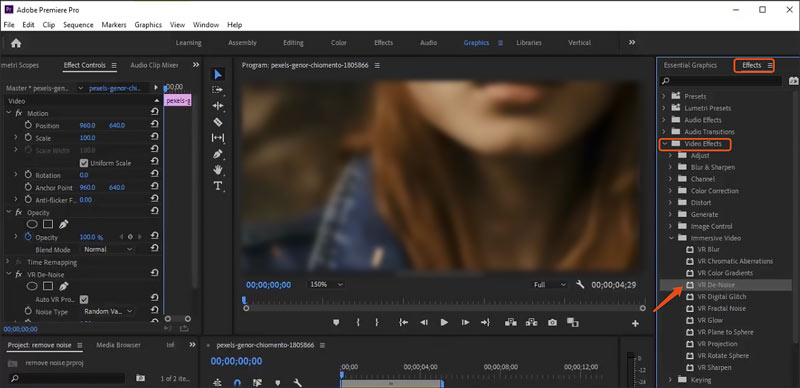
O Premiere Pro não tem uma ferramenta de redução de ruído especialmente projetada. No entanto, ele tem um efeito VR De-Noise integrado para apagar ruídos irritantes dos seus vídeos 3D. Você pode tentar aplicá-lo a vídeos comuns para remoção de ruído.
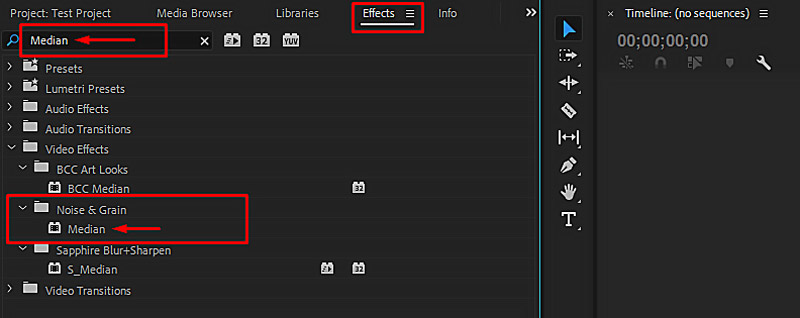
Para reduzir o ruído de um vídeo no Premiere Pro, você também pode tentar usar o Mediana efeito.
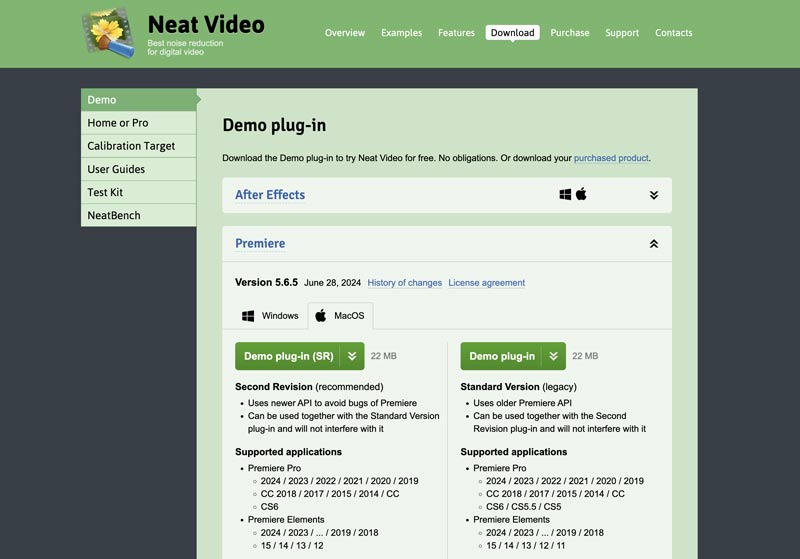
Se você preferir funções ou controles de redução de ruído mais avançados, pode recorrer a alguns plugins de terceiros. Vários plugins úteis podem ajudar você a remover ruídos indesejados de vídeos, mantendo os detalhes originais. Alguns plugins populares de redução de ruído incluem Neat Video, Red Giant Denoiser III e DeNoise AI.
Vídeo legal é um famoso plugin de denoise para Premiere Pro conhecido por seus resultados de redução de ruído de alta qualidade. Além disso, ele oferece várias opções de personalização para reduzir melhor o ruído. O plugin Red Giant Denoiser III fornece várias predefinições para lidar com vários tipos de ruído. Ele compartilha uma maneira simples, mas eficaz, de remover granulação e ruído de seus vídeos. O Topaz DeNoise AI usa IA avançada para gerar resultados de redução de ruído de alta qualidade. Você pode selecionar o plugin desejado e usá-lo para denoise vídeos no Premiere Pro.
O Adobe Premiere Pro não é um programa de edição de vídeo gratuito. Pelo contrário, é bastante caro. Se o seu objetivo principal é simplesmente melhorar a qualidade de imagens granuladas, existem muitas outras opções disponíveis.
Aiseesoft Video Converter Ultimate Pode ser uma ótima alternativa ao Premiere para redução de ruído. Seu recurso integrado Melhorador de IA Foi especialmente desenvolvido para reduzir ruídos e granulação de fundo, aumentar a resolução do vídeo, aprimorar bordas, ajustar cores e melhorar a qualidade. A adoção da mais recente inteligência artificial garante os melhores resultados de redução de ruído.
100% seguro. Sem anúncios.
100% seguro. Sem anúncios.
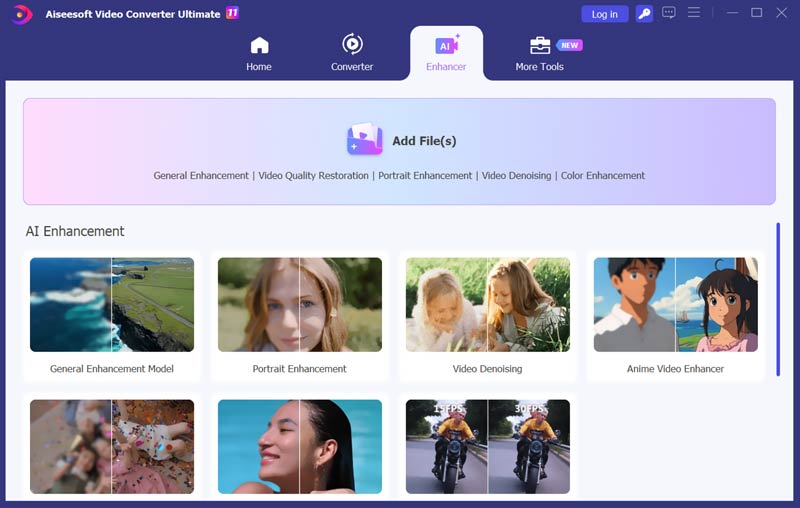
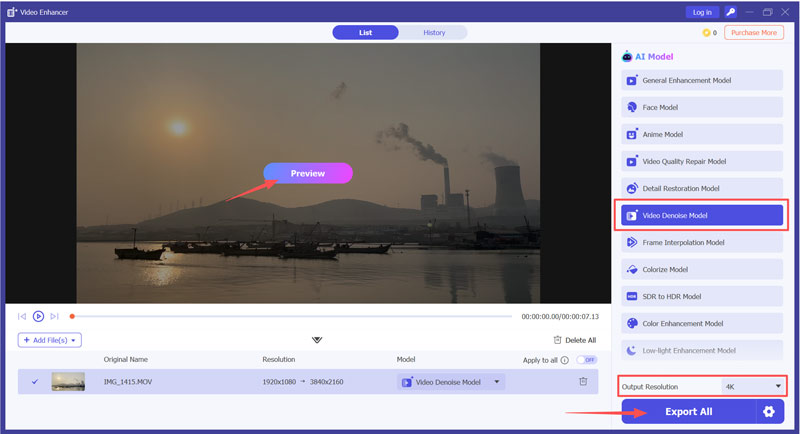
Em comparação com o Premiere Pro, o Aiseesoft VCU oferece uma abordagem mais acessível para usuários que precisam de uma solução simples para diferentes aprimoramentos de vídeo com IA. Além disso, o Aiseesoft é otimizado para velocidade e eficiência, não exigindo um processador (CPU) ou placa de vídeo (GPU) potente para processamento rápido.
Pergunta 1. Como faço para limpar um vídeo no Premiere Pro?
O Premiere Pro é uma ferramenta completa de edição de vídeo que oferece diversas funções para editar vídeos e aprimorar a qualidade. Ele possui um efeito específico de redução de ruído chamado VR De-Noise. Você pode aplicá-lo para remover facilmente o ruído do seu vídeo. Após aplicar o efeito VR De-Noise, o Premiere Pro deixará seu vídeo mais limpo com facilidade. Além disso, você pode usar plugins de terceiros, como o Neat Video ou o DeNoise AI, para deixar seu vídeo ainda mais limpo.
Pergunta 2. Existe DeNoise no Premiere Pro?
Sim, como mencionado acima, o Adobe Premiere Pro tem um efeito de redução de ruído integrado. Você pode acessar e aplicar o efeito VR De-Noise nos Efeitos de vídeo em Efeitos. Se você não estiver satisfeito com o redução de ruído resultados, você pode recorrer a plugins de terceiros associados, como Neat Video e Red Giant Noise Reduction.
Pergunta 3. O plugin Neat Video para Adobe Premiere Pro é gratuito?
Não, o plugin Neat Video não é gratuito, seja para Premiere Pro, After Effects, Final Cut Pro ou outros programas. É necessário comprá-lo para acessar todos os recursos. No entanto, geralmente há uma versão Demo gratuita disponível. Você pode testar seus recursos de redução de ruído antes de comprá-lo.
Conclusão
Esta postagem fornece um guia detalhado sobre como remover ruído de um vídeo no Premiere ProNovamente, se você já possui o programa Adobe instalado no seu computador, pode seguir o guia acima para realizar a redução de ruído. Caso contrário, você pode primeiro tentar usar o VidHex recomendado para reduzir o ruído e melhorar a qualidade.
 A maneira mais fácil de mesclar arquivos MP4 online gratuitamente
Como você pode mesclar vários arquivos de vídeo MP4 online sem instalar? Este artigo fornece a melhor resposta e um guia concreto para ajudá-lo a conseguir o que deseja.
 Como Cortar Vídeo Gratuitamente no PC, iOS e Android [Atualizado em 2024]
Como recortar um vídeo grátis? Leia esta postagem para obter os cortadores de vídeo gratuitos para cortar vídeos no Android, iPhone, Windows ou Mac agora.
 Os 10 melhores editores de som de vídeo para dispositivos Windows/Mac/iPhone/Android
Leia e obtenha seu melhor editor de som de vídeo para Windows, Mac, iPhone e Android. Você pode escolher qualquer ferramenta para editar a faixa de áudio do seu vídeo em um desktop ou dispositivo móvel com facilidade.
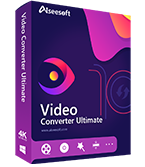
O Video Converter Ultimate é um excelente conversor, editor e aprimorador de vídeo para converter, aprimorar e editar vídeos e músicas em 1000 formatos e muito mais.
100% seguro. Sem anúncios.
100% seguro. Sem anúncios.

*Campo obrigatório
*Por favor, insira um e-mail válido

