Converter vídeo Ultimate
 100% seguro. Sem anúncios.
Os arquivos M4A são comuns; no entanto, você não pode usá-los quando uma plataforma ou software de edição de vídeo exige um arquivo MP4. Como o M4A inclui apenas áudio, enquanto o MP4 inclui áudio e vídeo, a conversão de M4A para MP4 exige a alteração do contêiner ou a adição de uma faixa visual, como um vídeo ou uma imagem.
Felizmente, existem várias maneiras de converter M4A para MP4 Existem conversores online. Um conversor online é ideal se você não quiser instalar softwares adicionais, e os conversores para desktop oferecem mais controle sobre as opções de saída. Se você trabalha no seu smartphone, um editor de vídeo para celular também pode resolver o problema.
Um conversor online é a melhor opção se você precisar converter apenas alguns arquivos. Conversores online não exigem o download de nenhum software no seu computador, pois funcionam em um navegador da web. No entanto, se você tiver arquivos confidenciais, usar conversores online pode não ser seguro. Além disso, o desempenho da conversão online de M4A para MP4 depende da sua conexão com a internet, podendo ser instável.
O CloudConvert é um serviço online de conversão de arquivos que suporta uma ampla variedade de formatos de mídia. Ele pode converter arquivos M4A para MP4 em um navegador e oferece opções para ajustar as configurações de saída.
Como converter M4A para MP4 com o CloudConvert
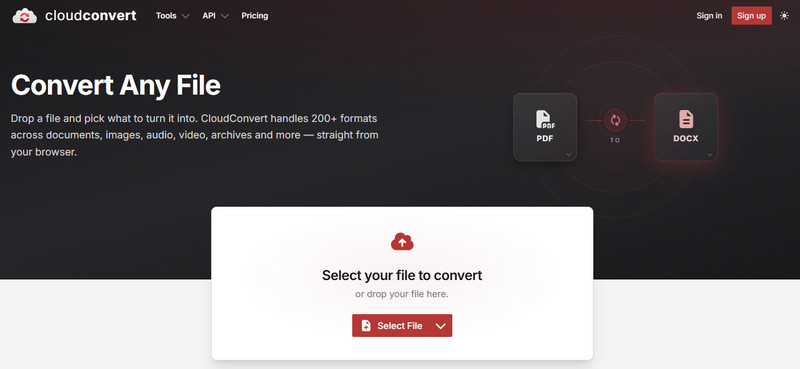
O CloudConvert exige que você carregue o documento para o servidor deles. Ele também possui limites de conversão para usuários gratuitos, o que pode torná-lo mais inconveniente.
O Convertio é outro conversor online projetado para pessoas que desejam converter arquivos sem software adicional. O site é bastante fácil de usar e suporta diversos formatos de mídia, incluindo arquivos M4A para MP4.
Como converter M4A para MP4 com o Convertio
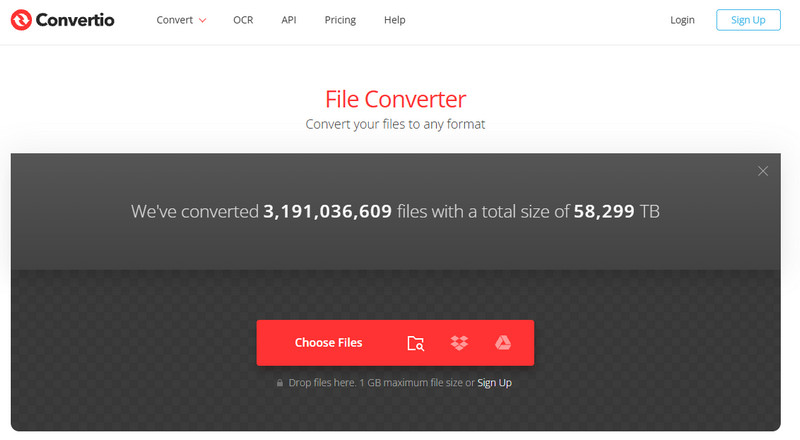
Por um lado, as ferramentas online gratuitas geralmente limitam o tamanho dos arquivos que você pode converter, então converter arquivos M4A grandes para MP4 diretamente pode apresentar dificuldades. Por outro lado, como você precisará enviar seu arquivo, um conversor online não é uma opção para gravações privadas. Nesses casos, utilize ferramentas de conversão para computador.
Conversores de M4A para MP4 de mesa geralmente são mais confiáveis para processamento. Eles tendem a oferecer maior controle sobre as configurações de saída e conversão offline. Os três métodos a seguir abrangem tanto softwares fáceis de usar para iniciantes quanto conversão via linha de comando.
Aiseesoft Video Converter Ultimate é um programa multimídia para desktop. Ele suporta conversão de vídeo e áudio. Foi projetado para usuários que preferem uma interface gráfica em vez de ferramentas de linha de comando. Também pode ser útil quando você deseja adicionar conteúdo visual a um arquivo de áudio antes de exportá-lo como MP4.
100% seguro. Sem anúncios.
100% seguro. Sem anúncios.
Como converter M4A para MP4 com o Aiseesoft Video Converter Ultimate:
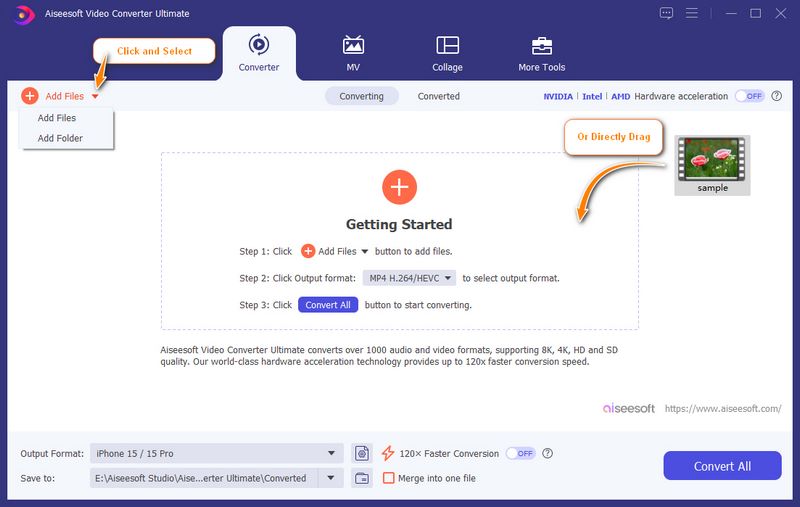
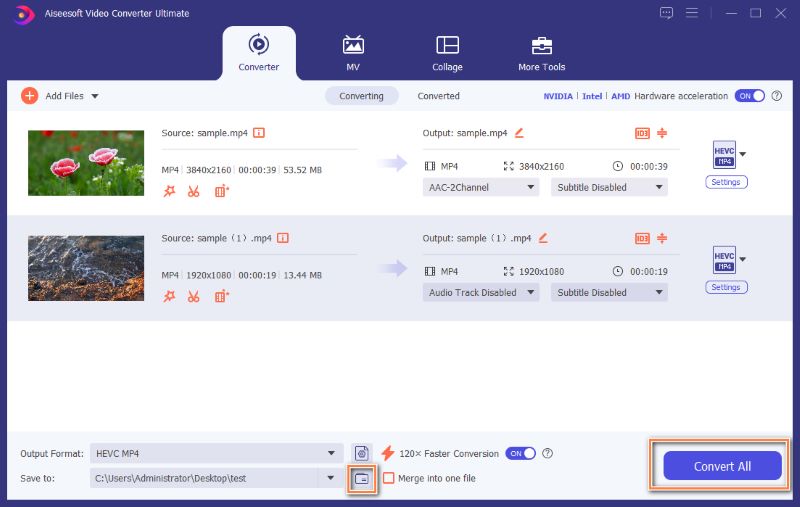
Além da conversão, o Aiseesoft Video Converter Ultimate também é um poderoso editor e aprimorador. Você pode cortar, recortar, girar e inverter seus arquivos M4A antes da conversão. Ele também oferece suporte para melhorar a resolução do vídeo, a taxa de quadros (FPS) e os detalhes dos rostos, tudo em um único processador de vídeo.
O FFmpeg é um framework multimídia gratuito e de código aberto usado para converter, processar e manipular arquivos de áudio e vídeo. É particularmente útil para usuários avançados e fluxos de trabalho de processamento em lote. O FFmpeg pode ajudar você a converter M4A para MP4, e também pode... extrair áudio de vídeos.
Para uma conversão básica, você pode usar:
ffmpeg -i entrada.m4a saída.mp4
Se você deseja criar um vídeo MP4 com uma imagem estática como faixa visual, pode usar:
ffmpeg -loop 1 -i cover.jpg -i input.m4a -c:v libx264 -c:a aac -shortest output.mp4
Como converter M4A para MP4 com o FFmpeg:
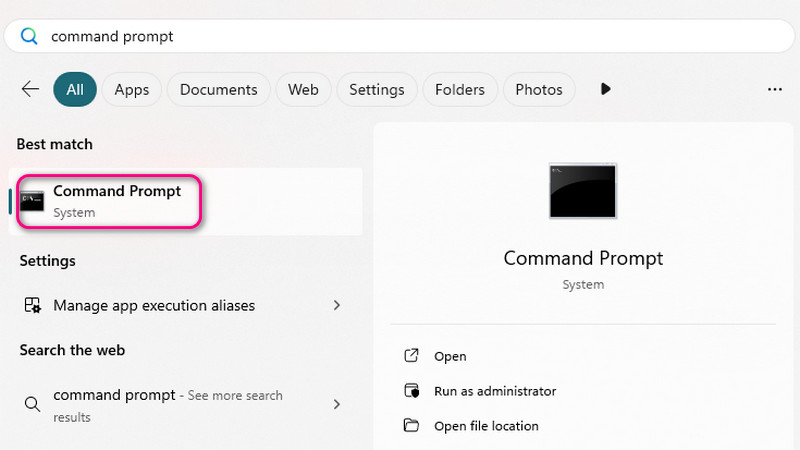
No entanto, o FFmpeg não oferece uma interface gráfica tradicional. Iniciantes podem achar seus comandos difíceis de entender, especialmente ao adicionar imagens, controlar codecs ou processar vários arquivos.
Se você deseja uma solução offline, mas prefere botões e menus em vez de comandos, o VLC é outra opção.
O VLC Media Player é conhecido principalmente como um reprodutor de mídia gratuito, mas também inclui funções de conversão. Ele pode processar muitos formatos comuns de áudio e vídeo sem a necessidade de um conversor separado.
Como converter M4A para MP4 com o VLC:

No entanto, a janela de conversão do VLC não é tão intuitiva quanto a de aplicativos de conversão especializados. O arquivo MP4 resultante dependerá do perfil escolhido e poderá conter apenas a faixa de vídeo ou apenas a faixa de áudio.
A abordagem via computador resolve a maioria dos problemas dos conversores online; no entanto, esse método exige um computador pessoal. Caso seus arquivos M4A estejam no seu celular, um editor para dispositivos móveis será mais prático.
corte da tampa é um aplicativo de edição de vídeo projetado para usar seu telefone para adicionar áudio e imagens. Os arquivos podem ser exportados como MP4. Portanto, é ideal para converter M4A para MP4 com recursos de edição visual.
Como converter M4A para MP4 com o CapCut:
O CapCut é mais um editor de vídeo do que um conversor de áudio. Normalmente, você precisaria incluir um componente visual para criar um vídeo MP4. Algumas coisas podem ser diferentes em dispositivos e versões diferentes do aplicativo.
Se o seu objetivo é simplesmente converter um arquivo para outro formato, um conversor online ou para computador pode exigir menos etapas. No entanto, se você deseja um videoclipe, um vídeo de podcast ou um arquivo de áudio com uma imagem de capa, o CapCut oferece mais flexibilidade de edição.
Posso converter M4A para MP4 sem perder qualidade?
Ao escolher as opções de saída adequadas, você pode reduzir a perda de qualidade. Caso seu áudio precise ser re-codificado, alguma perda de qualidade é esperada. Se você precisar apenas alterar o tipo de contêiner, um método de cópia de fluxo compatível garante que nenhuma codificação de áudio seja necessária. Para manter a qualidade original, você pode experimentar o Aiseesoft Video Converter Ultimate, que suporta taxas de bits de até 120 kbps.
Posso simplesmente renomear M4A para MP4?
Não. Renomear o arquivo não altera seu formato; apenas muda a extensão. O novo arquivo pode não ser reconhecido corretamente pelo software reprodutor de mídia.
A conversão de M4A para MP4 adiciona vídeo?
Não necessariamente. M4A é um formato de áudio, enquanto MP4 pode conter áudio e vídeo. Alguns métodos de conversão podem criar um MP4 contendo apenas áudio, enquanto ferramentas como o CapCut podem combinar o áudio do M4A com uma imagem ou vídeo para criar um arquivo de vídeo convencional.
Qual é a maneira mais fácil de converter M4A para MP4?
No entanto, isso não precisa ser assim. O formato M4A é um arquivo de áudio, enquanto o MP4 pode conter tanto áudio quanto vídeo. Algumas técnicas de conversão podem gerar um arquivo MP4 contendo apenas áudio, enquanto aplicativos como o CapCut permitem a criação de um vídeo normal a partir de um arquivo M4A com conteúdo de imagem/vídeo.
Conclusão
Converter M4A para MP4 É simples, e o melhor método depende da sua necessidade. Ferramentas online como CloudConvert e Convertio são convenientes para conversões rápidas sem a necessidade de instalar software. Para processamento offline, Aiseesoft Video Converter Ultimate, FFmpeg e VLC oferecem diferentes níveis de controle e flexibilidade. Se você deseja transformar um arquivo M4A em um vídeo com uma imagem ou vídeo de fundo, o CapCut é uma opção prática para dispositivos móveis.
Para conversões ocasionais, um conversor online costuma ser a opção mais rápida. Para conversões frequentes ou de arquivos grandes, um software para computador pode oferecer um fluxo de trabalho mais estável. Se você precisar de um vídeo MP4 personalizado em vez de um arquivo apenas de áudio, um editor de vídeo é a melhor opção.
 O que é M4A? Como converter e reproduzir M4A
O que é M4A? Como converter M4A para MP3? Leia este guia para converter M4A para MP3/WAV/M4R e muito mais com o Conversor M4A para MP3, saiba também sobre vídeo/áudio para M4A e reproduza arquivos M4A.
 Como converter M4A para MP3 sem perdas com 5 ferramentas [Resolvido]
O guia detalhado explicará como converter M4A para MP3 online e em um computador. Você pode seguir os 5 métodos para fazer sua conversão de M4A para MP3 aqui.
 Como converter MP3 para MP4 (online e desktop)
O artigo mostra como converter MP3 para MP4, a comparação entre os conversores de MP3 online e o Aiseesoft MP4 Converter.
Converter/Baixar/Editar SWF
1.1 FRS1.2 SWF para MP41.3 SWF para GIF1.4 SWF para MOV1.5 SWF para HTML51.6 SWF para AVI1.7 SWF para WMV1.8 SWF para 3GP1.9 SWF para DVD1.10 Conversor SWF Mac1.11 Editar SWF
O Video Converter Ultimate é um excelente conversor, editor e aprimorador de vídeo para converter, aprimorar e editar vídeos e músicas em 1000 formatos e muito mais.
100% seguro. Sem anúncios.
100% seguro. Sem anúncios.

*Campo obrigatório
*Por favor, insira um e-mail válido