Converter vídeo Ultimate
 100% seguro. Sem anúncios.
100% seguro. Sem anúncios.
conteúdo
Como testamos
Testado em: Windows 11 e macOS Sequoia, Chrome e Edge.
Exemplos: 2 arquivos SWF — uma animação com áudio e uma demonstração interativa de um jogo.
O que verificamos: se a ferramenta aceita arquivos .swf, sucesso da conversão, sincronização de áudio, perda visível de qualidade, suporte a processamento em lote, limites de tamanho e requisitos de registro.
O formato SWF (Small Web Format) era usado para animações na web e jogos para navegador. Agora que o Flash foi descontinuado, os navegadores e a maioria dos players não conseguem reproduzir arquivos SWF. Se você ainda tiver arquivos SWF antigos, pode convertê-los para MP4.
Este guia aborda cinco maneiras de converter SWF para MP4 de forma rápida e fácil.
Aiseesoft Video Converter Ultimate é um dos melhores conversores de vídeo completos. Este conversor está disponível para Windows e Mac e pode converter seu vídeo mantendo a qualidade original. Ele também oferece suporte para edição, compressão e aprimoramento de arquivos de vídeo e áudio diretamente na plataforma.
Downloads
Aiseesoft Video Converter Ultimate
100% seguro. Sem anúncios.
100% seguro. Sem anúncios.
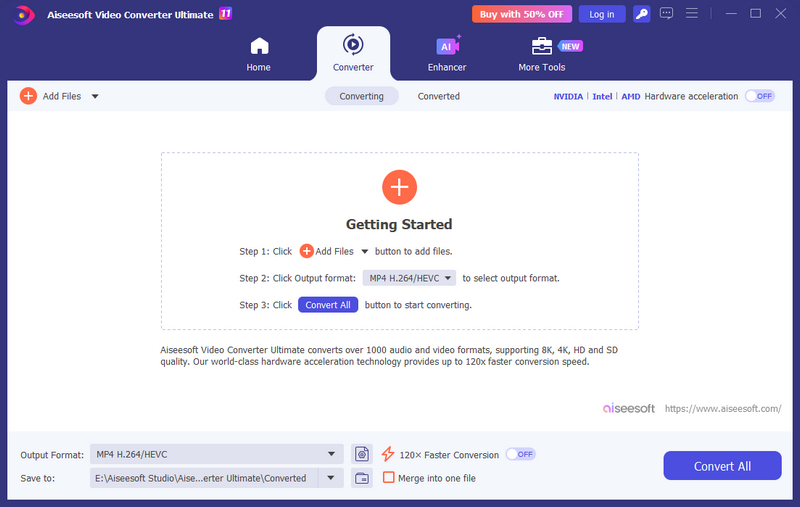
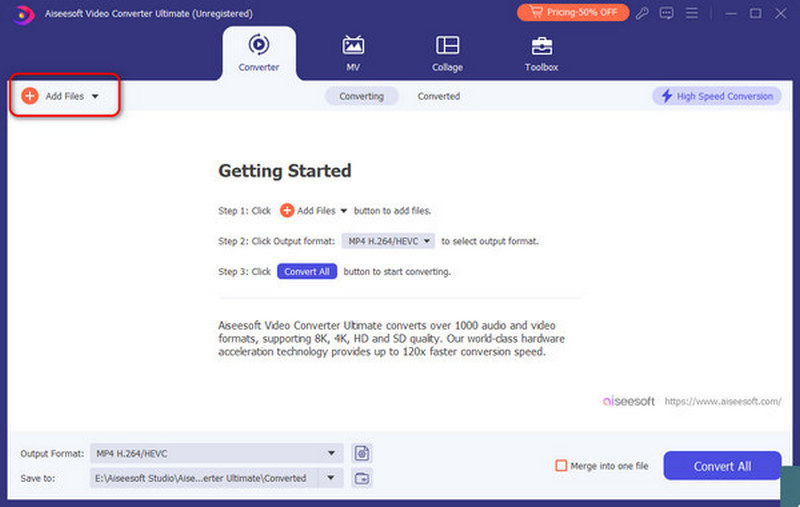
Baixe e instale gratuitamente o Video Converter Ultimate. Em seguida, inicie este programa em seu computador para se preparar para converter arquivos SWF em MP4. Clique em “Adicionar arquivos” no canto superior esquerdo para importar vários arquivos SWF.
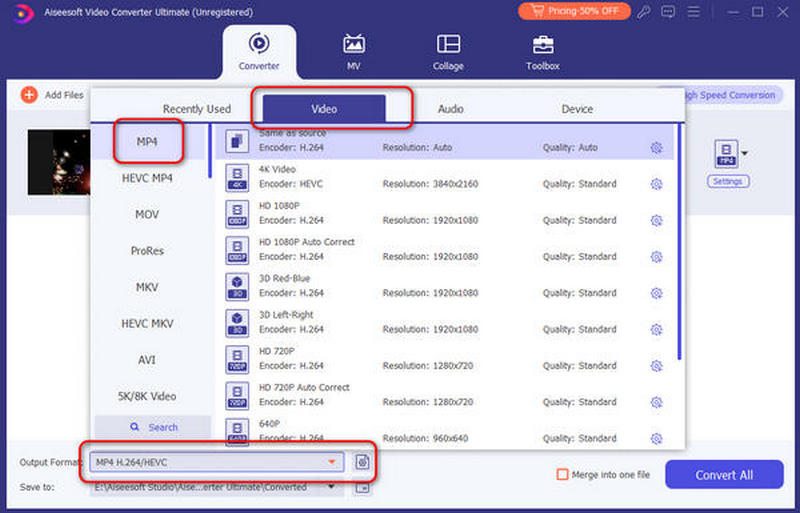
Escolha a lista suspensa na parte inferior para acessar todos os formatos de saída disponíveis. Você pode escolher MP4 conforme seu formato de saída muda para outros formatos de sua preferência.
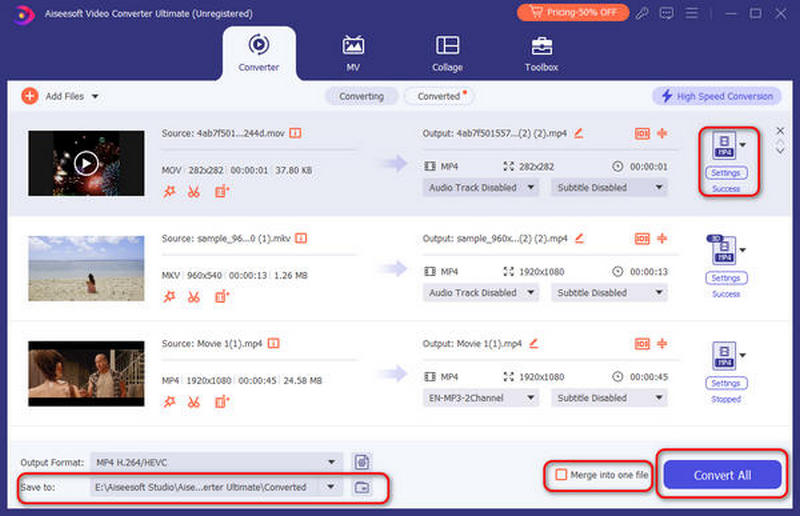
Clique na opção “Configurações” à esquerda para ajustar as configurações de saída de vídeo ou áudio. Mais tarde, clique na lista suspensa ao lado do ícone da pasta na parte inferior para selecionar sua pasta de destino. Você pode marcar a pequena caixa ao lado de “Mesclar em um arquivo” para mesclar os clipes selecionados em um arquivo. Por fim, clique em "Converter tudo" para começar a converter SWF para MP4.
As desvantagens dos conversores de vídeo online são fáceis de encontrar. E você precisa verificar se está de acordo com essas limitações antes de converter um arquivo SWF para MP4 online.
O CloudConvert é um conversor online popular que permite converter facilmente arquivos SWF para MP4 ou outros formatos. Ele suporta mais de 200 formatos, incluindo vídeo, áudio, documentos, ebooks e muito mais. Você pode usá-lo para converter um arquivo SWF para MP4 ou outros formatos gratuitamente, com um limite de 25 conversões por dia.
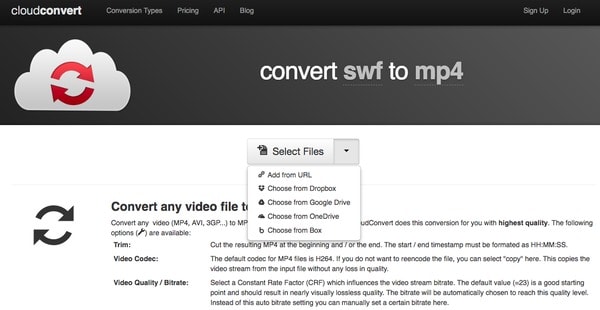
Pesquise CloudConvert no seu navegador. Em seguida, escolha "Selecionar arquivos" para adicionar. vídeo SWF do computador, URL, Dropbox, Google Drive, OneDrive ou Box.
Clique no ícone de edição de vídeo próximo à opção "Pronto". Você pode acessar ferramentas gerais de edição de vídeo para cortar e ajustar o perfil de vídeo com facilidade. Escolha "Ok" quando o processo terminar. Mais tarde, clique em "Iniciar conversão" para começar a converter o formato SWF para MP4 online.
FreeConvert é outro conversor online para ajudá-lo a converter o formato SWF para MP4. Você pode usá-lo para converter não apenas vídeo, mas também imagens, áudio e e-books. Como um conversor online, você pode usá-lo desde que tenha um navegador principal. Também é seguro de usar, protegendo a segurança de seus arquivos com criptografia SSL de 256 bits. Você pode converter arquivos de até 1 GB com ele.
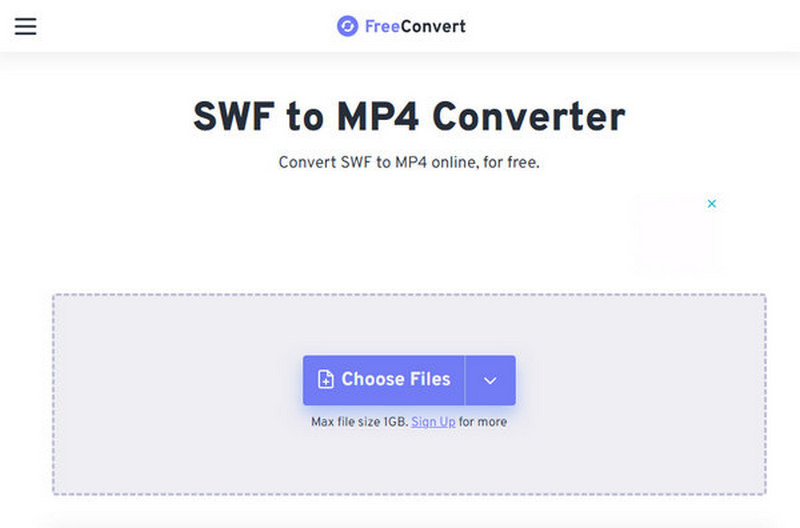
Navegue no site FreeConvert em seu computador, que foi especialmente projetado para converter arquivos SWF em vídeo online. Você pode localizar a seção “Escolher arquivo” para adicionar vídeo SWF do seu computador.
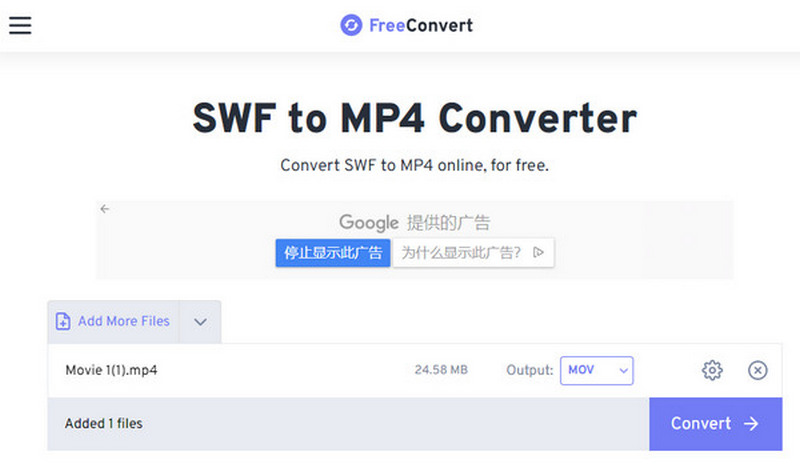
Clique na pequena caixa ao lado de “Saída” para definir “MP4” como formato de saída. Em seguida, clique em "Converter" para obter o resultado. Pode levar muito tempo para concluir o processo de conversão de SWF em MP4.
Observação: Arquivos SWF grandes podem demorar muito e, às vezes, falhar. Se um arquivo exceder o limite de tamanho ou contiver material confidencial, use o método para desktop descrito abaixo.
Apesar dos conversores de vídeo online, também existem softwares conversores de SWF para MP4 gratuitos que você pode obter. E todos eles são de código aberto.
O HandBrake é uma ferramenta de código aberto para salvar arquivos SWF como MP4. Ele é compatível com Windows, Mac e Linux. Oferece suporte à codificação acelerada por hardware para ajudar você a converter seus arquivos mais rapidamente. Você pode usá-lo para converter diversos formatos, incluindo SWF, MP4, MP3, AAC/HE-AAC, FLAC, AC3, etc.
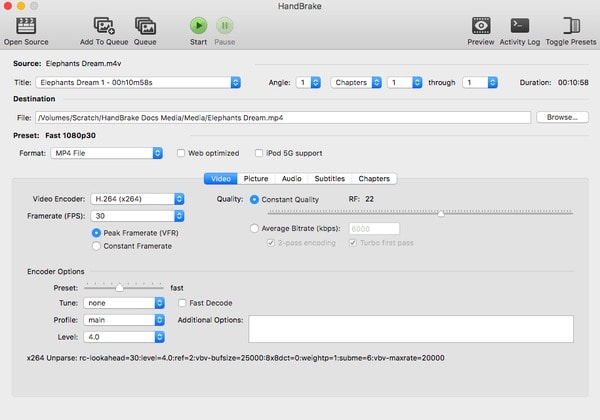
Baixar HandBrake no Windows, Mac ou Linux. Inicie este programa e escolha "Open Source" para adicionar o arquivo SWF.
Selecione “Arquivo MP4” na opção “Formato”. E você pode obter algumas ferramentas de edição para gerenciar o efeito de saída de vídeo aqui. Por exemplo, você pode mover o controle deslizante para ajustar livremente a qualidade do vídeo. Depois de tudo feito, você pode converter SWF para MP4 gratuitamente com o HandBrake.
See como desinstalar o HandBrake no Mac clique aqui.
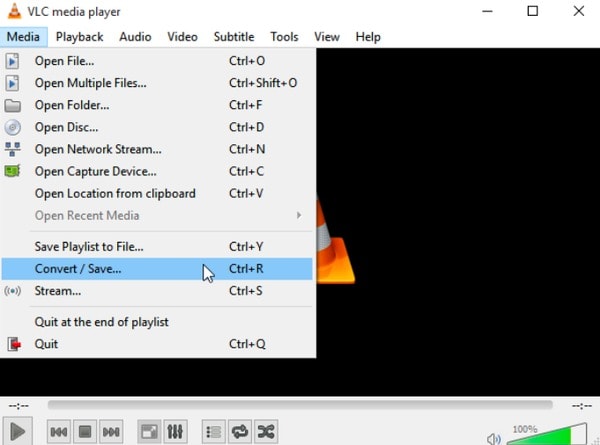
Baixe e instale o VLC Media Player. Clique duas vezes em seu ícone para executar este programa. Em seguida, escolha "Mídia" na parte superior. Selecione "Converter/Salvar" no menu suspenso. Posteriormente, você pode clicar em "Adicionar arquivos" e selecionar qual vídeo SWF importar.
Escolha "Converter/Salvar" na parte inferior. Em seguida, defina "MP4" como formato de saída na seção "Perfil". Altere uma pasta de destino, se necessário. Por fim, clique em "Iniciar" para converter arquivos SWF para MP4 gratuitamente com VLC Media Player.
Para ajudá-lo a reconhecer melhor as características de todos esses conversores, você pode conferir a lista abaixo.
| Plataforma suportada | Livre de anúncios | Formato de saída suportado | Conversão em lote | Velocidade de conversão | |
| CloudConvert | Um navegador | Sim | 15 formatos diferentes, incluindo MP4, AVI, MKV, MOV, etc. | Sim | Gaste cerca de 1h para converter um vídeo MP300 de 4 MB |
| Converter grátis | Um navegador | Não | 19 formatos diferentes, incluindo 3GP, MKV, MOV, MP4, etc. | Sim | Gaste cerca de 1h para converter um vídeo MP300 de 4 MB |
| HandBrake | Windows, Mac e Linux | Sim | 3 formatos de saída, incluindo MP4, MKV e WebM. | Não | Não gaste mais do que 2 minutos para converter um vídeo MP300 de 4 MB |
| VLC Media Player | Windows, Mac, Linux, iOS e Android | Sim | 23 formatos de vídeo e áudio, incluindo MP4, WebM, TS, OGG, ASF, etc. | Sim | Não gaste mais do que 2 minutos para converter um vídeo MP300 de 4 MB |
Como usar o Adobe Media Encoder para converter SWF em MP4?
Clique no botão de adição no canto superior esquerdo para carregar seu arquivo SWF e selecione os formatos de exportação como MP4. Você também pode escolher configurações personalizadas para ajustar seu vídeo. Depois de selecionar o local de saída, você pode clicar em Iniciar para converter.
Como reproduzir arquivos SWF no Chrome?
Como o Adobe Flash não é mais compatível, você pode adicionar uma extensão de emulador de Flash para visualizar seu arquivo SWF. Eu recomendo o Ruffle ou outro reprodutor de Flash criado pela comunidade.
Você pode converter vídeo flash para MP4?
Sim você pode. Você pode usar o Aiseesoft Video Converter Ultimate para realizar a conversão. Basta enviar seu vídeo em flash e escolher os formatos de saída. Em seguida, clique em Converter tudo para iniciar a conversão.
Conclusão
Com o método que mencionamos acima, você pode converter SWF para MP4 online ou offline de forma fácil. Se preferir a opção online, o FreeConvert e o CloudConvert podem atender às suas necessidades. Para uso no computador, utilize o HandBrake ou o VLC.
Após a conversão, um conversor de uso geral como o Aiseesoft Video Converter Ultimate é muito útil para re-codificar, cortar e aprimorar o vídeo. Experimente-o para começar sua conversão agora mesmo.
 Como converter 3GP para MP4 no Windows 10/8/7 de 2 maneiras rápidas
Como posso ver filmes 3GP do meu smartphone no meu computador ou MP4 player? Como converter 3GP para MP4? Você pode aprender dois métodos simples para ajudá-lo a converter 3GP para MP4 com facilidade.
 Como converter vídeo para iPod com Aiseesoft iPod Movie Converter
Quer converter vídeo para iPod? Guia para você Como converter todos os tipos de vídeo para iPod com Aiseesoft iPod Movie Converter.
 Como converter vídeo para 4K
Aqui fornece a maneira mais fácil de converter seu vídeo 1080P para 4K. Com apenas 4 etapas e alguns minutos, você pode obter o vídeo convertido com facilidade.
Converter/Baixar/Editar SWF
1.1 FRS1.2 SWF para MP41.3 SWF para GIF1.4 SWF para MOV1.5 SWF para HTML51.6 SWF para AVI1.7 SWF para WMV1.8 SWF para 3GP1.9 SWF para DVD1.10 Conversor SWF Mac1.11 Editar SWF
O Video Converter Ultimate é um excelente conversor, editor e aprimorador de vídeo para converter, aprimorar e editar vídeos e músicas em 1000 formatos e muito mais.
100% seguro. Sem anúncios.
100% seguro. Sem anúncios.

*Campo obrigatório
*Por favor, insira um e-mail válido

