Aiseesoft Video Converter Ultimate
 100% seguro. Sem anúncios.
100% seguro. Sem anúncios.
conteúdo
Se você se sente confortável com ferramentas de linha de comando ou deseja controle total da extração de áudio do vídeo, você pode Use o FFmpeg para extrair áudio.O FFmpeg é uma ferramenta de código aberto e multiplataforma, projetada para lidar com todos os tipos de arquivos multimídia e tarefas de processamento. Com ele, você pode extrair áudio para MP3 ou outro formato desejado com facilidade. Existem muitos comandos e explicações específicas no mundo do processamento de mídia, como codificação, decodificação, transcodificação e muito mais. Este guia apresenta os comandos exatos necessários para extrair áudio de vídeos usando o FFmpeg.
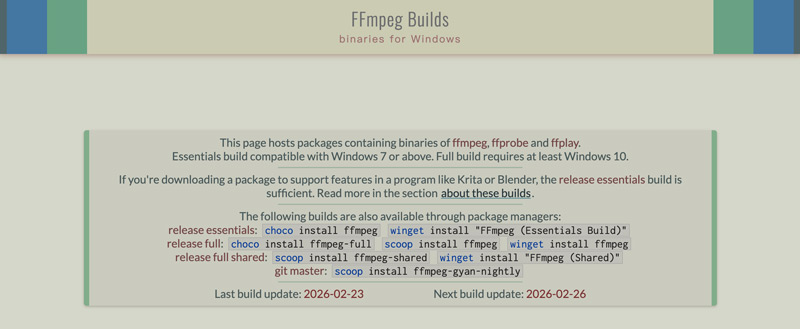
Como mencionado, existem muitos comandos específicos necessários para extrair áudio de vídeo. No entanto, antes de recomendar comandos específicos, gostaríamos de falar sobre como baixar e instalar o FFmpeg. Ao contrário dos aplicativos tradicionais, o FFmpeg é um conjunto de bibliotecas e binários que são executados na linha de comando. Esta seção explica como instalar o FFmpeg no seu sistema.
Abra o Terminal no seu Mac e execute o comando “brew install ffmpeg”. Isso instalará o FFmpeg usando o Homebrew.
Após a instalação, você pode verificar se está funcionando executando o comando `ffmpeg -version` no seu terminal ou prompt de comando.
Se você deseja isolar rapidamente o áudio tal como ele existe dentro do contêiner de vídeo, você deve copiar o fluxo de áudio. O processo não decodifica e recodifica o áudio. Em vez disso, ele simplesmente move o áudio do contêiner de vídeo, sem qualquer perda de qualidade.
Exemplo de linha de comando:
ffmpeg -i input.mp4 -vn -acodec copiar output.aac
-i input.mp4: O arquivo de vídeo original.
-vn: Abreviação de “Video None”. Indica ao FFmpeg para descartar completamente o fluxo de vídeo.
-acodec copy: Indica ao FFmpeg para copiar o fluxo de áudio de origem sem re-codificar. Isso garante que não haja conversão nem perda de qualidade.
output.aac: O nome do seu arquivo de áudio extraído. Indica ao FFmpeg qual formato de contêiner usar.
Em alguns casos, você não quer o codec AAC ou Opus original. Você prefere extrair o áudio de um vídeo para MP3 para compatibilidade com dispositivos mais antigos ou uma plataforma/software específico. Considerando que o MP3 é um formato com perdas, você pode usar o codificador LAME MP3 (libmp3lame) para definir uma taxa de bits alta. Isso ajuda a obter MP3 da mais alta qualidade.
Exemplo de linha de comando:
ffmpeg -i input.mp4 -vn -ab 320k output.mp3
-ab 320k: Indica ao FFmpeg para definir a taxa de bits de áudio para 320 kbps.
Ao extrair o áudio de um vídeo extenso, como um filme, uma palestra ou uma reunião, muitas vezes não é necessário obter a faixa de áudio completa. O objetivo é obter um segmento específico, a parte necessária ou importante do áudio.
O FFmpeg permite que você faça isso facilmente. aparar áudio Utilizando carimbos de data/hora: parâmetros -ss (hora de início) e -to (hora de término) ou -t (duração).
Exemplo de linha de comando:
ffmpeg -ss 00:01:00 -to 00:02:30 -i input.mp4 -vn output.mp3
-ss 00:01:00: Inicia a extração de áudio no minuto 1.
-até 00:02:30: Interrompe a extração de áudio aos 2 minutos e 30 segundos.
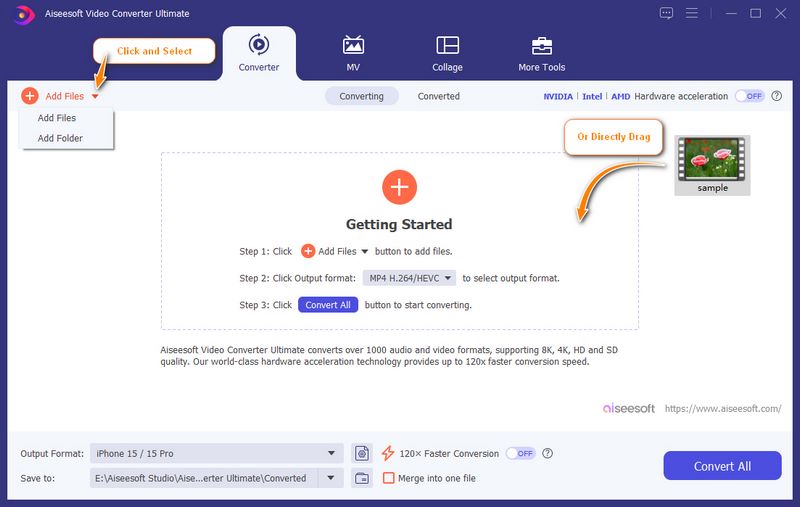
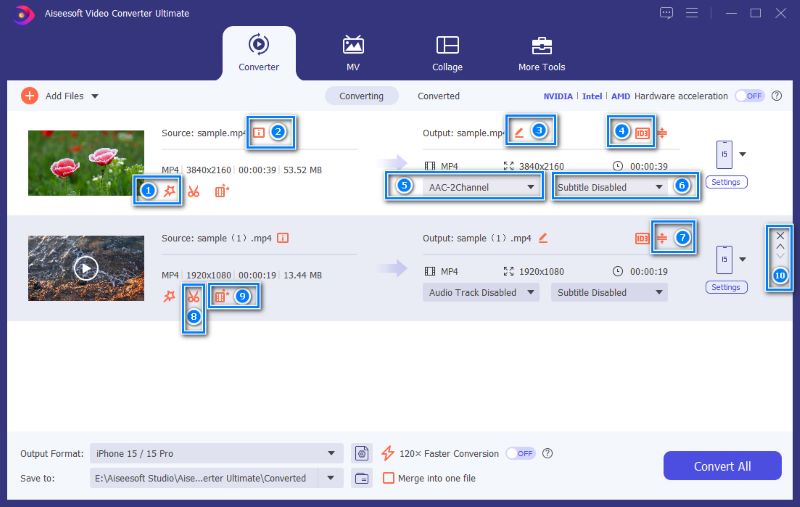
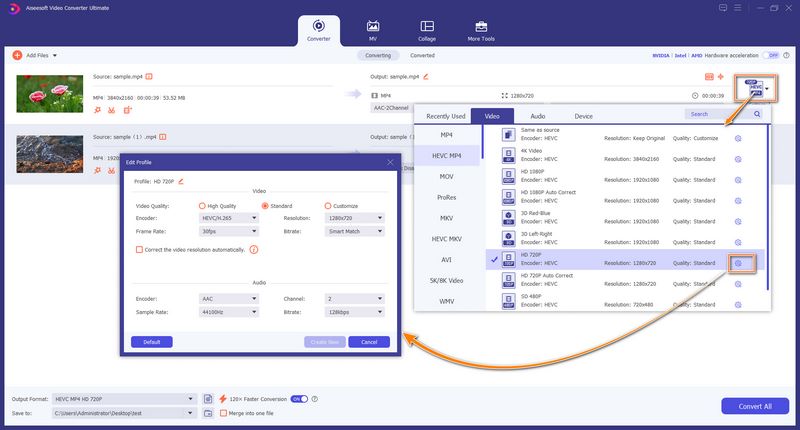
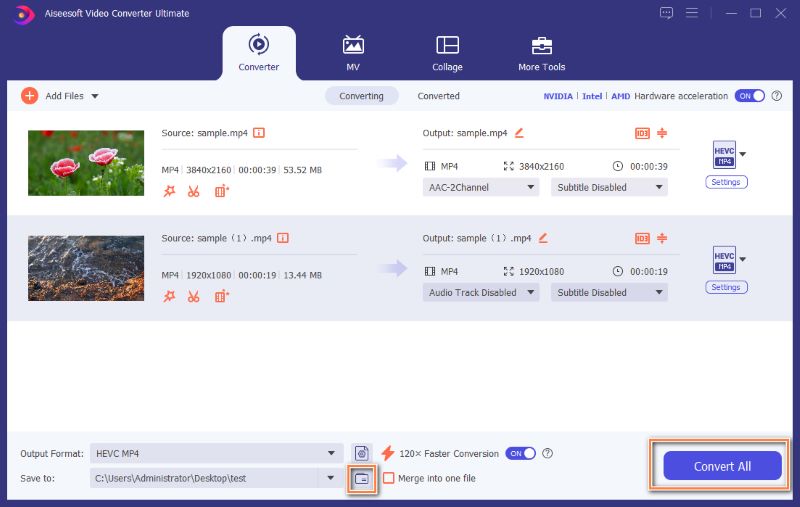
O FFmpeg é uma ferramenta indispensável para profissionais e desenvolvedores. No entanto, este poderoso utilitário de linha de comando não é ideal para a maioria dos usuários casuais. Se você prefere uma interface gráfica e não está satisfeito com os comandos, Aiseesoft Video Converter Ultimate É uma excelente alternativa para extração de áudio e outras necessidades de conversão/edição/aprimoramento.
100% seguro. Sem anúncios.
100% seguro. Sem anúncios.
Pergunta 1. O FFmpeg é a melhor maneira de extrair áudio?
Para a maioria dos usuários comuns, o FFmpeg não é a melhor opção para extração de áudio. No entanto, se você se sente confortável com interfaces de linha de comando, sua velocidade de processamento, precisão e potência são incomparáveis.
Pergunta 2. O FFmpeg consegue converter vídeos com várias faixas de áudio?
Sim, o FFmpeg consegue lidar com arquivos multitrack como MKV. Quando você usa o FFmpeg para extrair áudio de um vídeo multitrack, ele normalmente converte um fluxo de vídeo e um fluxo de áudio, sendo os primeiros os primeiros por padrão. Para alterar isso, você usa a opção `-map` para indicar ao FFmpeg qual(is) fluxo(s) você deseja gerar como saída.
Pergunta 3. O método de extração de áudio com FFmpeg é completamente gratuito?
Sim, o método de extração de áudio com FFmpeg é 100% gratuito. Esta ferramenta de linha de comando é de código aberto, sem assinaturas ocultas. Ela é desenvolvida e mantida por uma comunidade global de voluntários.
Conclusão
Este guia compartilha vários comandos úteis para você. Extrair áudio de vídeo usando FFmpegEsses comandos podem lidar facilmente com a maioria das necessidades de extração de áudio. Novamente, se você estiver familiarizado com essa ferramenta de linha de comando, poderá usar os mesmos comandos para obter áudio com facilidade.
 Como converter MP4 em áudio usando a ferramenta 2025 Desktop/Online
Algumas trilhas sonoras que você ouve online são retiradas apenas de determinados vídeos. Você também pode extrair áudio de MP4 usando essas poderosas soluções online e de desktop.
 7 maneiras de adicionar áudio a vídeos e elevá-los com som
Como você mescla áudio e vídeo? Posso sobrepor áudio em meu vídeo online sem marca d'água? Esta postagem compartilha sete métodos simples para adicionar áudio a vídeos.
 Como usar o desentrelaçamento FFMPEG: filtros, comandos e ferramentas de IA
Corrija vídeos entrelaçados facilmente com o FFMPEG Deinterlace. Descubra os melhores filtros, comandos e alternativas de IA para uma reprodução nítida e fluida.

O Video Converter Ultimate é um excelente conversor, editor e aprimorador de vídeo para converter, aprimorar e editar vídeos e músicas em 1000 formatos e muito mais.
100% seguro. Sem anúncios.
100% seguro. Sem anúncios.

*Campo obrigatório
*Por favor, insira um e-mail válido

