Converter vídeo Ultimate
 100% seguro. Sem anúncios.
100% seguro. Sem anúncios.
Finalmente, você tem o arquivo MOV que queria, mas logo descobre que a plataforma ou o dispositivo em que deseja assisti-lo não o suporta. Em vez de procurar uma solução complicada, você pode convertê-lo de MOV para MP4, o que deve ser muito mais simples para compartilhar, fazer upload e usar na maioria dos aplicativos. Se você estiver acostumado a executar comandos de linha de comando, pode executar um FFmpeg MOV para MP4 A conversão é rápida e você terá o arquivo pronto em pouco tempo. Este guia foi escrito principalmente para quem quer descobrir se o FFmpeg é realmente uma opção viável para essa tarefa e se vale a pena usá-lo para conversões de vídeo do dia a dia.
Como testamos
Optamos por testar a conversão para MOV com o mesmo arquivo de vídeo para fins de comparação. Isso nos permite obter um resultado justo ao testar os recursos dos dois conversores de vídeo, como velocidade de conversão, qualidade de saída, tamanho do arquivo e usabilidade. É essencial reproduzir o arquivo MP4 convertido para verificar se o vídeo e o áudio foram renderizados corretamente.
| Característica | FFmpeg | Aiseesoft Video Converter Ultimate |
| FÁCIL DE USAR | Técnicos | Muito fácil |
| MOV para MP4 | Sim | Sim |
| Conversão em lote | Sim | Sim |
| Configurações de saída | altamente personalizável | Flexível e fácil de ajustar |
| Edição de vídeo | Baseado em comando | Ferramentas de edição integradas |
| Interface | Linha de comando | GUI amigável |
| Internet necessária | Não | Não |
| Destaques | Usuários avançados | Usuários iniciantes e regulares |
Os arquivos MOV são uma escolha muito comum de formato de vídeo para usuários da Apple. No entanto, podem ser inconvenientes se o seu objetivo for apenas compartilhar o arquivo ou enviá-lo por meio de ferramentas online, como plataformas de compartilhamento de vídeo ou serviços de armazenamento online. Isso ocorre porque muitos sites, aplicativos e dispositivos não suportam o formato MP4 diretamente ou o convertem facilmente para ele. Além disso, o MP4 é um formato de arquivo muito mais amplamente aceito.
Esse processo pode ajudar a reduzir o tamanho do arquivo de um vídeo, mantendo sua alta qualidade, enquanto você ajusta as configurações durante a conversão. Dito isso, se você estiver com dificuldades com um arquivo MOV, isso pode ser um problema específico da plataforma. Converter o arquivo MOV para MP4 Pode ser um truque útil que resolva o problema muito rapidamente e com pouco esforço.
Graças ao FFmpeg, você pode converter seus arquivos MOV para MP4 diretamente no Prompt de Comando ou Terminal. Para isso, basta digitar os comandos correspondentes. É claro que, para quem nunca usou o FFmpeg, acostumar-se com o ambiente de linha de comando pode parecer um pouco estranho. Além disso, a documentação do FFmpeg mostra como converter formatos usando uma sintaxe quase idêntica para os arquivos de entrada e saída, utilizando a opção -i.
Passos para converter MOV para MP4 com FFmpeg
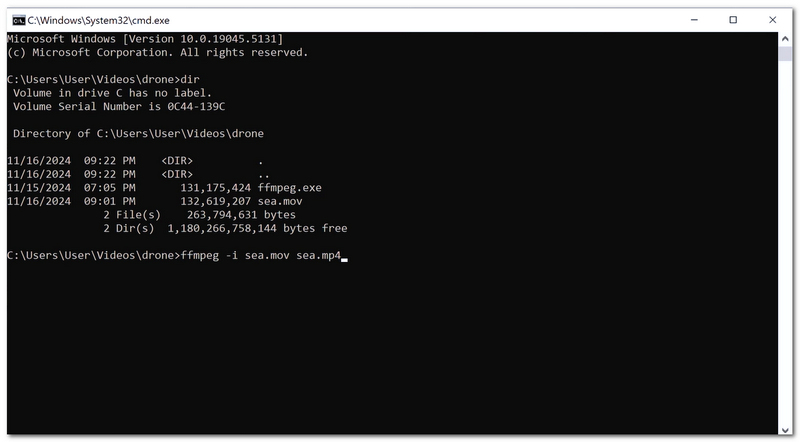
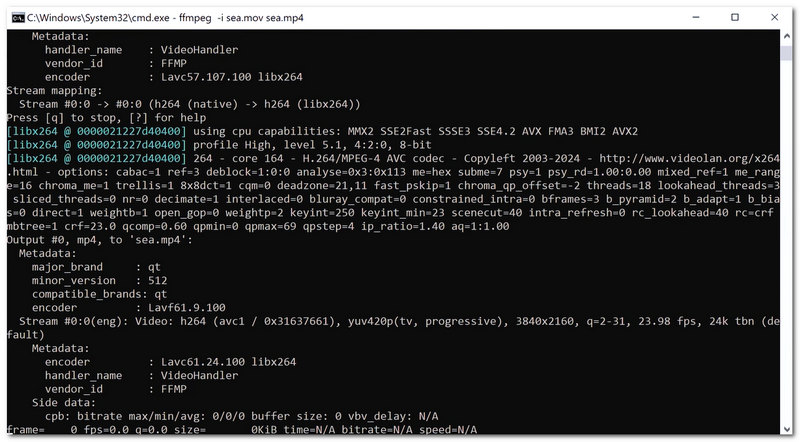
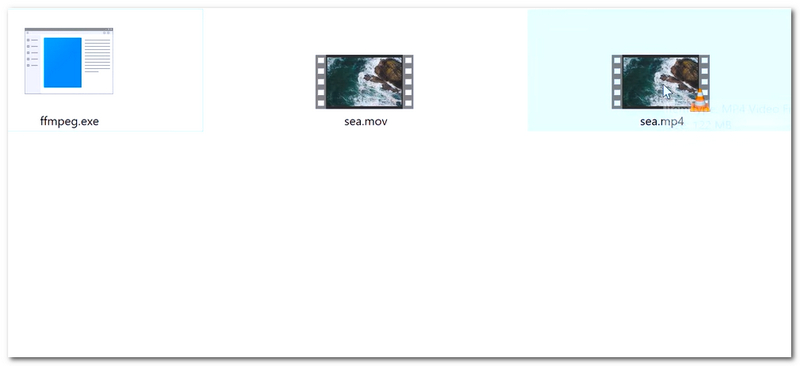
O FFmpeg oferece não apenas a simples conversão de um arquivo de um formato para outro, mas também uma série de possibilidades para ajustar o resultado, como selecionar codecs para vídeo e áudio, determinar a taxa de bits, a taxa de quadros, etc.
Usar o FFmpeg pode ser um excelente método se você pretende converter arquivos MOV para MP4 e deseja ter muito mais controle. No entanto, como ele é operado apenas pela linha de comando, pode não ser tão intuitivo para todos os usuários.
PRÓS
CONTRAS
Quando você não se sente confiante em converter um vídeo com o FFmpeg, usar uma alternativa é uma boa opção. Aiseesoft Video Converter Ultimate É um conversor de vídeo fácil de usar. Funciona como qualquer outro software comum. Você adiciona o arquivo, especifica o formato de destino e, com apenas alguns cliques, está pronto!
Outro ponto positivo do Aiseesoft é que, além de alterar o formato de um arquivo, ele oferece recursos avançados de edição de vídeo. É possível ajustar parâmetros de saída, editar vídeos, trabalhar com um ou vários arquivos, e até mesmo navegar por centenas de formatos suportados. Tudo isso faz dele uma ótima opção para quem busca simplificar tarefas sem abrir mão da qualidade e da variedade de recursos.
100% seguro. Sem anúncios.
100% seguro. Sem anúncios.
Como converter MOV para MP4 com o Aiseesoft Video Converter Ultimate
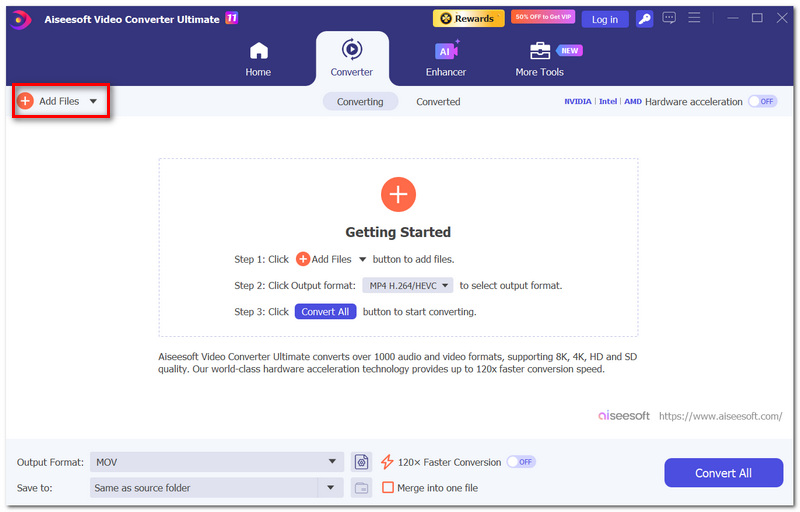
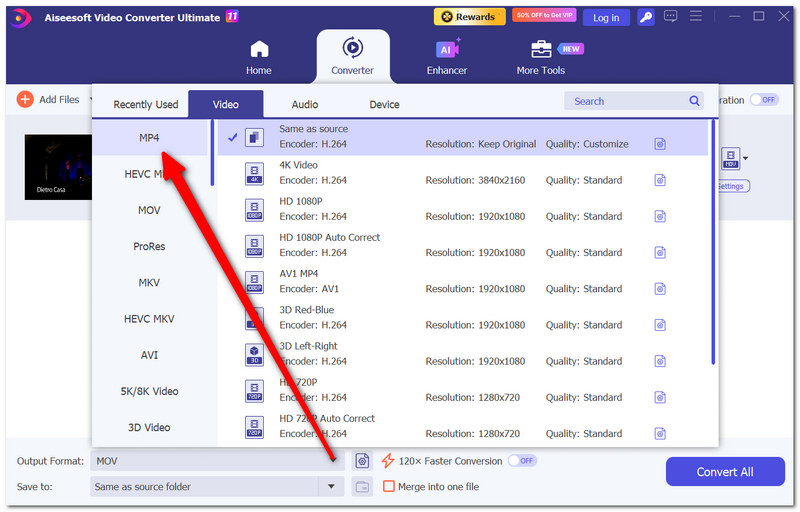
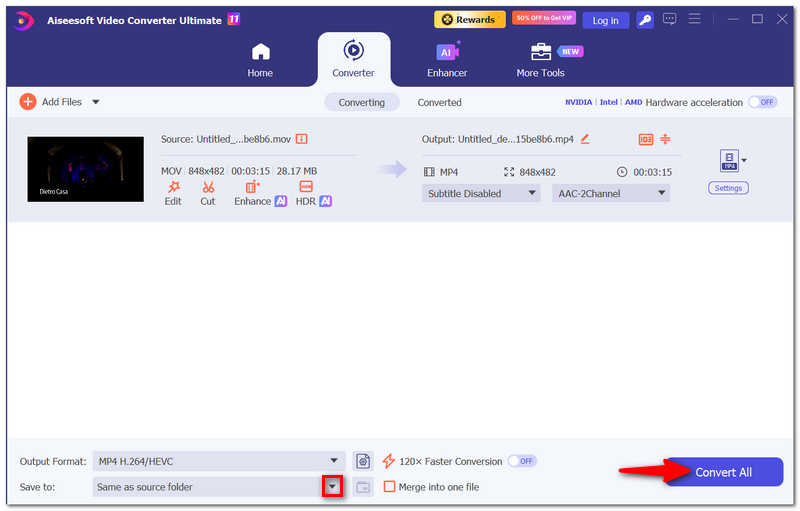
Por que o FFmpeg apresenta erros ocasionalmente, mesmo quando o arquivo MOV pode ser reproduzido normalmente?
Um arquivo de vídeo que é reproduzido perfeitamente em um reprodutor de mídia ainda pode conter um codec ou fluxo que o FFmpeg usa para gerar um erro durante a conversão. Para descobrir o problema, você pode verificar os detalhes do arquivo com o FFmpeg.
É possível converter um arquivo MOV para MP4 mantendo os capítulos?
Isso dependerá da estrutura do arquivo original e da forma como os capítulos estão inseridos. O FFmpeg suporta tanto a leitura quanto a gravação de capítulos como parte de seus metadados. Ainda assim, os resultados podem variar de um contêiner para outro e de um reprodutor para outro, principalmente em termos de compatibilidade.
O FFmpeg tem a capacidade de converter um arquivo MOV sem perder a data de criação?
Isso não é garantido. As datas de criação ou modificação de arquivos de um sistema, em vez dos metadados de uma mídia incorporada, são duas coisas distintas; portanto, mesmo que um novo arquivo preserve alguns de seus metadados, esse MP4 ainda pode receber uma nova data.
Conclusão
Após analisar as diferenças entre cada opção, FFmpeg MOV para MP4 Parece ser uma ótima opção quando flexibilidade e gerenciamento detalhado são prioridades. Mas se simplicidade e praticidade são mais o que você busca, então o Aiseesoft Video Converter Ultimate seria a melhor escolha. Em resumo, cada um oferece recursos diferentes, então, de acordo com suas necessidades, você pode tomar a decisão mais adequada.
 Como usar o desentrelaçamento FFMPEG: filtros, comandos e ferramentas de IA
Corrija vídeos entrelaçados facilmente com o FFMPEG Deinterlace. Descubra os melhores filtros, comandos e alternativas de IA para uma reprodução nítida e fluida.
 5 Melhores Maneiras de Converter MP3 para OGG (Ferramentas Online e para Computador)
Procurando um conversor eficiente de MP3 para OGG? Descubra 5 maneiras rápidas de converter MP3 para OGG no Windows, Mac e online, com conversão em lote e dicas de qualidade.
 Converta VRt em SRT sem esforço - um guia simples de integração de legendas
Um guia descomplicado para converter arquivos VTT em SRT com FFmpeg e maneiras de adicionar rapidamente legendas de arquivos SRT a um vídeo. Saiba mais informações sobre VTT e SRT aqui!
Converter/Baixar/Editar SWF
1.1 FRS1.2 SWF para MP41.3 SWF para GIF1.4 SWF para MOV1.5 SWF para HTML51.6 SWF para AVI1.7 SWF para WMV1.8 SWF para 3GP1.9 SWF para DVD1.10 Conversor SWF Mac1.11 Editar SWF
O Video Converter Ultimate é um excelente conversor, editor e aprimorador de vídeo para converter, aprimorar e editar vídeos e músicas em 1000 formatos e muito mais.
100% seguro. Sem anúncios.
100% seguro. Sem anúncios.

*Campo obrigatório
*Por favor, insira um e-mail válido

