Melhor conversor de vídeo com IA definitivo
 100% seguro. Sem anúncios.
100% seguro. Sem anúncios.
4K Ultra HD refere-se a uma resolução quatro vezes maior que a de 1080p (Full HD), proporcionando imagens mais nítidas e detalhadas. Com a resolução 4K, o vídeo pode ser visualmente mais atraente, especialmente quando visualizado em telas maiores.
Na era dos enormes monitores 4K e TVs Ultra HD, vídeos em 720p e até mesmo em 1080p podem ficar borrados e pixelizados em telas modernas. Seja para revitalizar vídeos antigos em 360p SD, 720p e 1080p HD, ou para criar conteúdo de alta qualidade para compartilhamento, a fonte 4K é crucial para aumentar o impacto e a interação do seu conteúdo. A questão é: Como aumentar a resolução de um vídeo para 4K?
Embora uma simples conversão altere a resolução, o verdadeiro upscaling para 4K utiliza algoritmos avançados de IA para gerar e "preencher" pixels ausentes, resultando em uma imagem mais nítida e detalhada. Se você deseja tornar seus vídeos de baixa resolução muito mais claros e atraentes, confira os cinco métodos eficazes abaixo para converter vídeos para 4K.
| Upscaler 4K | Plataforma | Capacidade | Facilidade de uso | Política de Privaciade | Processamento em lote |
| Aiseesoft Video Converter Ultimate (Aumento de escala padrão) | Windows, Mac | Aprimore a resolução de vídeo para 4K e superior. | Muito fácil (interface gráfica intuitiva, configurações predefinidas) | Totalmente offline | Sim (Vários arquivos) |
| Aiseesoft AI Enhancer (aumento de escala de IA) | Windows, Mac | Aumento de escala 2X/4X/personalizado para 4K baseado em IA, reconstrução de detalhes Redução de ruído por IA, nitidez, correção de cores, estabilização e muito mais. | Muito fácil (modelos de IA separados) | Desconectado | Sim (processamento de IA em lote) |
| HandBrake | Windows, Mac, Linux | Escalonamento básico para 4K, filtros, sem IA. | Difícil (Curva de aprendizado acentuada para iniciantes) | Desconectado | Sim |
| Adobe Premiere Pro | Windows, Mac | Esticar/redimensionar para 4K Edição e aprimoramento profissionais | Difícil (Interface complexa, configurações) | Totalmente offline | Não (Um arquivo por vez) |
| AVClabs Video Enhancer AI | Windows, Mac, qualquer navegador | Aumente a resolução para 4K (a versão web tem qualidade e tamanho de arquivo limitados) | Transferências | Desconectado Online | Não |
Esta seção apresenta cinco maneiras práticas de converter vídeos para 4K. Seja você esteja procurando por um upscaler gratuito ou uma ferramenta profissional, você encontrará facilmente uma opção adequada para começar a conversão de vídeos para 4K.
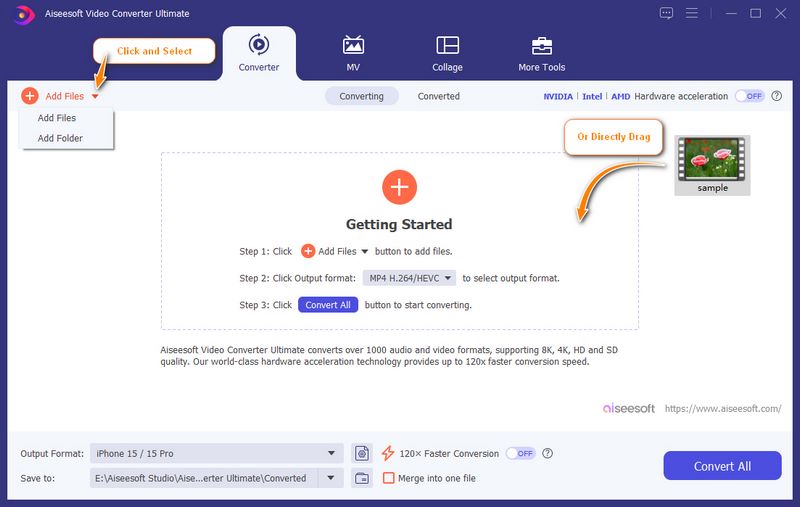
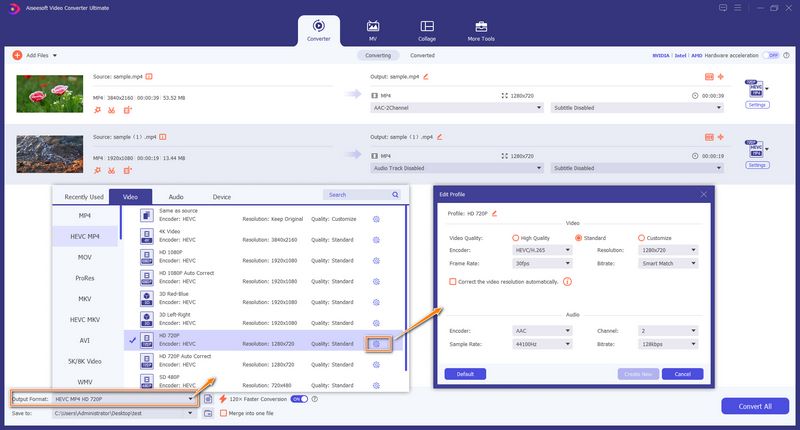
Aiseesoft Video Converter Ultimate É a melhor solução para converter vídeos em 1000 formatos, com suporte para resoluções SD, HD, 4K e 8K. Seu algoritmo avançado de IA e a tecnologia integrada de aprimoramento de vídeo permitem que você converta rapidamente seus vídeos de baixa resolução para versões de alta qualidade. Se você deseja fazer a conversão para 4K rapidamente, o método mais rápido é selecionar diretamente um perfil de saída 4K.
Downloads
100% seguro. Sem anúncios.
100% seguro. Sem anúncios.
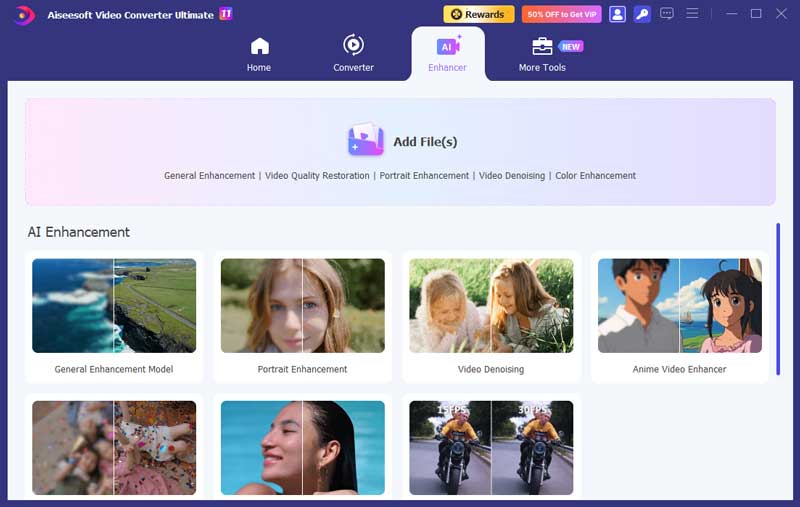
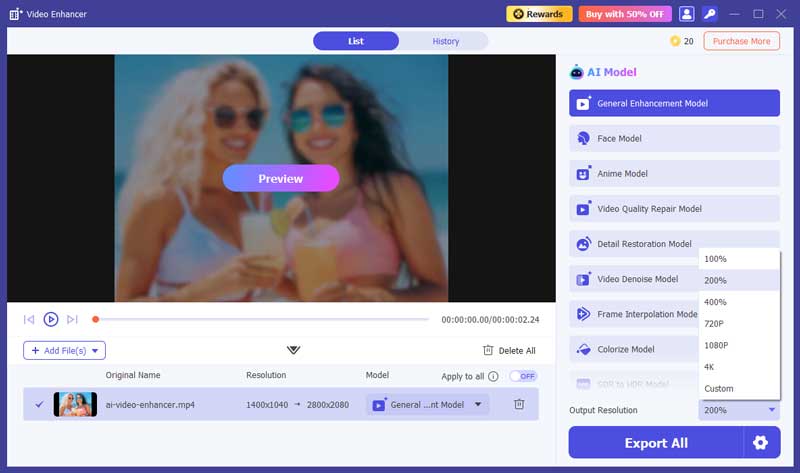
Além do método padrão de upscaling para 4K, a Aiseesoft oferece um método separado. Melhorador de IA Para resultados profissionais. Utiliza redes neurais avançadas para produzir e adicionar detalhes realistas. Este método melhorará a qualidade geral do vídeo.
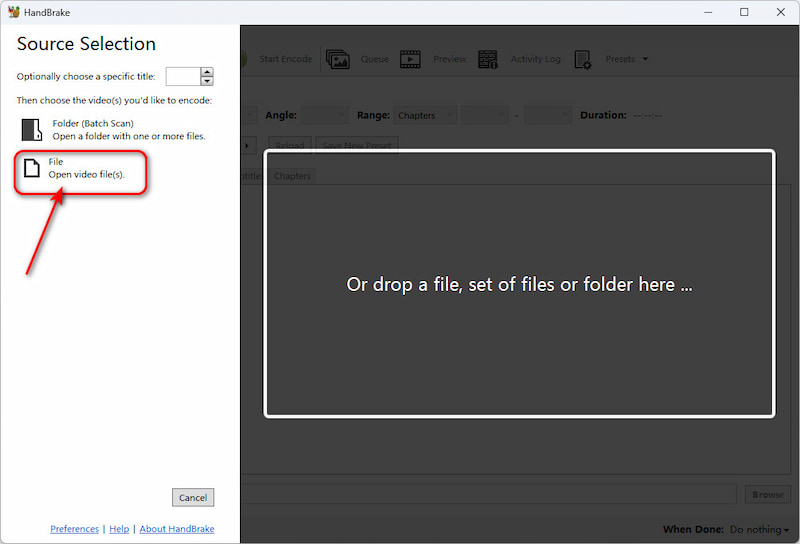
Com a ajuda de HandBrakeO HandBrake, um transcodificador de vídeo de código aberto, permite converter facilmente formatos de vídeo comuns, como MP4 e MKV, para resoluções 2K e até mesmo 4K, gratuitamente. Ele também funciona como um programa gratuito de upscaling para 4K, permitindo criar vídeos em 4K. Além disso, o HandBrake oferece as opções de personalização necessárias para codificação de vídeo e modificações de resolução. É compatível com sistemas Windows, macOS e Linux.
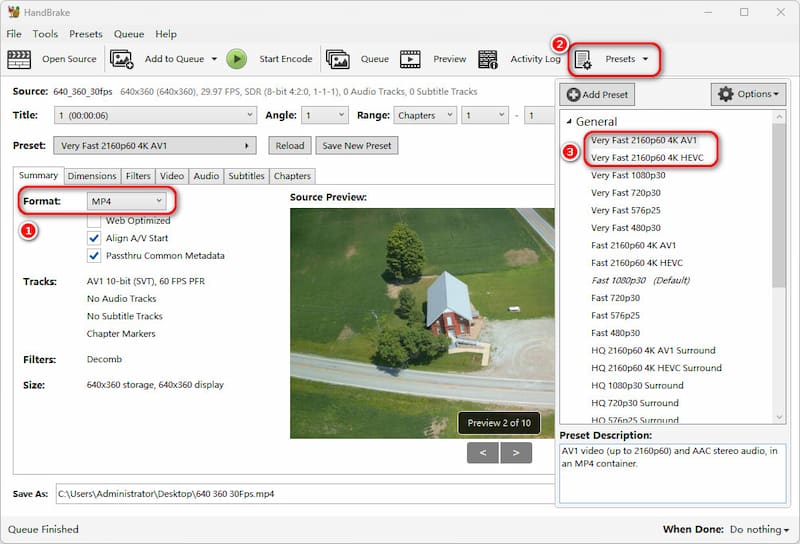
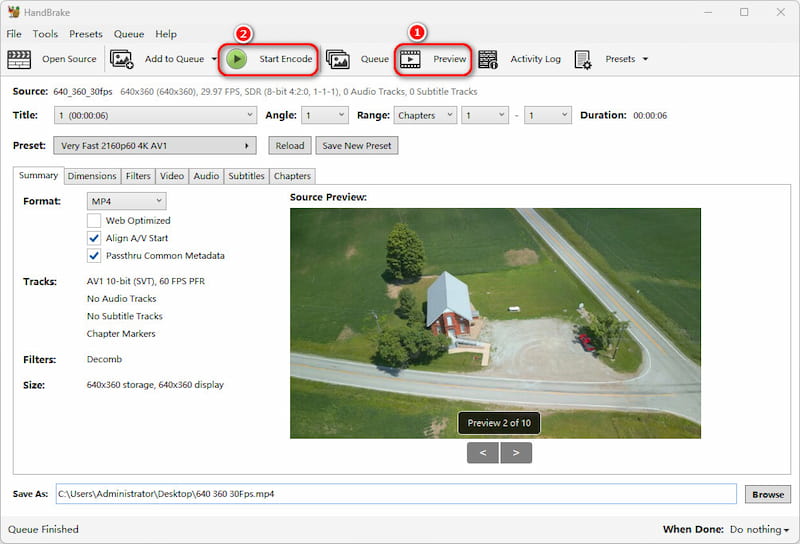
No geral, o HandBrake é uma boa ferramenta para esticar pixels e converter a resolução para 4K. Mas não é um upscaler com IA capaz de melhorar a qualidade de um arquivo de origem de baixa resolução. É um transcodificador. E se você quiser reconstruir detalhes, é melhor experimentar o recurso de aprimoramento de IA integrado do Aiseesoft Video Converter Ultimate.
100% seguro. Sem anúncios.
100% seguro. Sem anúncios.
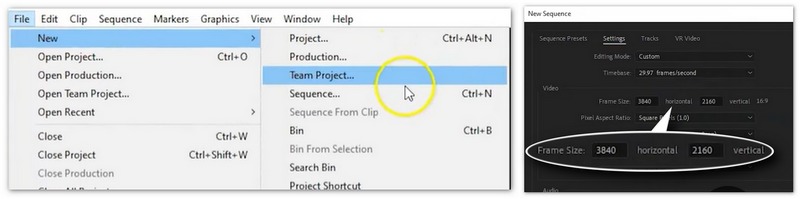
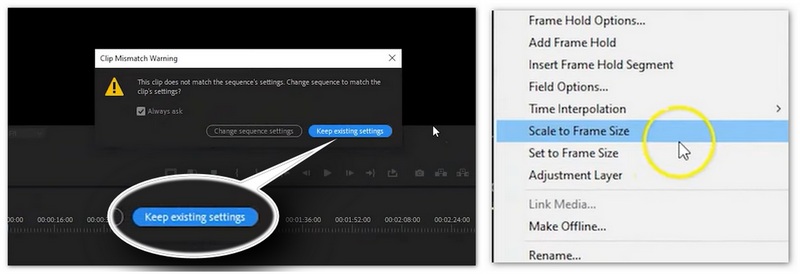
Adobe Premiere Pro Permite que os editores convertam filmagens de baixa resolução para 4K criando uma sequência 4K e redimensionando os clipes para corresponder ao tamanho do quadro. Embora o Premiere execute o upscaling básico nativamente, ele também pode converter filmagens de ida e volta para 4K. Adobe After Effects para ter acesso ao efeito especializado “Upscale com preservação de detalhes”.
Este efeito avançado aumenta a resolução de forma inteligente, analisando e reconstruindo detalhes das bordas para manter a nitidez da imagem. A ferramenta é ideal para profissionais que precisam de um fluxo de trabalho completo que combine edição tradicional com conversão de alta resolução.
Como usar o Adobe Premiere Pro para converter vídeos para 4K:
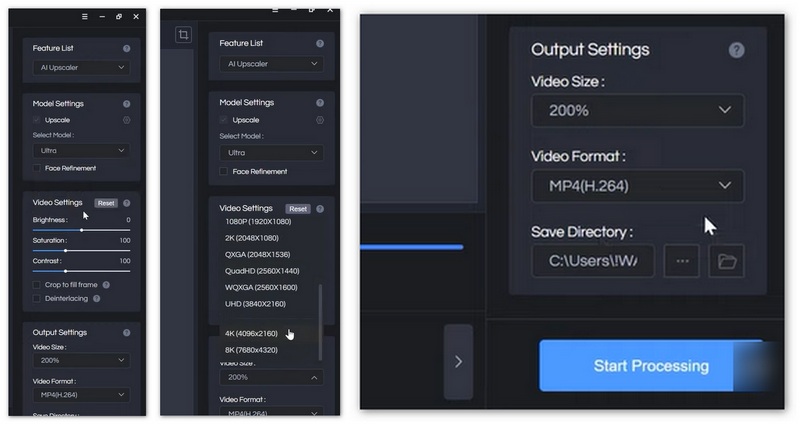
AVClabs Video Enhancer AI É um poderoso aplicativo para desktop que utiliza algoritmos de aprendizado profundo para aumentar a resolução de vídeos de baixa resolução para impressionantes resoluções 4K e 8K. Além disso, oferece uma versão web para aumentar a resolução de vídeos para 4K online.
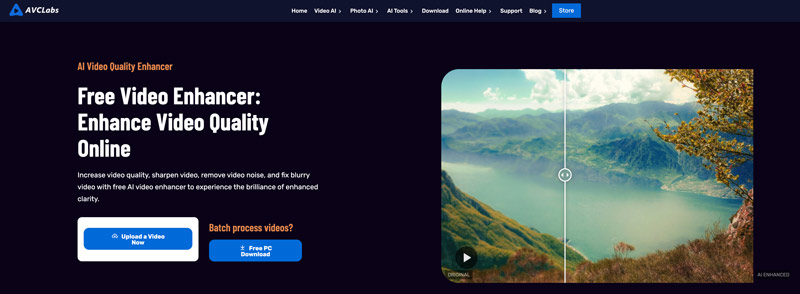
Além de simplesmente aumentar a contagem de pixels, ele analisa os quadros de forma inteligente para aprimorar detalhes, reduzir ruídos e estabilizar filmagens tremidas, resultando em uma imagem mais nítida e profissional. O software inclui modelos de IA especializados para refinamento facial, colorização e compensação de movimento, tornando-se uma excelente solução completa para restaurar filmes caseiros antigos ou aprimorar filmagens digitais modernas.
Qual é o formato de vídeo 4K de maior qualidade?
Os melhores formatos de arquivo de vídeo para vídeos 4K contêm MP4, AVCHD e MKV. No entanto, eles não são as únicas opções disponíveis.
Quais são os requisitos mínimos de sistema para conversão em 4K?
Para garantir uma edição e ampliação de vídeo 4K sem problemas, um computador de alto desempenho é essencial: você deve usar um processador Intel Core i7 ou AMD Ryzen 7 (preferencialmente da última geração), combinado com uma placa de vídeo NVIDIA GTX série 1660 ou superior com suporte a CUDA. Além disso, 16 GB de RAM são o requisito mínimo, embora 32 GB sejam recomendados para cargas de trabalho pesadas, tudo isso suportado por um SSD rápido com amplo espaço de armazenamento para lidar com arquivos 4K grandes.
O upscaling para 4K funciona em vídeos de 360p ou 480p?
Sim, vai funcionar, mas os resultados não serão cinematográficos. As ferramentas de IA são excelentes para restaurar detalhes, mas não conseguem criar informações que nunca existiram. Um vídeo em 360p ampliado para 4K terá uma aparência significativamente melhor do que simplesmente esticar a imagem, mas ainda apresentará mais artefatos e não terá a mesma nitidez de um vídeo gravado originalmente em 1080p ou 4K.
Conclusão
O upscaling para resolução 4K é uma maneira eficaz de modernizar seu conteúdo para telas grandes e monitores de alta resolução. Você pode aprender cinco métodos eficientes para Converter vídeos para 4KA escolha do método correto depende da filmagem original e do seu objetivo.
Se você tiver um vídeo 1080p de alta qualidade, um conversor de vídeo 4K padrão dará conta do recado. No entanto, se estiver trabalhando com imagens antigas ou de baixa resolução, usar uma ferramenta de upscaling com inteligência artificial, como o AI Enhancer do Aiseesoft Video Converter Ultimate, é essencial. Para o melhor equilíbrio entre qualidade final e facilidade de uso, o software é recomendado para usuários em geral. Já os profissionais podem utilizar o Adobe Premiere Pro para controle avançado.
 Guia completo sobre como aprimorar vídeos no Premiere Pro
É possível melhorar a qualidade de vídeo no Adobe Premiere Pro? Ele possui um recurso de aprimoramento de vídeo com IA? Aprenda como melhorar a qualidade de seus vídeos usando o Premiere Pro aqui.
 4 Upscalers de vídeo de código aberto e gratuitos [Windows, Mac e Linux]
Procurando os melhores upscalers de vídeo gratuitos e de código aberto? Explore as quatro melhores ferramentas, seus prós e contras e, de bônus, uma solução mais fácil.
 5 conversores de resolução de vídeo para aprimorar um vídeo para HD ou 4K
Posso converter um vídeo 360p em 1080p? Como alterar a resolução do vídeo? Obtenha 5 conversores de resolução de vídeo para transformar sua resolução de vídeo em 1080p HD ou 4K.
O Video Converter Ultimate é um excelente conversor, editor e aprimorador de vídeo para converter, aprimorar e editar vídeos e músicas em 1000 formatos e muito mais.
100% seguro. Sem anúncios.
100% seguro. Sem anúncios.

*Campo obrigatório
*Por favor, insira um e-mail válido

