Alterador de localização Anycoord
 100% seguro. Sem anúncios.
100% seguro. Sem anúncios.
conteúdo
Você pode definir um local de trabalho no Google Maps para obter rotas mais rápidas, estimativas de tempo de viagem e navegação personalizada. Se você mudou de emprego, de escritório ou simplesmente deseja atualizar seu endereço salvo, pode editar seu local de trabalho com apenas alguns toques. Este guia explica. Como alterar sua localização de trabalho no Google Maps No Android, iPhone e computador. Também explica como alterar sua localização GPS caso queira aparecer em outro lugar sem editar seu endereço de trabalho salvo.
Como testamos
Precisa mudar seu local de trabalho rapidamente?
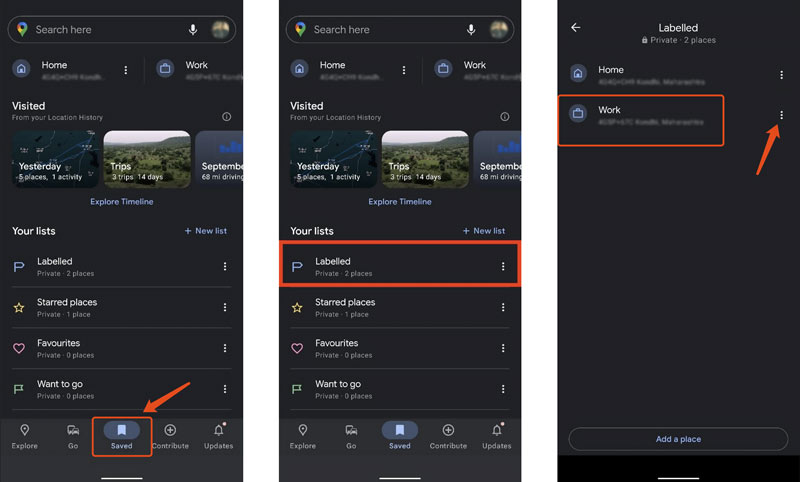
Abra o “Google Maps” > “Salvos” > “Etiquetados” > “Trabalho”, insira seu novo endereço de trabalho e salve as alterações.
Os Passos são praticamente idênticos no Android, iPhone e na versão web do Google Maps. Se você só quer alterar sua localização GPS em tempo real, em vez do seu endereço de trabalho salvo, pule para a seção correspondente. Método de bônus.
Google Maps é o aplicativo de mapas padrão para dispositivos Android, fornecendo informações detalhadas sobre locais, condições de trânsito, rotas de ônibus e muito mais. Ele vem pré-instalado no seu celular Android para que você possa consultar e gerenciar diversos endereços.
Se você deseja alterar sua localização de trabalho no Google Maps para obter estimativas mais precisas do seu trajeto diário ou recomendações mais precisas, siga o guia abaixo.
Seja para adicionar um novo endereço de trabalho no Google Maps ou alterar a localização, você pode gerenciar tudo isso na sua Conta do Google.
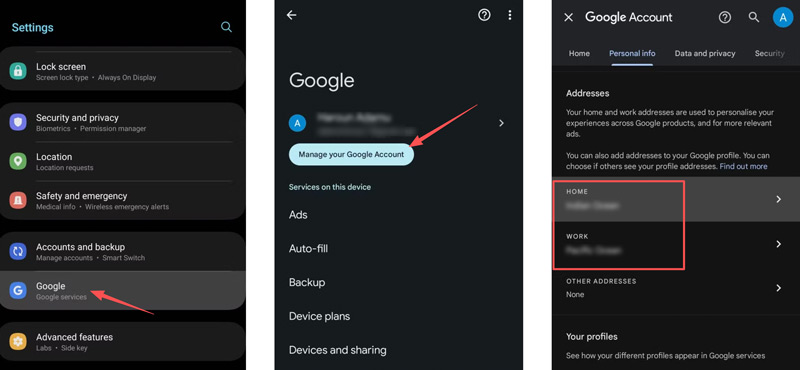
Se você usa o Google Maps em um dispositivo iOS, pode seguir etapas semelhantes para editar e alterar seu local de trabalho. Acesse Salvo, selecione Etiquetada, e depois toque Cases Para gerenciar o endereço de trabalho atual. Além disso, você pode acessar Configurações mudar seu trabalho e Localização residencial no Google Maps.
De acordo com o relatório Configurações interface, toque em Editar página inicial ou profissional sob a Configurações da conta seção.
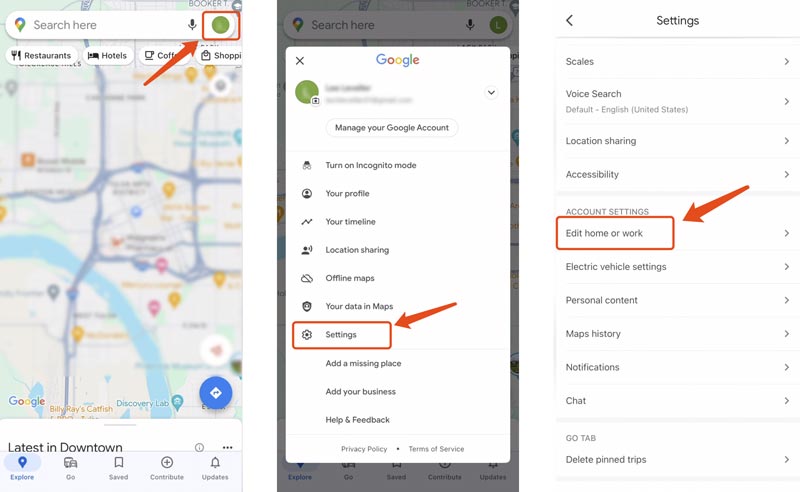
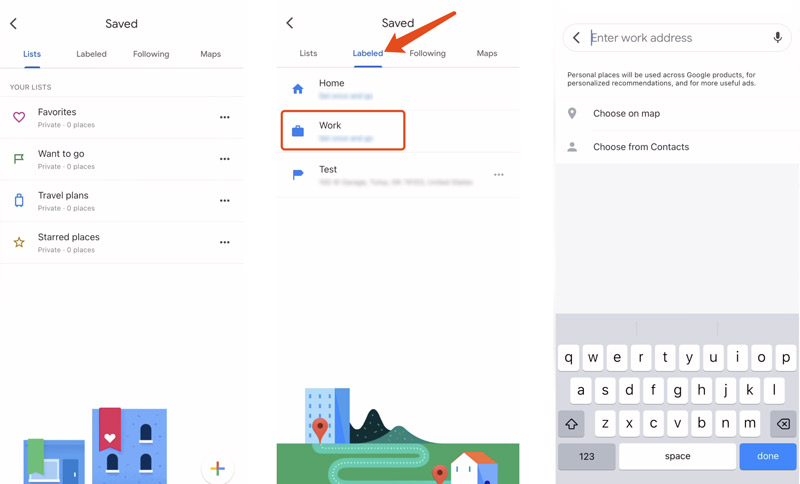
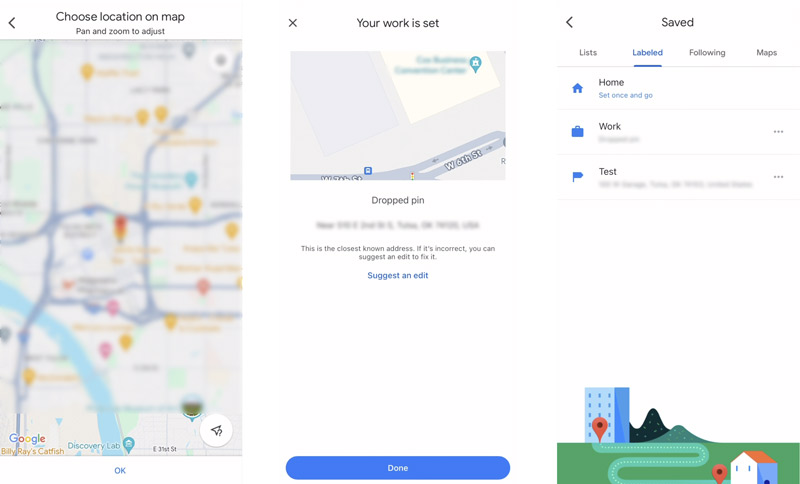
Torneira Etiquetada Para mostrar seus endereços residencial e comercial. Escolha Cases Para editar e alterar seu endereço de trabalho no Google Maps, agora você pode selecionar um novo endereço digitando-o, escolhendo-o no mapa ou selecionando-o em seus contatos.
Se você costuma usar a versão web do Google Maps no seu computador e tem o endereço de trabalho cadastrado lá, pode acessar o site oficial para alterar o local de trabalho com facilidade.
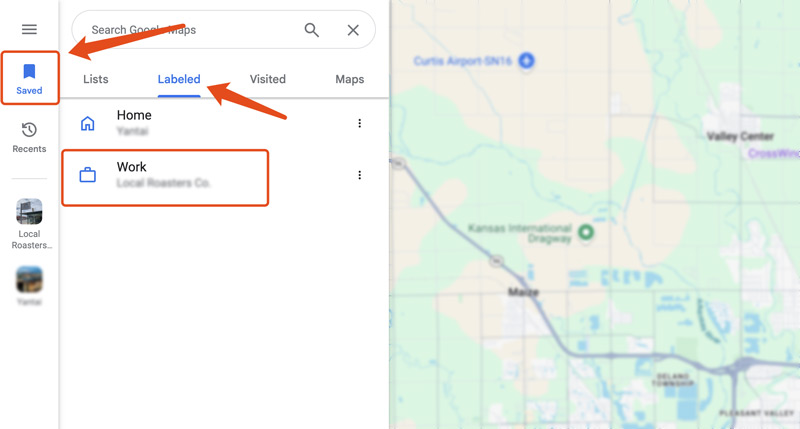
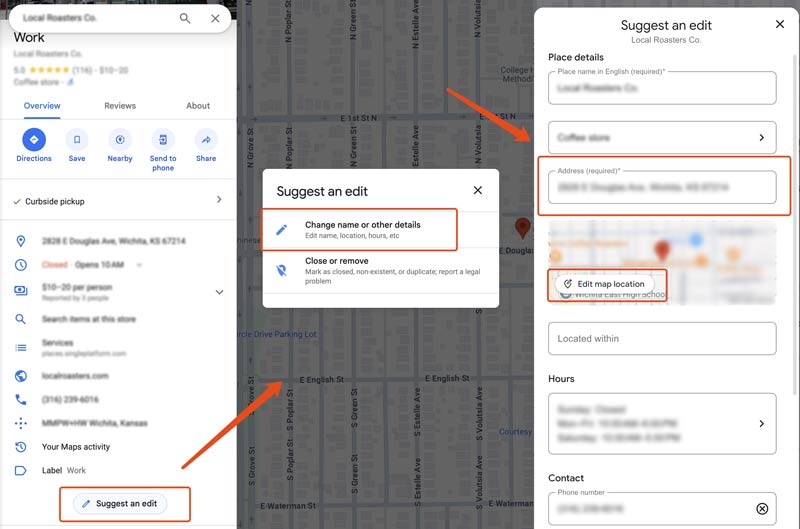
Os três primeiros métodos atualizam o endereço de trabalho salvo na sua conta do Google.
Se você não quiser alterar sua localização de trabalho salva, mas simplesmente quiser que os aplicativos pensem que você está em outro lugar, você precisará alterar a localização GPS do seu telefone.
Nesse caso, você pode usar QualquerCoord Simular uma localização GPS virtual para o Google Maps e outros aplicativos baseados em localização.
100% seguro. Sem anúncios.
100% seguro. Sem anúncios.
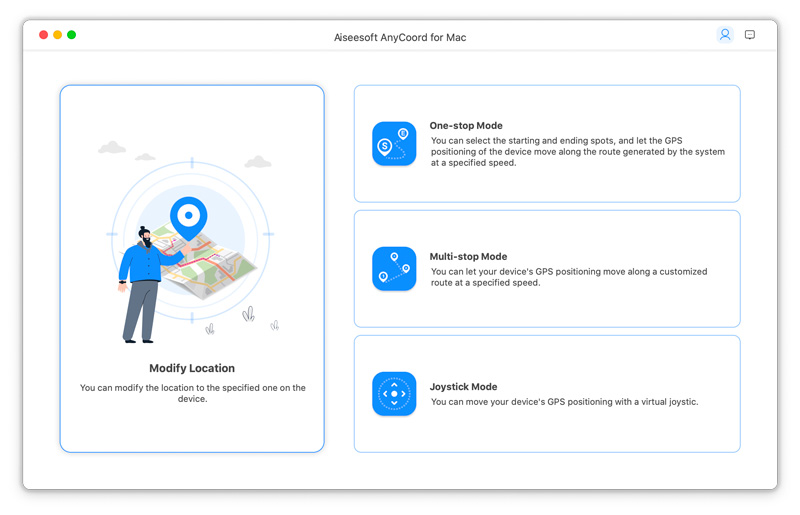
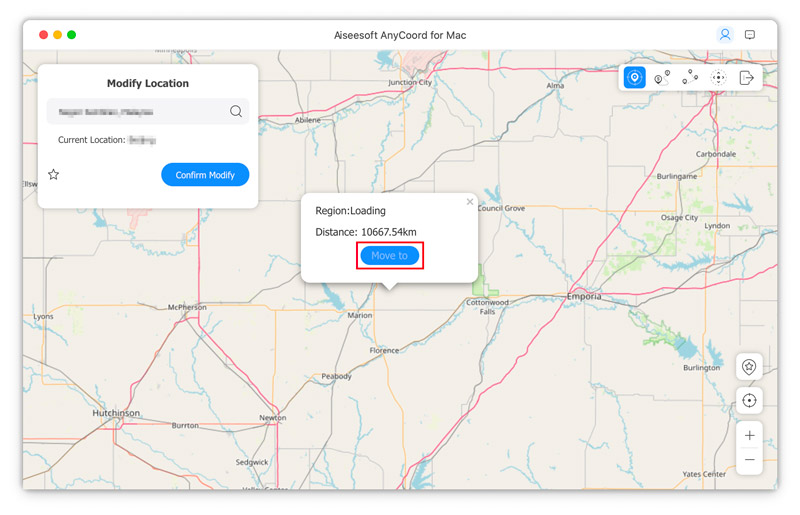
AnyCoord oferece uma maneira simples de simular a localização em tempo real do seu iPhone ou telefone Android. Ele permite que você altere livremente suas localizações de GPS para várias necessidades. Por exemplo, isso pode ajudar a proteger sua privacidade, ocultar suas atividades online, jogar jogos baseados em geolocalização, visualizar conteúdo e muito mais.
Como excluir seu endereço de trabalho no Google Maps?
Quando quiser excluir seu local de trabalho no Google Maps, você pode abrir o aplicativo, tocar em Salvo, escolher Marcado e, em seguida, tocar em Mais ao lado da opção Trabalho. Selecione Remover trabalho na lista suspensa e prossiga com sua operação de remoção.
Posso alterar o ícone do meu local de trabalho no Google Maps?
Sim, o Google Maps permite que você selecione seu ícone preferido para o endereço de trabalho ou residencial. Abra o aplicativo Maps e vá para Salvo. Toque em Marcado para acessar seu local de trabalho. Toque no ícone Mais ao lado da opção Trabalho e escolha a opção Alterar ícone. Você pode então selecionar um novo ícone para este endereço de trabalho. Toque em Salvar para atualizar o ícone de endereço no Google Maps.
Como posso adicionar vários endereços de trabalho no Google Maps?
O Google Maps não permite que você adicione um segundo endereço para seu trabalho ou casa. No entanto, você pode rotular diferentes locais para vários locais de trabalho. Por exemplo, você pode adicionar rótulos como Trabalho 1, Trabalho 2 e Trabalho 3 para localizá-los no Google Maps rapidamente. Além disso, você pode usar aplicativos de mapeamento de terceiros para armazenar vários endereços de trabalho.
Alterar meu local de trabalho afeta meu histórico do Google Maps?
Não. Alterar seu endereço de trabalho atualiza apenas o destino salvo na sua conta do Google. Isso não exclui seu histórico de navegação, sua Linha do Tempo ou locais pesquisados anteriormente.
Conclusão
Alterar seu local de trabalho no Google Maps Leva apenas alguns minutos, seja você usando Android, iPhone ou computador.
Se você precisa apenas atualizar seu endereço de trabalho salvo, o recurso integrado do Google Maps é tudo o que você precisa.
Se o seu objetivo é simular um local diferente para fins de privacidade, testes ou aplicativos baseados em localização, um programa para alterar a localização por GPS, como o AnyCoord, oferece uma alternativa sem modificar o seu endereço de trabalho salvo.
100% seguro. Sem anúncios.
100% seguro. Sem anúncios.
 Como apagar o histórico de pesquisa do Google e do Google Maps
Deseja limpar o histórico de pesquisa do Google e o histórico de pesquisa do Google Maps para proteção de privacidade? Esta postagem mostrará as formas detalhadas de excluir o histórico do Google no computador e no celular.
 Soluções para captura de tela do Google Maps no Windows/Mac/iOS/Android
Como faço para salvar uma imagem do Google Maps? Fazendo capturas de tela. Esta página mostra várias maneiras de fazer capturas de tela do Google Maps no Windows, Mac, iOS e Android.
 Corrigir mapas que não funcionam ou localização não disponível no iPhone
Por que diz que a localização não está disponível no iPhone? O que significa quando a localização de alguém não está disponível? Obtenha 5 maneiras eficazes de corrigir esse problema de localização.

O Aiseesoft AnyCoord pode ajudá-lo a ocultar, falsificar ou alterar sua localização GPS para qualquer outro lugar com facilidade. Você pode até planejar uma rota em movimento, se necessário.
100% seguro. Sem anúncios.
100% seguro. Sem anúncios.

*Campo obrigatório
*Por favor, insira um e-mail válido

