Conteúdo
O Google é o motor de busca número um do mundo. É famoso por seu conteúdo rico, como você deseja saber, muitos de vocês usam o Google para pesquisar qualquer conteúdo, incluindo informações muito particulares. Como o Firefox, a pesquisa do Google também registra seu histórico de pesquisa com o Chrome.
Quando você usa o navegador do Google, Chrome, em seu computador ou celular, você descobrirá que seu histórico de navegação será mantido no Google e alguns cookies e cache também serão salvos no Google.
Para obter seu histórico de pesquisa seguro o suficiente sem divulgação, é melhor excluir histórico do Google. Se você está lendo aqui, então você veio ao lugar certo. Além disso, se você deseja se livrar de um histórico de pesquisa específico, como o histórico de pesquisa do Google Maps, pode encontrar a solução nesta postagem.
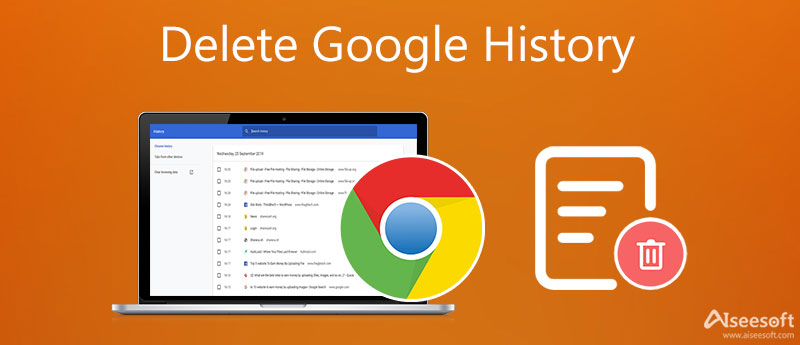
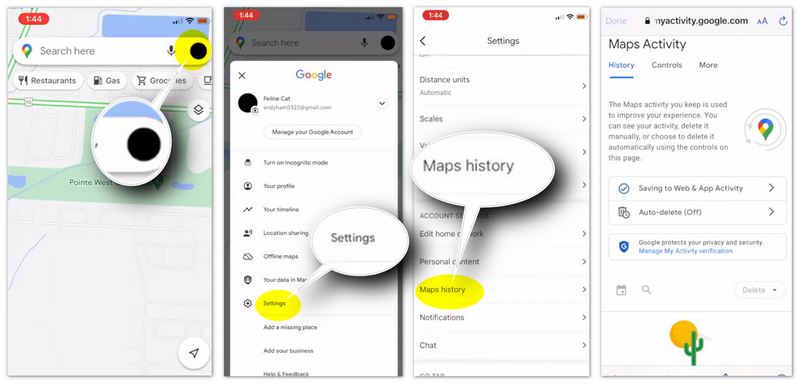
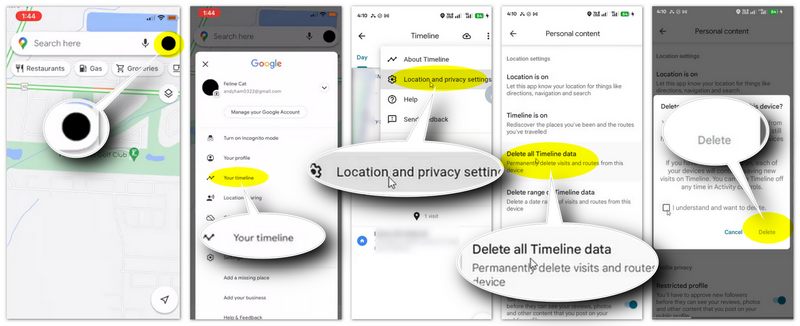
Dica profissional: toque em "Configurar exclusões automáticas" para deixar o Google cuidar da limpeza. Você pode optar por limpar o histórico automaticamente a cada 3, 18 ou 36 meses.
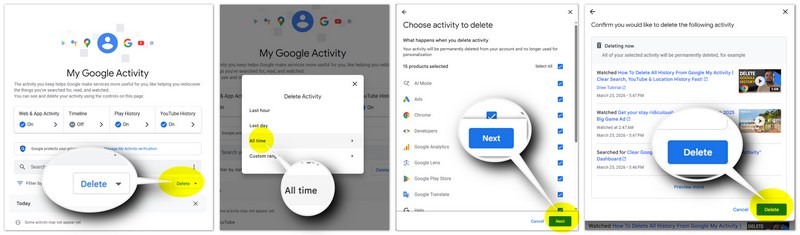
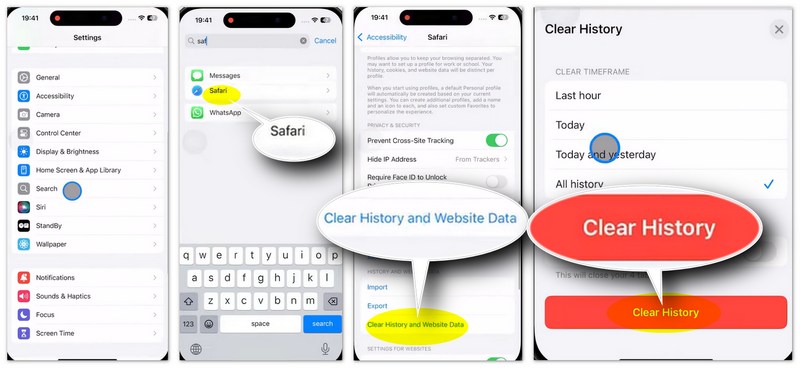
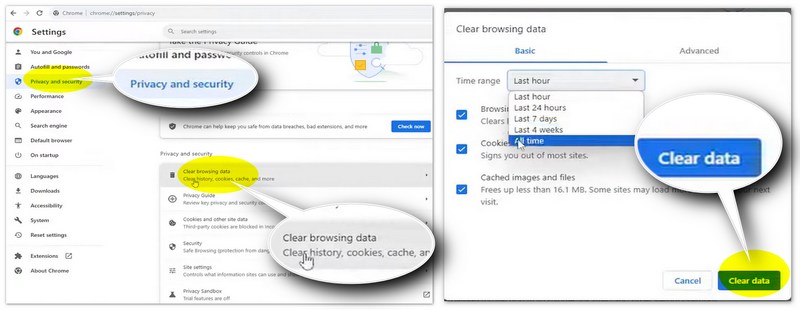
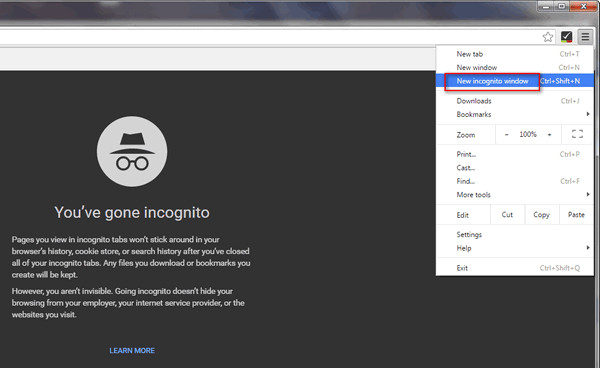
Pela descrição acima, você pode saber que excluir o histórico do Google é uma forma de proteger sua privacidade. No entanto, se você não quiser que o Google grave seu histórico, poderá usar o modo de navegação anônima, que permitirá ao Google não manter seu histórico de pesquisa, cache ou cookies.
Então você pode pesquisar qualquer coisa sem registrar seu histórico do Google.
O modo de navegação anônima no navegador Safari é chamado de navegação privada. Você precisa fazer as seguintes configurações para evitar qualquer gravação do histórico do Google.
Se você quiser sair do modo de navegação privada, basta repetir as etapas acima para fazê-lo.
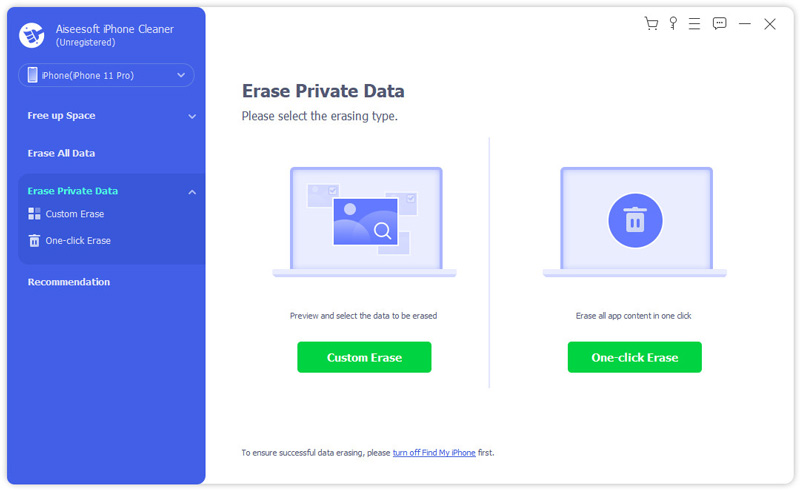
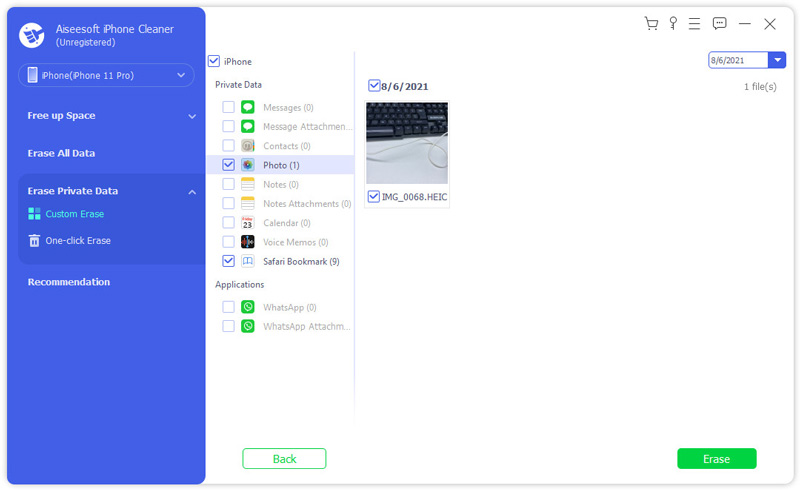
Limpador de iPhone Aiseesoft É um utilitário para computador (Windows/macOS) que ajuda a liberar espaço de armazenamento e acelerar seu iPhone, iPad ou iPod, escaneando e removendo dados indesejados. Ele se conecta ao seu dispositivo iOS via USB e oferece mais controle sobre a limpeza do armazenamento do que excluir arquivos manualmente no telefone.
 100% seguro. Sem anúncios.
100% seguro. Sem anúncios.
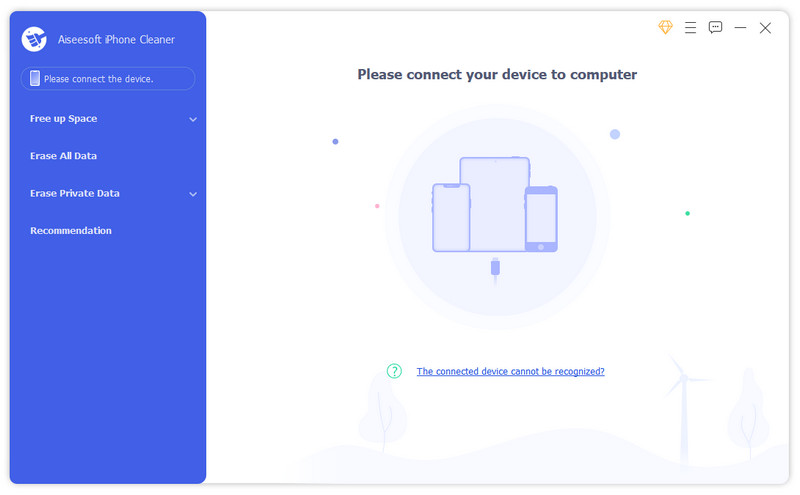
Se você excluiu acidentalmente algum histórico importante do Google no Safari, você deve recuperar o histórico do Safari excluído clique aqui.
Onde está meu histórico do Google?
Abra o aplicativo ou navegador Chrome e localize o botão de menu. Geralmente está no canto superior direito. Em seguida, você pode selecionar Histórico para visualizar seu histórico de navegação no Google.
Alguém pode ver seu histórico de pesquisa se você excluí-lo?
Eles não podem vê-lo diretamente. Mas se eles usarem algumas ferramentas de recuperação, os dados excluídos poderão ser recuperados. Então, é melhor se você usar um programa de apagamento profissional como o Aiseesoft Cleaner. Todos os seus dados serão apagados permanentemente.
Por quanto tempo o Google mantém meu histórico de pesquisa?
Geralmente 18 meses se os usuários nunca alterarem as configurações de exclusão automática.
Conclusão
Gerenciando seu Histórico de pesquisa do Google A atividade no Google Maps é uma parte vital da higiene digital. Seja optando por "Excluir tudo" manualmente ou utilizando o recurso de "Exclusão automática" para uma abordagem mais prática, manter o controle dos seus dados protege sua privacidade e garante a relevância dos resultados. Para usuários que buscam o mais alto nível de segurança, ferramentas profissionais podem assegurar que até mesmo fragmentos ocultos sejam removidos permanentemente de seus dispositivos móveis.
 Como limpar o cache no Android
Cache no Android deixa seu telefone lento? Limpe o cache no Android agora.
 Como limpar o histórico de pesquisa e os cookies no iPad
Não quer deixar rastros no seu iPad? Em seguida, você deve limpar o histórico de pesquisa e os cookies no iPad.
 Como limpar o histórico no Android
Deseja tornar seu telefone Android novo e todo o histórico limpo? Em seguida, exclua o histórico do Android agora mesmo.

O iPhone Cleaner pode limpar dados inúteis em seu dispositivo seletivamente. Você também pode usá-lo para limpar seus dados privados e manter seu iPhone/iPad/iPod touch rápido e seguro.
100% seguro. Sem anúncios.
100% seguro. Sem anúncios.

*Campo obrigatório
*Por favor, insira um e-mail válido

