Perder a senha do iCloud pode atrapalhar o seu dia, seja para acessar sua conta, baixar apps ou desativar o Buscar iPhone. Se você tem se perguntado: "Onde posso encontrar minha senha do iCloud?” e quer uma maneira rápida e tranquila de recuperá-la sem precisar redefinir seu iPhone ou iPad, então isso é para você. Neste artigo, explicaremos primeiro onde você pode encontrar sua senha do iCloud e, em seguida, o guiaremos por três métodos fáceis para visualizá-la nos Ajustes, nas senhas salvas do Safari ou no Gerenciador de Senhas do iPhone da Aiseesoft. Para aqueles que não conseguem recuperar a senha, mostraremos como contornar o Bloqueio do iCloud para que você possa recuperar o acesso total ao seu dispositivo!
Imagine que você esteja pensando: "Onde está minha senha do iCloud?". Principalmente se você não a digita há muito tempo. Uma senha geralmente é uma sequência única que você digita ao fazer login na sua conta da Apple, mas sua senha do iCloud é muito mais do que isso. Sua senha do iCloud é a sua chave para todos os serviços da Apple que você usa (armazenamento do iCloud, Buscar iPhone, compras de aplicativos, etc.), então pode ser decepcionante não se lembrar dela. Felizmente, existem maneiras fáceis de recuperá-la ou encontrá-la sem precisar limpe seu iPhone, iPad ou iPod touch.
Desde verificar senhas salvas nos Ajustes até procurá-las no gerenciador de senhas do Safari, ou usar ferramentas como o Gerenciador de Senhas para iPhone da Aiseesoft, você pode recuperar o acesso rapidamente. Essas opções facilitam a localização de suas credenciais e permitem que você volte a usar sua conta do iCloud sem complicações desnecessárias.
Se você perdeu a senha do seu ID Apple, não saber onde encontrar a senha do iCloud não seria uma maneira divertida de redefinir seu dispositivo. Os iPhones têm vários recursos integrados e existem muitas ferramentas de terceiros que podem acessá-lo rapidamente. Nesta seção, demonstraremos três maneiras legítimas de recuperar a senha do seu iPhone: verificar as configurações do seu iPhone diretamente, verificar senhas salvas no navegador Safari e usar uma ferramenta de terceiros confiável, como o Gerenciador de Senhas do iPhone da Aiseesoft, para recuperar suas informações do iCloud. Além de simples e confiáveis, esses métodos são uma boa opção quando você está com pressa para acessar sua senha.
Se você está procurando onde posso ver minha senha do iCloud, uma das opções mais simples é usar o app Ajustes do seu iPhone. Graças ao gerenciador de senhas integrado da Apple, é fácil visualizar todas as informações de login salvas sem precisar redefinir o dispositivo manualmente ou seguir os Passos para lembrar da redefinição de senha.
Para um iPhone com iOS 14 ou posterior
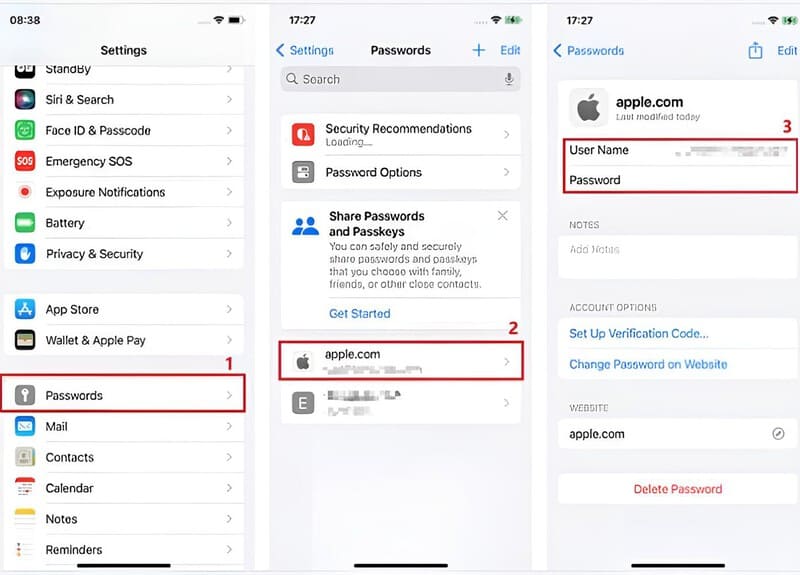
Para iPhones com iOS 13 ou posterior
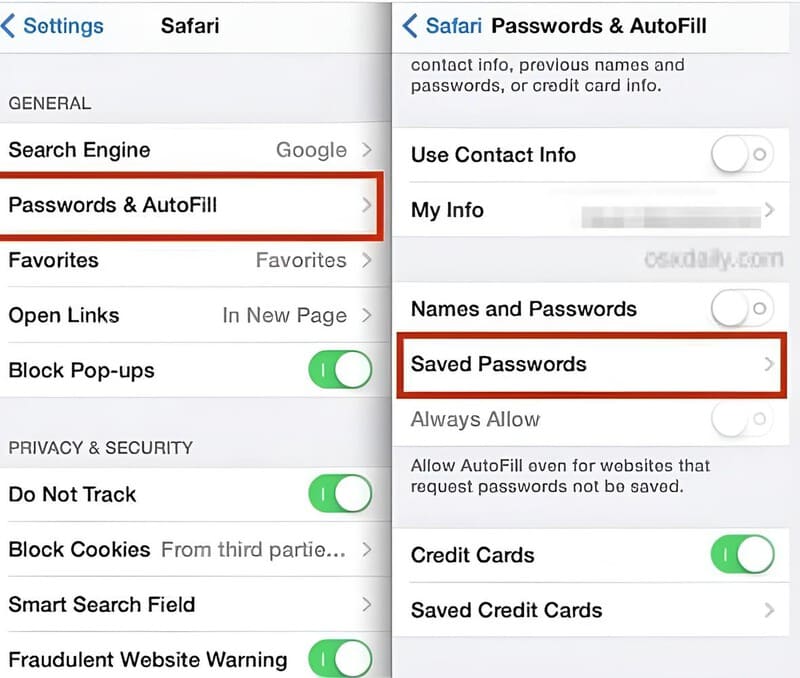
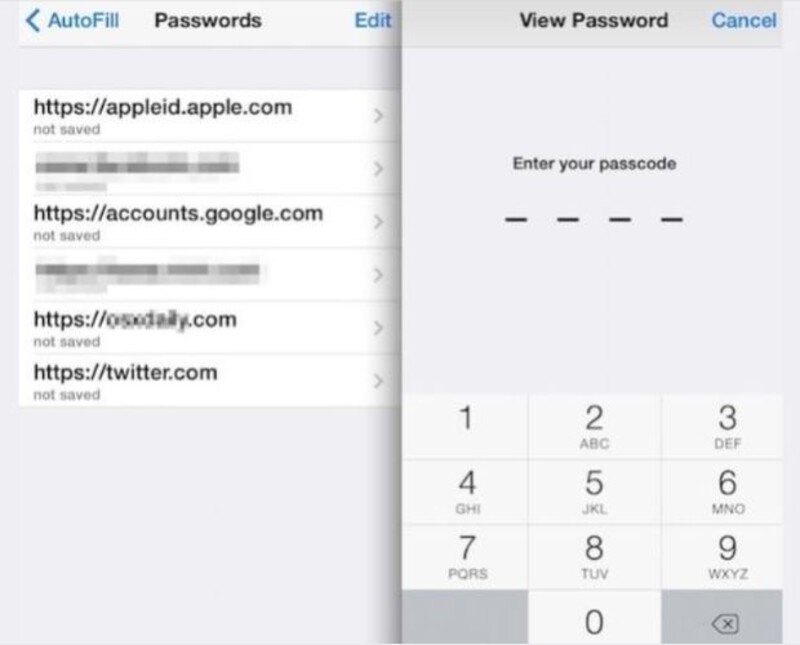
Se você já acessou sua conta do iCloud usando o Safari, é bem provável que seus dados de login estejam salvos lá. É perfeito se você não se lembra exatamente onde encontrar sua senha do iCloud e não quer redefini-la.
Veja como verificar
Se você não consegue encontrar sua senha do iCloud nas configurações do seu iPhone ou no Safari, use uma ferramenta profissional como Gerenciador de senhas para iPhone da Aiseesoft é a solução mais rápida. Este software verifica seu dispositivo, detecta todas as credenciais de conta salvas (incluindo o iCloud) e as organiza cuidadosamente para que você possa visualizá-las ou exportá-las. É especialmente útil se você gerencia vários IDs Apple ou esquece senhas com frequência.
Downloads
 100% seguro. Sem anúncios.
100% seguro. Sem anúncios.
Passos para encontrar a senha do iCloud com o gerenciador de senhas do iPhone da Aiseesoft
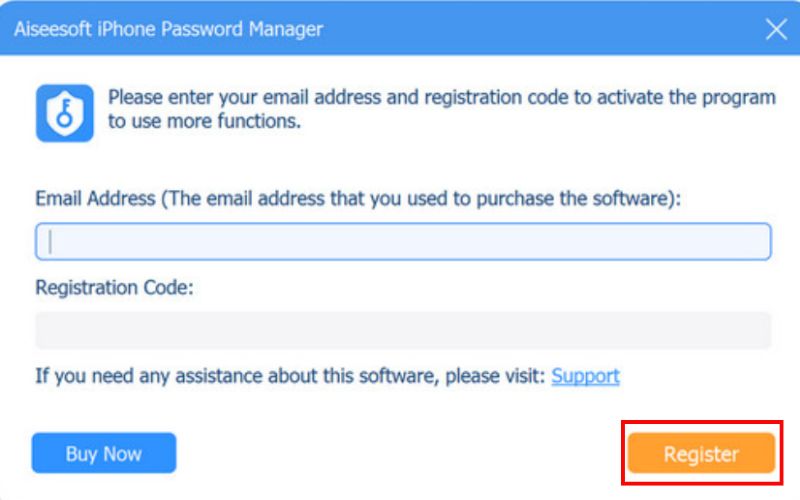
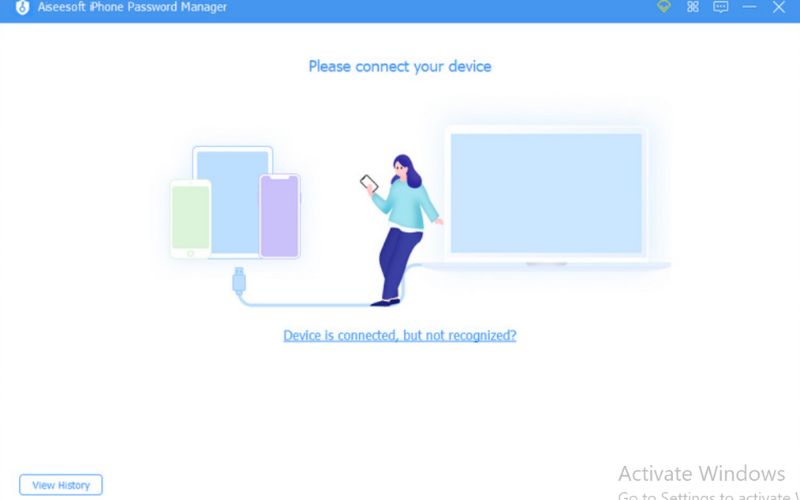
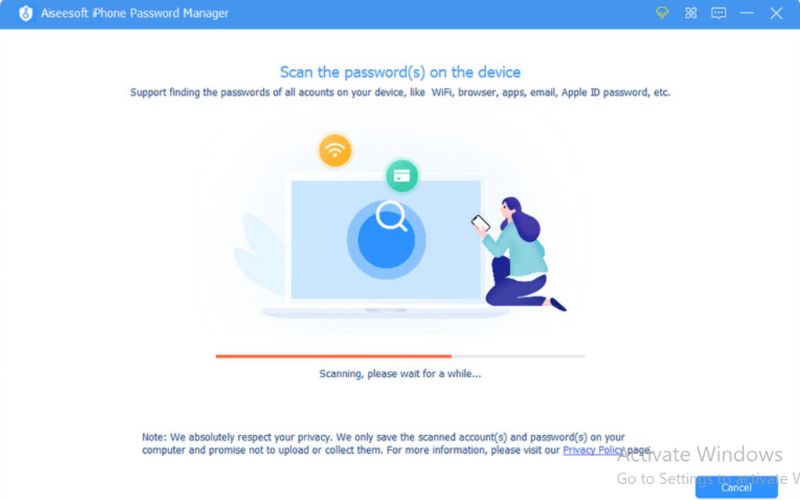
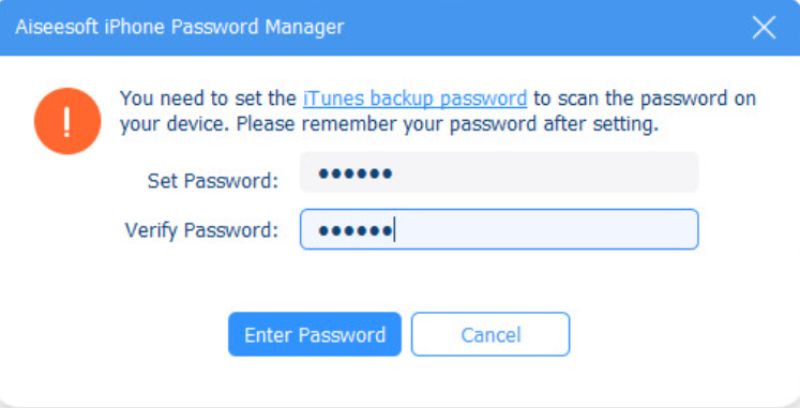
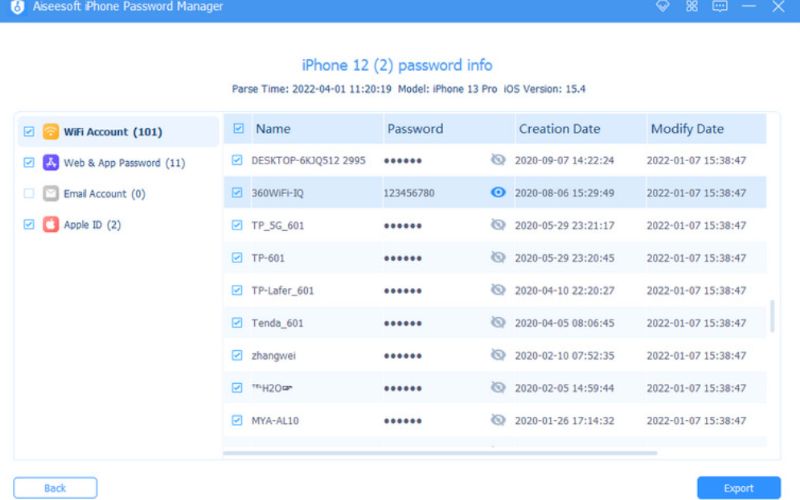
Com este método, você não precisará adivinhar nem redefinir nada. Sua senha será recuperada em minutos.
Se você tentou todos os métodos para obter sua senha do iCloud, mas não consegue acessá-lo de forma alguma, é possível que seu iPhone ou iPad tenha ficado inutilizável com o Bloqueio de Ativação. Você pode usar uma ferramenta de terceiros para contornar o problema, como Desbloqueador de iPhone Aiseesoft Para desbloquear a conta do iCloud. A Aiseesoft ajuda você a contornar o bloqueio de ativação do iCloud sem precisar de senha, permitindo que você configure o dispositivo como novo e obtenha acesso total.
108,329Downloads
Principais recursos do Aiseesoft iPhone Unlocker
100% seguro. Sem anúncios.
100% seguro. Sem anúncios.
Passos para ignorar o bloqueio do iCloud com o Aiseesoft iPhone Unlocker
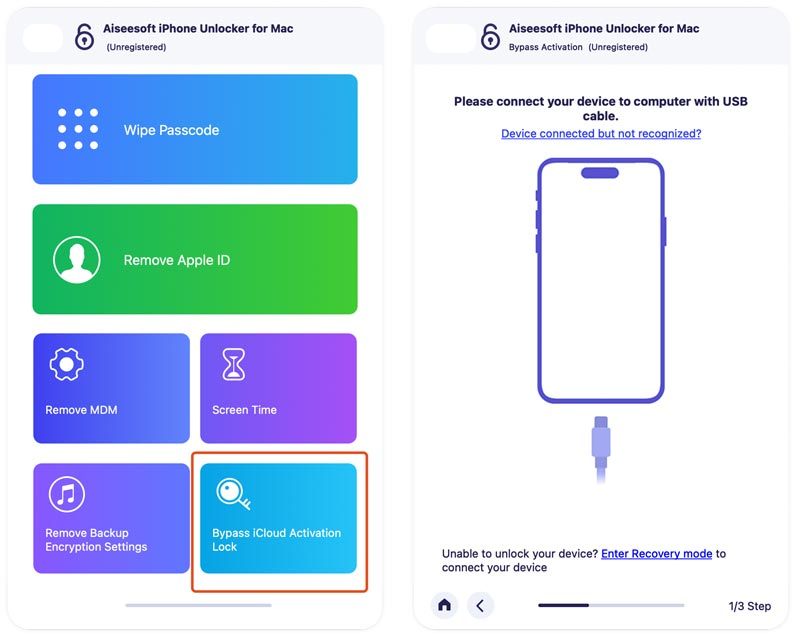
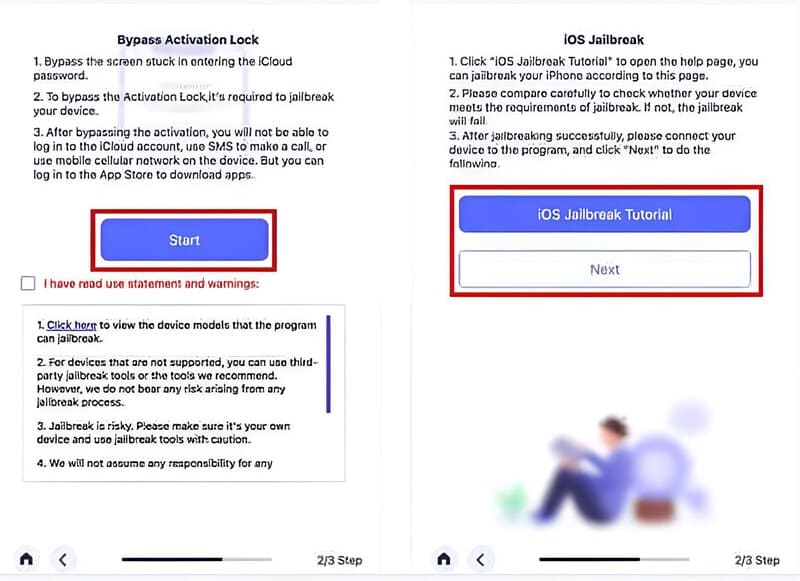
Para aqueles que possuem dispositivos usados ou que foram bloqueados inesperadamente, essa opção é inestimável porque permite contornar o bloqueio sem precisar saber a senha do iCloud.
Posso encontrar minha senha do iCloud sem redefinir meu iPhone?
Sim. Você pode verificar suas senhas salvas em Ajustes, no Safari ou usando ferramentas de terceiros, como o Aiseesoft iPhone Password Manager.
Onde posso encontrar minha senha do iCloud em um computador?
Se você tiver ativado o iCloud Keychain, poderá visualizar as senhas salvas no seu Mac acessando Ajustes do Sistema > Senhas.
E se eu esquecer minha senha do iCloud e ela não estiver salva em nenhum lugar?
Você precisará redefini-lo através do site iForgot da Apple, verificando os detalhes do seu ID Apple.
Conclusão
Encontrar a senha do iCloud não precisa ser uma dor de cabeça. Você pode verificar a senha nas configurações do seu iPhone, no navegador Safari ou por meio de vários outros métodos, como o Gerenciador de Senhas do iPhone da Aiseesoft, e recuperá-la sem precisar redefinir ou apagar o dispositivo. Se nenhuma dessas opções funcionar, você sempre pode usar uma ferramenta profissional de desbloqueio para contornar o bloqueio do iCloud. Da próxima vez que você se pegar pensando: Onde está minha senha do iCloud, lembre-se de que você tem várias opções disponíveis para recuperá-lo e usar seus dispositivos Apple conforme pretendido.
 Como tornar uma imagem desfocada ou mais nítida em um iPhone sem esforço
Este tutorial apresenta cinco maneiras de tornar uma imagem desfocada mais nítida em um iPhone usando o aplicativo Fotos integrado e outras opções fáceis de usar.
 2 maneiras de fazer um vídeo de memória no iPhone e impressionar a todos
Criar um vídeo de memória é muito fácil; você pode aprender a fazer isso agora. Aprenda como fazer um vídeo de memória em um iPhone com o tutorial deste post.
 Como espelhar efetivamente seu iPhone para Mac ou TV sem fio
Você pode espelhar a tela do seu iPhone sem fio no Mac ou em uma smart TV compatível, siga nosso guia Passo a Passo neste post rapidamente.
Bloqueio de ativação do iOS
Ignorar bloqueio de ativação do iOS
Desbloquear tela do iOS
Dicas do iCloud
Para corrigir o bloqueio da tela do iPhone, a função de limpeza de senha pode ajudá-lo muito. E você também pode limpar facilmente a senha do Apple ID ou do Screen Time.
100% seguro. Sem anúncios.
100% seguro. Sem anúncios.

*Campo obrigatório
*Por favor, insira um e-mail válido

