
Ideal para: Usuários que precisam transferir vários tipos de arquivos em lote — especialmente se estiverem trocando de celular ou apagando arquivos de um iPhone antigo.
conteúdo
Está ficando sem espaço de armazenamento no iPhone? Ou simplesmente quer fazer um backup completo das suas fotos, músicas e documentos no seu PC com Windows? Você não está sozinho. Seja para trocar de aparelho, liberar espaço ou simplesmente organizar sua vida digital, transferir arquivos do iPhone para o PC é uma tarefa que quase todo usuário de iOS enfrenta, mais cedo ou mais tarde. Dependendo do tipo de arquivo, da velocidade da sua internet e da sua paciência, diferentes métodos funcionam melhor em diferentes situações. Testamos cada um deles para ajudar você a escolher a opção ideal.
Abaixo, você encontrará quatro maneiras comprovadas de transferir arquivos do iPhone para o PC — desde transferências rápidas via USB até sincronização sem fio com as mãos livres. Escolha a opção que melhor se adapta às suas necessidades.
| Forma | Tipos de arquivo | Agilidade (Speed) | Precisa de internet? | Custo | Mais Adequada Para |
| FoneEase | Tudo (fotos, músicas, contatos, SMS, livros, gravações de voz) | Rápido (USB) | Não | Pago (teste) | Transferências em lote, todos os tipos de arquivo |
| iTunes | Somente documentos do aplicativo | Rápido (USB) | Opcional | Gratuito | Compartilhamento de arquivos específico do aplicativo |
| iCloud | Fotos, documentos, contatos, calendários | Moderado (depende da velocidade) | Sim | Gratuito (5 GB) / Pago | Sincronização automática sem fio |
| Windows Explorer | Somente fotos e vídeos | Rápido (USB) | Não | Gratuito | Despejo rápido de fotos/vídeos |
Ideal para: Usuários que precisam transferir vários tipos de arquivos em lote — especialmente se estiverem trocando de celular ou apagando arquivos de um iPhone antigo.
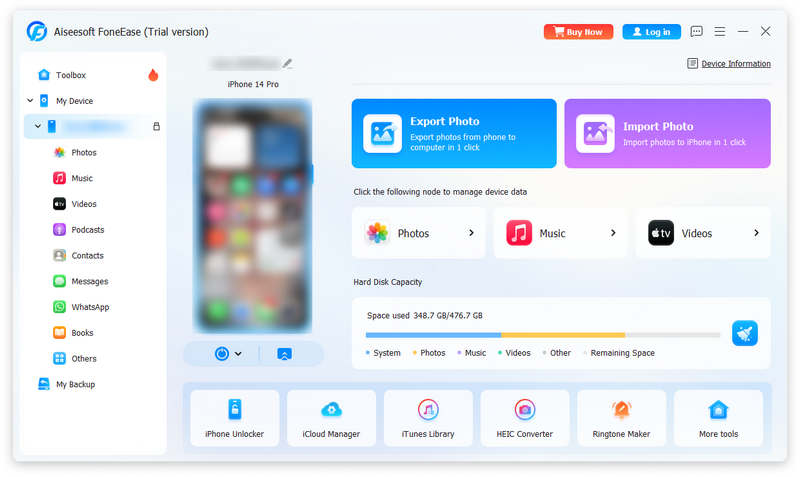
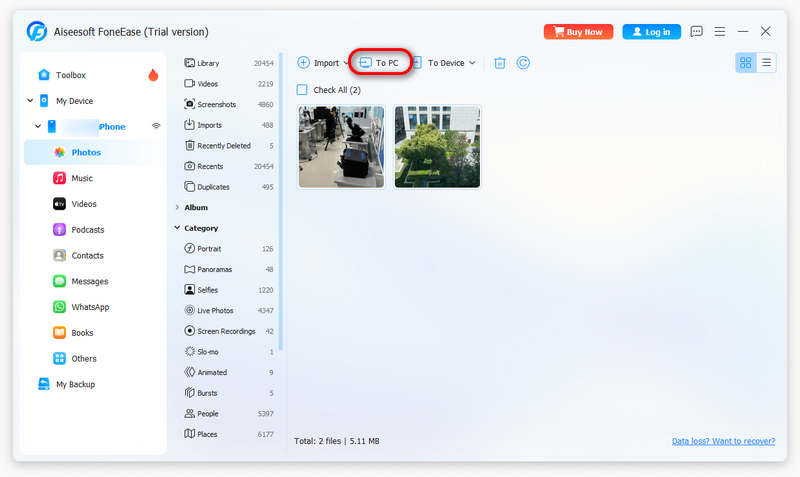
Se você quer uma ferramenta única que dê conta de tudo — fotos, músicas, contatos, gravações de voz, filmes e até SMS — FoneEase É a sua melhor opção. É uma ferramenta de transferência dedicada que funciona via USB, dando-lhe controle total sobre o que vai para onde, sem as limitações do iTunes ou dos limites de armazenamento na nuvem. A melhor opção para transferência de iOS para PC, o FoneEase também suporta a transferência de arquivos do PC de volta para o iPhone, e entre iPhone e Android, tornando-se uma ferramenta de gerenciamento bidirecional. Além disso, seu conjunto de ferramentas avançadas permite recuperar dados perdidos, reparar sistemas danificados e desbloquear a tela do iPhone. remover a ativação do iCloud bloquear e até mesmo alterar a localização.
Passo a Passo:
 100% seguro. Sem anúncios.
PRÓS
CONTRAS
Ideal para: Transferência de documentos e dados criados em aplicativos específicos do iOS (por exemplo, Pages, Numbers, editores de PDF)
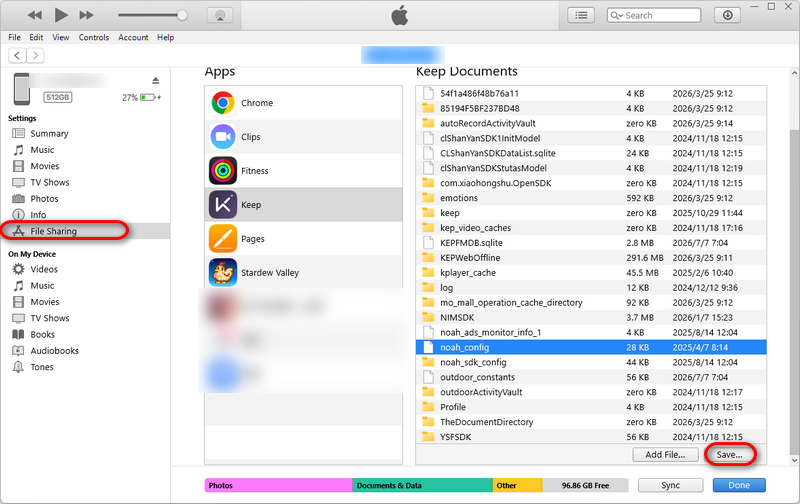
No Windows, o iTunes clássico ainda funciona. Essa ferramenta oficial de sincronização da Apple — agora dividida em Apple Music, Apple TV e Dispositivos Apple no Windows 11 — ainda permite transferir documentos e arquivos de mídia específicos de cada aplicativo. Não é o método mais sofisticado, mas é gratuito, integrado e confiável para aplicativos compatíveis com compartilhamento de arquivos. Você também pode baixar o aplicativo Dispositivos Apple na Microsoft Store.
Passo a Passo:
PRÓS
CONTRAS
Ideal para: Usuários que desejam sincronização automática e sem intervenção manual e não se importam de depender de uma conexão com a internet.
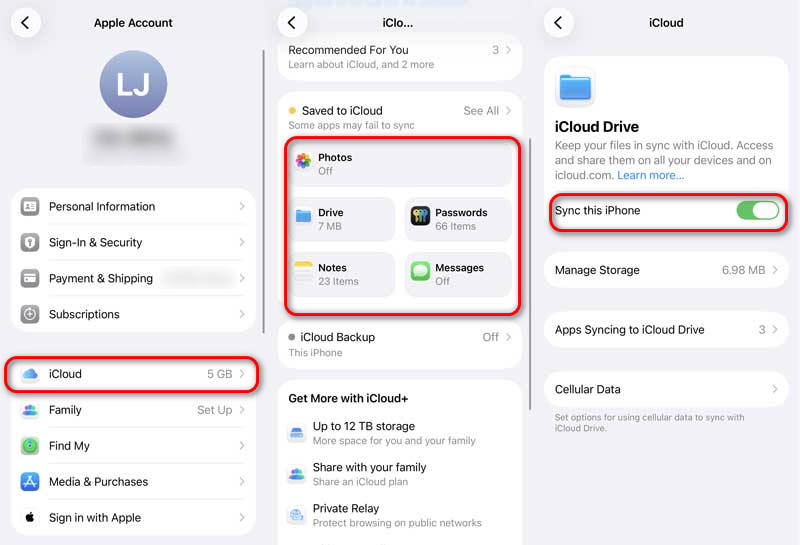
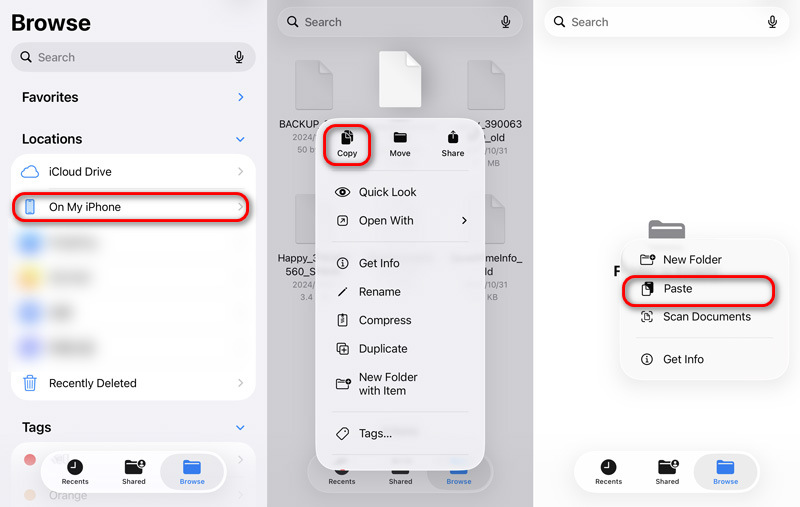
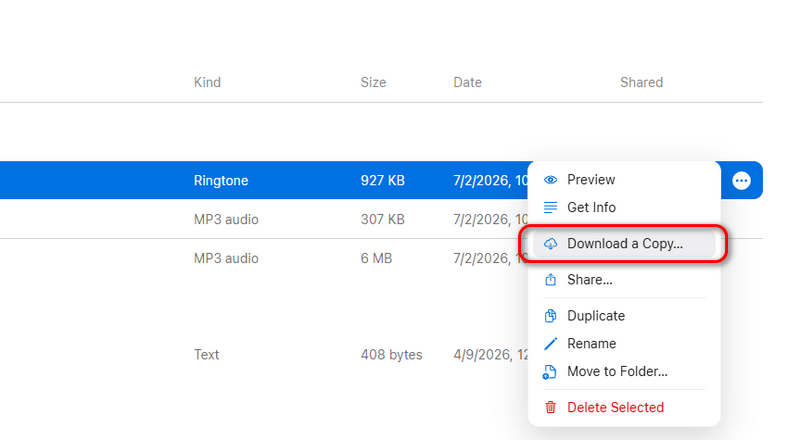
Para uma experiência totalmente sem cabos, O iCloud faz backups e sincroniza suas fotos, documentos e dados entre dispositivos automaticamente. Depois de configurado, os arquivos do seu iPhone aparecem no iCloud. Além disso, você também pode enviar arquivos específicos para o iCloud Drive para que sejam sincronizados automaticamente.
Passo a Passo:
PRÓS
CONTRAS
Ideal para: Despejos rápidos de fotos ou vídeos — perfeitos quando você só quer limpar o rolo da câmera sem instalar nada.
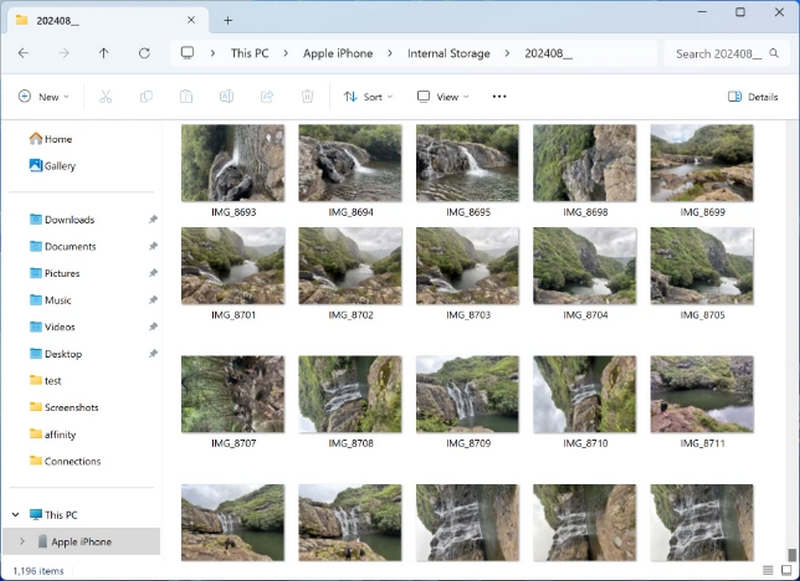
O método mais rápido, sem necessidade de aplicativo, para transferir fotos e vídeosConecte seu iPhone e abra meu computador (ou este PC No Windows 11), basta arrastar suas fotos e vídeos para fora. Sem software, sem nuvem.
Passo a Passo:
PRÓS
CONTRAS
Posso transferir arquivos do iPhone para o PC sem usar o iTunes?
Com certeza. O FoneEase, o iCloud e o Windows Explorer funcionam sem o iTunes. O FoneEase é a melhor opção se você quiser controle total sobre todos os tipos de arquivo.
Como faço para transferir fotos do iPhone para o PC sem fio?
O iCloud é a opção sem fio mais fácil. Ative o iCloud Fotos no seu iPhone, instale o iCloud para Windows no seu PC e as fotos serão sincronizadas automaticamente. Como alternativa, o FoneEase oferece suporte à transferência via Wi-Fi em versões mais recentes.
Qual a maneira mais rápida de transferir arquivos grandes do iPhone para o PC?
Métodos baseados em USB — O FoneEase normalmente transfere 1 GB de dados em menos de 20 segundos via USB 3.0. O Windows Explorer também é rápido para fotos e vídeos.
Por que meu iPhone não aparece no Explorador de Arquivos do Windows?
Certifique-se de ter tocado em "Confiar neste computador" no seu iPhone quando solicitado. Se a opção ainda não aparecer, tente usar um cabo USB diferente, reinicie ambos os dispositivos ou atualize os drivers do seu iPhone. Você também pode usar o FoneEase, que resolve esse problema completamente.
Conclusão
Transferir arquivos do iPhone para o PC não precisa ser complicado. O método ideal depende inteiramente do que você está transferindo e da frequência com que faz isso.
Para a maioria das pessoas, recomendamos uma abordagem dupla: use o FoneEase quando precisar de uma transferência completa e rápida de arquivos de tipos variados e mantenha a sincronização do iCloud em segundo plano para backups automáticos de fotos e documentos. Dessa forma, você estará protegido, esteja no escritório ou em trânsito.
Tem algum método favorito que não abordamos? Encontrou um truque que funciona melhor para você? Deixe um comentário abaixo — atualizamos este guia regularmente com base no feedback dos leitores.
 [Altamente recomendado] Como fazer backup do iPhone para o PC com/sem o iTunes
Como fazer backup do iPhone para o PC? Não quer usar o iTunes para fazer backup do iPhone? Esta postagem pode ajudá-lo a aprender como fazer backup do iPhone para o PC com ou sem o iTunes.
 [Guia detalhado] Como liberar espaço de armazenamento do iPhone rapidamente
Armazenamento do iPhone quase cheio? Como gerenciar o armazenamento no iPhone? Este artigo lhe dará algumas dicas para gerenciar o armazenamento do iPhone.
 Passos simples para transferir mensagens de texto (SMS) do iPhone para o computador
Como transferir ou baixar mensagens de texto do iPhone para um computador PC/Mac? Esta postagem apresenta o método mais fácil de transferir e fazer backup de mensagens do iPhone para o computador.

O Aiseesoft FoneEase é uma ferramenta de transferência e gerenciamento de dados que permite mover, fazer backup e gerenciar diversos dados entre iOS, Android e computadores de forma integrada, sem precisar redefinir o telefone ou usar o iTunes.
100% seguro. Sem anúncios.

*Campo obrigatório
*Por favor, insira um e-mail válido
