Ao alterar a velocidade de um clipe (como, por exemplo, reduzi-la para 50%), você deve selecionar o método de interpolação correto para evitar travamentos bruscos e que tornem a reprodução impossível de assistir.
Este artigo irá guiá-lo no aprendizado. Interpolação de tempo no Premiere ProExplicando o que é, como usar suas três opções principais e como selecionar a opção correta para garantir que suas filmagens permaneçam suaves e profissionais.
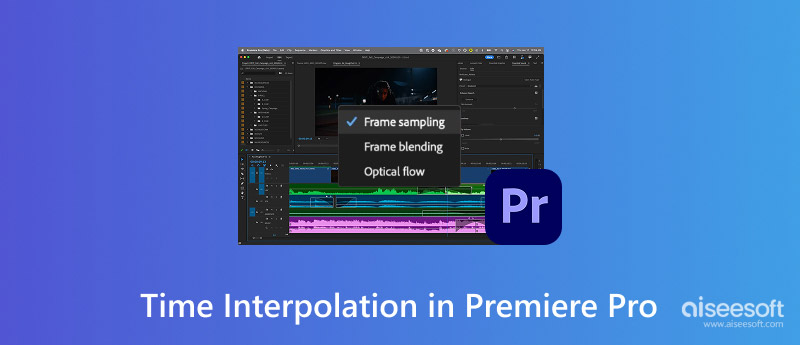
Interpolação de tempo no Premiere Pro É usado principalmente para alterar a velocidade de reprodução do seu clipe. Ele pode gerenciar quadros existentes e criar novos para obter os resultados desejados. A interpolação de tempo contém três opções: Amostragem de quadros, Mistura de quadros e Fluxo opticoEles oferecem diferentes abordagens para gerenciar quadros e produzir diversos níveis de suavidade.
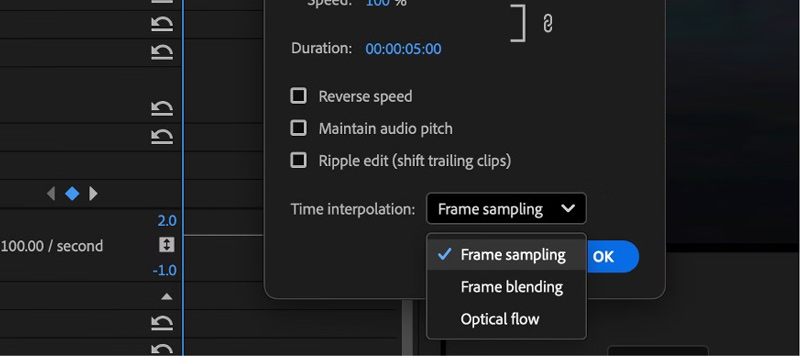
A interpolação de tempo do Premiere Pro foi projetada principalmente para evitar um efeito abrupto, semelhante a uma apresentação de slides. Ao desacelerar um vídeo, o programa pode gerar novos quadros para garantir um movimento suave e contínuo. Por outro lado, ao acelerar o clipe, ele remove ou mescla quadros para criar o movimento mais rápido.
| Método de interpolação | Como Funciona | Ideal para (Melhor caso de uso) | Desempenho e resultado visual | Ponto fraco/desvantagem |
| Amostragem de quadro | Repete ou exclui quadros existentes para ajustar à velocidade desejada. | Exportações rápidas onde a velocidade de renderização é a prioridade. Visualizações em tempo real | Velocidade de renderização mais rápida Frequentemente produz um efeito irregular ou menos fluido, especialmente em câmera lenta. | Não cria novas informações visuais. Produz resultados da mais baixa qualidade. O movimento não é fluido |
| Mistura de quadros | Repete quadros, mas também cria novos quadros. Mistura elementos adjacentes para uma transição mais suave. | Cria um efeito de desfoque de movimento intencional em cenas de alta velocidade. | Velocidade de renderização fina Produz movimentos mais suaves do que a amostragem de quadros. A qualidade é um equilíbrio entre a amostragem de quadros e o fluxo óptico. | Pode gerar um efeito fantasma visível ou de imagem dupla. Os resultados da interpolação são frequentemente artificiais. |
| Fluxo optico | Analisa o movimento dos pixels entre os quadros e gera novos quadros intermediários. | Efeitos de câmera lenta de alta qualidade Funciona melhor com fotos estáveis e objetos nítidos. | A velocidade de renderização é lenta, mas geralmente produz os melhores resultados. | Tempos longos de renderização e exportação Pode produzir artefatos ao lidar com movimentos complexos ou detalhes minuciosos. |
Como mencionado, ao editar um vídeo e alterar sua velocidade de reprodução para criar efeitos suaves de câmera lenta ou rápida, você pode usar o recurso de Interpolação de Tempo do Premiere Pro. O processo é relativamente simples. Basta selecionar o método correto com base no tipo de alteração de velocidade desejada.
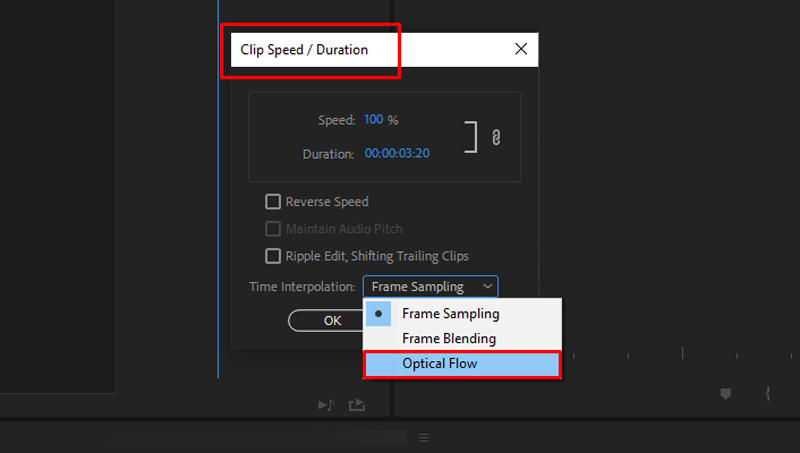
Geralmente, recomenda-se escolher o modo Fluxo Óptico. Ele costuma oferecer resultados melhores e mais nítidos do que os outros. Antes de exportar, você deve sempre renderizar a seção e criar um arquivo de pré-visualização. Para obter o resultado desejado, você também precisa usar Remapeamento de tempo e outros recursos avançados.
O Premiere Pro é uma ferramenta de edição de vídeo padrão da indústria, projetada principalmente para profissionais. A curva de aprendizado para acessar suas principais funções é acentuada. A maioria dos usuários casuais pode achar complexo navegar pelos múltiplos menus, acessar as opções desejadas e utilizá-las corretamente. Além disso, este produto da Adobe é caro. Se você apenas deseja suavizar um clipe ou criar um efeito de câmera lenta, o Premiere Pro não é uma boa escolha.
Esta seção apresenta uma ótima alternativa ao Premiere Pro. VidHex, para interpolação de quadros por IA. Como um software dedicado ao aprimoramento de vídeo, ele fornece vários modelos de IA poderosos para diversas tarefas, como aumentar a resolução, restaurar filmagens antigas, estabilizar vídeos tremidos, interpolar quadros para criar vídeos em câmera lenta e muito mais.
 100% seguro. Sem anúncios.
100% seguro. Sem anúncios.
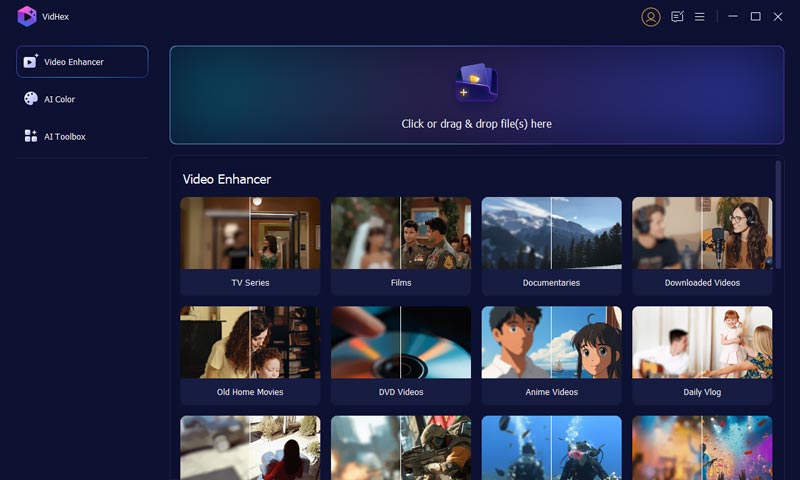
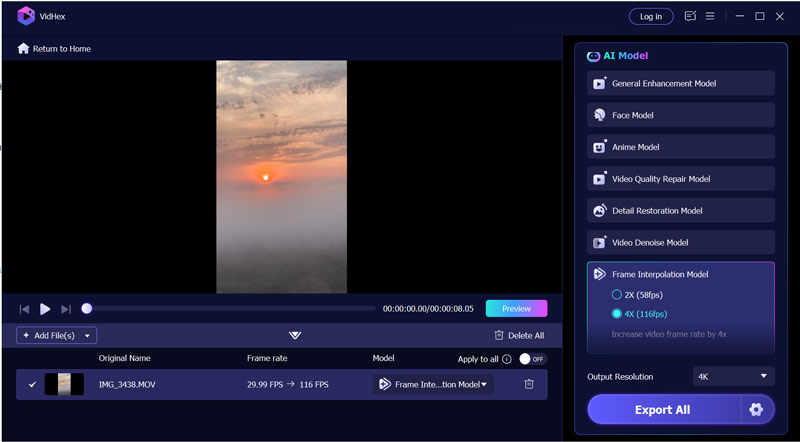
A IA da VidHex utiliza tecnologia avançada de aprendizado profundo para entender o que seria um movimento natural. Melhor do que um algoritmo puro como o Fluxo Óptico, ela geralmente gera resultados de maior qualidade. Isso garante um efeito de câmera lenta mais suave e com aparência mais natural.
Para a maioria dos usuários casuais que desejam câmera lenta de alta qualidade sem a complexidade e o alto custo de softwares profissionais, o VidHex é uma escolha altamente recomendada.
Pergunta 1. O Premiere Pro consegue interpolar 24 fps para 120 fps?
Sim, o Premiere Pro tecnicamente consegue interpolar vídeos de 24 fps para 120 fps. No entanto, a qualidade final e a fluidez do resultado não são garantidas. A interpolação temporal depende dos métodos específicos utilizados e da natureza do arquivo de origem. Como mencionado, você pode selecionar Amostragem de Quadros, Fusão de Quadros ou Fluxo Óptico para aumentar a taxa de quadros. Comparado às outras duas opções, o Fluxo Óptico pode produzir melhores resultados.
Pergunta 2. Como faço para esticar a linha do tempo no Premiere Pro?
Para esticar a linha do tempo do seu vídeo no Premiere Pro e facilitar a visualização de detalhes, basta arrastar o controle deslizante no canto superior direito do painel da linha do tempo. Arraste o controle deslizante para a esquerda para diminuir o zoom e para a direita para aumentar o zoom.
Se você deseja esticar clipes na linha do tempo, use a Ferramenta de Ajuste de Taxa. Você pode encontrá-la e selecioná-la na barra de ferramentas. Mova o cursor para selecionar o clipe no tempo desejado. Em seguida, arraste a borda para esticar o clipe livremente.
Pergunta 3. Por que o resultado da interpolação no Premiere Pro às vezes parece distorcido?
O Fluxo Óptico é um recurso de interpolação por IA no Premiere Pro que usa um algoritmo avançado para criar novos quadros com base nos dados circundantes. Ele analisa o movimento dos pixels de um quadro para o seguinte e, em seguida, gera quadros possíveis por meio de "adivinhação". As distorções podem ocorrer quando a análise falha ou lida com tarefas complexas. Na verdade, esse tipo de problema ocorre em quase todos os modelos de IA atuais.
Conclusão
Este artigo falou principalmente sobre Interpolação de tempo no Premiere ProVocê pode aprender os três métodos principais e informações relacionadas. Embora este software da Adobe seja uma ferramenta poderosa para workshops, VidHex É uma ferramenta de aprimoramento especializada para a tarefa específica de interpolação de quadros. Se você não possui uma assinatura da Adobe Creative Cloud, geralmente não é recomendável comprar o Premiere Pro apenas para necessidades de interpolação.
 HandBrake Upscale para melhorar a qualidade do seu vídeo
O HandBrake pode fazer upscale de vídeos e aumentar a qualidade? As dimensões do HandBrake permitem upscale? Este post conta como melhorar a qualidade com o HandBrake upscale.
 Um guia simples para remasterizar vídeos e melhorar a qualidade
A IA pode me ajudar a remasterizar um vídeo pixelado com qualidade aprimorada? Como remasterizar um vídeo de baixa qualidade capturado pelo meu antigo iPhone? Aprenda a remasterizar seus vídeos.
 Os 7 principais denoisers de vídeo de IA para limpar e aprimorar seus vídeos
Qual é a melhor ferramenta de redução de ruído e cintilação? Como reduzir o ruído com Topaz Video AI? Esta postagem compartilha 7 ferramentas de remoção de ruído de vídeo AI para você reduzir o ruído.

VidHex é um aprimorador de vídeo com tecnologia de IA que aumenta a escala, reduz o ruído, colore, estabiliza e melhora a qualidade do vídeo em 1 clique.
100% seguro. Sem anúncios.
100% seguro. Sem anúncios.

*Campo obrigatório
*Por favor, insira um e-mail válido

