Converter vídeo Ultimate
 100% seguro. Sem anúncios.
100% seguro. Sem anúncios.
Quando você pesquisa no Google vídeo mais suaveVocê encontrará uma infinidade de opções, incluindo ferramentas online gratuitas, softwares profissionais para desktop e soluções sofisticadas com inteligência artificial. A suavização de vídeo é comumente associada à interpolação de quadros, uma técnica que melhora a qualidade do movimento em vídeos criando quadros extras entre os originais. Além de eliminar trepidações, essa técnica também aumenta a taxa de quadros, o que ajuda cenas de movimento rápido a parecerem mais contínuas e naturais. Neste artigo, falaremos sobre os 5 melhores softwares de suavização de vídeo que podem ajudar a estabilizar filmagens tremidas e aumentar o FPS, garantindo assim uma experiência de visualização muito mais refinada para todos os tipos de conteúdo de vídeo.
Um suavizador de vídeo é uma ferramenta, software ou hardware que melhora a reprodução de vídeo, tornando o movimento mais fluido. Os suavizadores de vídeo modernos geralmente usam interpolação de quadros com inteligência artificial para gerar novos quadros entre os existentes, resultando em uma experiência de visualização mais agradável e sem interrupções.
Os vídeos podem parecer instáveis por vários motivos:
Um suavizador de vídeo pode ajudar. corrigir filmagens tremidas e estabilizá-lo ou aumentar a suavidade do vídeo adicionando quadros por meio de interpolação. Além disso, pode reduzir o desfoque de movimento. Dependendo da intensidade do problema, você pode ajustar as configurações para encontrar um bom equilíbrio entre suavidade e realismo, para que o vídeo não pareça artificial. Dessa forma, você pode reduzir o desfoque de movimento em relação à trepidação da câmera e ainda manter movimentos naturais no seu vídeo.
Tabela comparativa de ferramentas de suavização de vídeo
| ferramenta | Plataforma | Interpolação de quadro AI | Redução de agitação | Aprimoramento de FPS | Facilidade de uso | Mais Adequada Para |
| Aiseesoft Video Converter Ultimate | Windows/Mac | ✅ Sim (modelo de interpolação de IA) | ✅ Sim, forte | ✅ Até 60 fps+ | ⭐⭐⭐⭐⭐ | Suavização profissional, vídeos de jogos, esportes e ação rápida |
| Adobe Premiere Pro | Windows/Mac | ✅ Sim (Fluxo Óptico) | ✅ Moderado | ✅ Até 60 fps | ⭐⭐⭐⭐ | Editores profissionais que precisam de controles avançados |
| DaVinci Resolve | Windows/Mac | ✅ Sim (Fluxo Óptico) | ✅ Moderado | ✅ Até 60 fps | ⭐⭐⭐⭐ | Correção de cor e suavização para filmagens cinematográficas |
| Interpolação de quadros de IA do Media.io | Online | ✅ Sim | ✅Básico | ✅ Moderado | ⭐⭐⭐⭐ | Suavização rápida por IA para vídeos online |
| Estabilizador de vídeo online 123APPS | Online | ❌ Não | ✅Básico | ❌ Limitado | ⭐⭐⭐ | Redução simples da trepidação para usuários ocasionais |
Existem muitos estabilizadores e suavizadores de vídeo disponíveis no mercado que podem ajudar a melhorar a qualidade, aumentando a fluidez geral e reduzindo a trepidação. Nesta seção, gostaria de apresentar cinco das melhores ferramentas de suavização de movimento de vídeo com IA disponíveis.
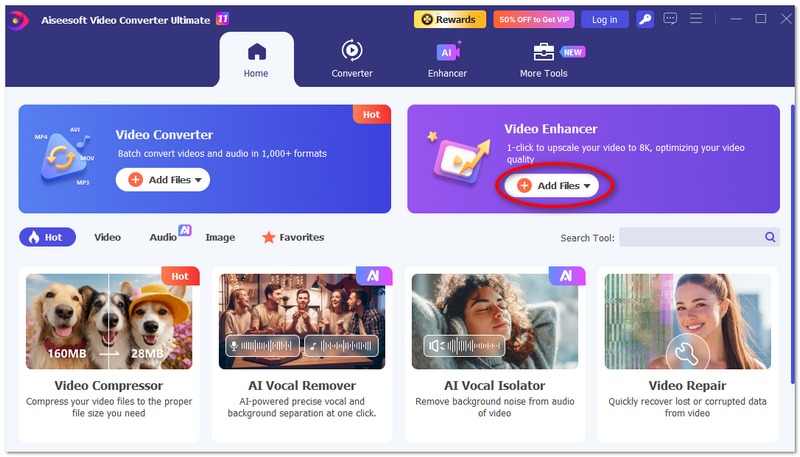
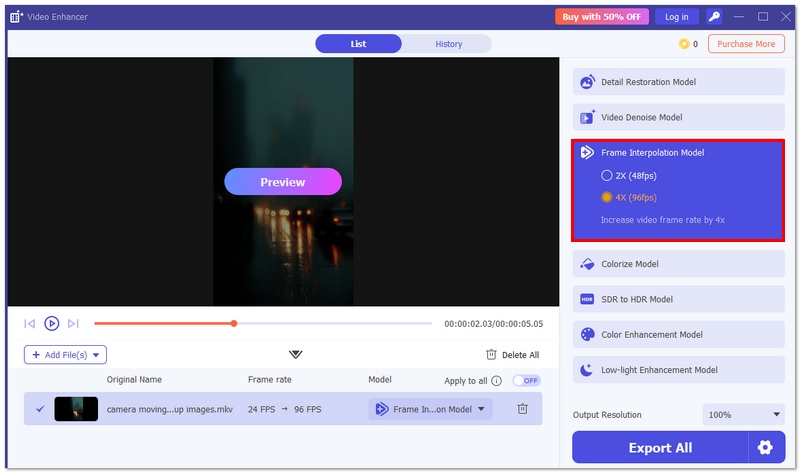
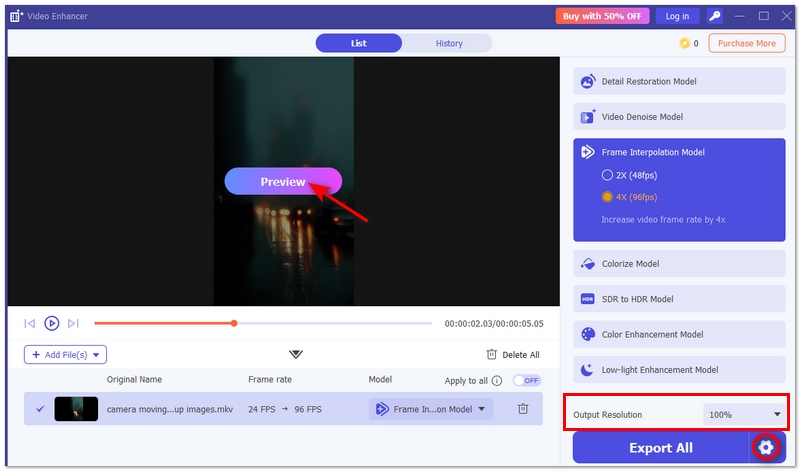
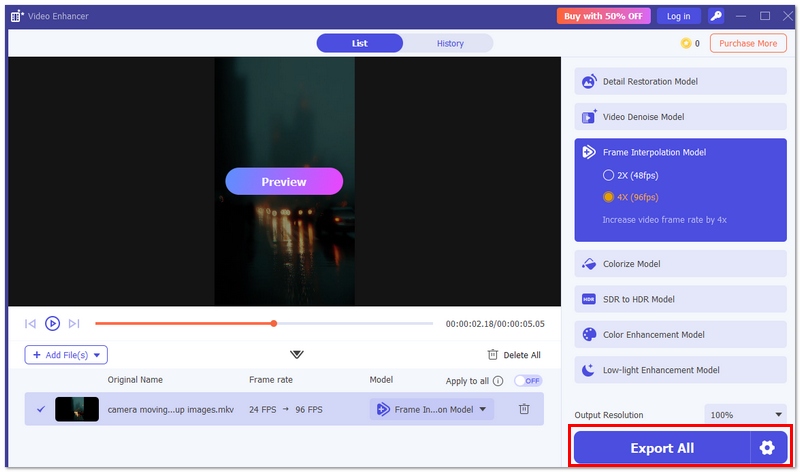
Procurando o melhor software para estabilizar e suavizar vídeos? Aiseesoft Video Converter Ultimate Pode ser a solução perfeita. Utiliza uma estratégia de interpolação de quadros baseada em IA para criar quadros adicionais, resultando em movimentos mais suaves e menos trepidação da câmera. Além disso, oferece vídeos em alta resolução, processamento em lote e diversos formatos, o que a torna uma ferramenta ideal para profissionais, gamers e criadores de conteúdo.
Passos para usar o Aiseesoft Video Converter Ultimate
100% seguro. Sem anúncios.
100% seguro. Sem anúncios.
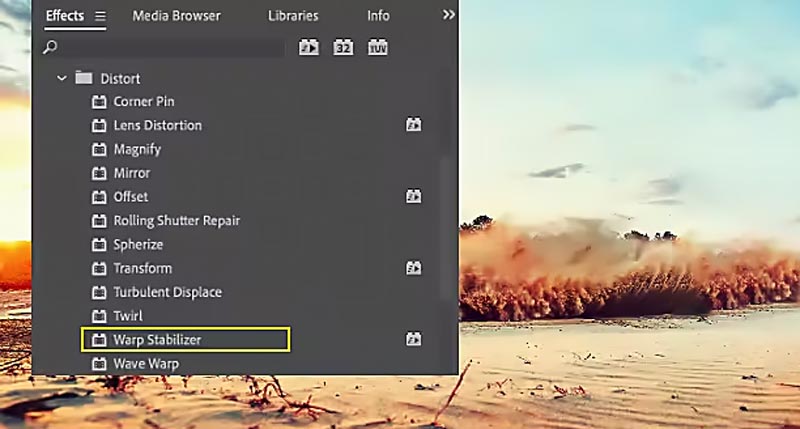
O Adobe Premiere Pro é um editor profissional que também pode remover trepidações de vídeo de 30 fps a 60 fps. Seu efeito Warp Stabilizer analisa automaticamente a sua filmagem para reduzir a trepidação e suavizar o movimento. Você pode ajustar as configurações de estabilização para um controle preciso, tornando-o ideal para edição profissional e resultados com qualidade cinematográfica.
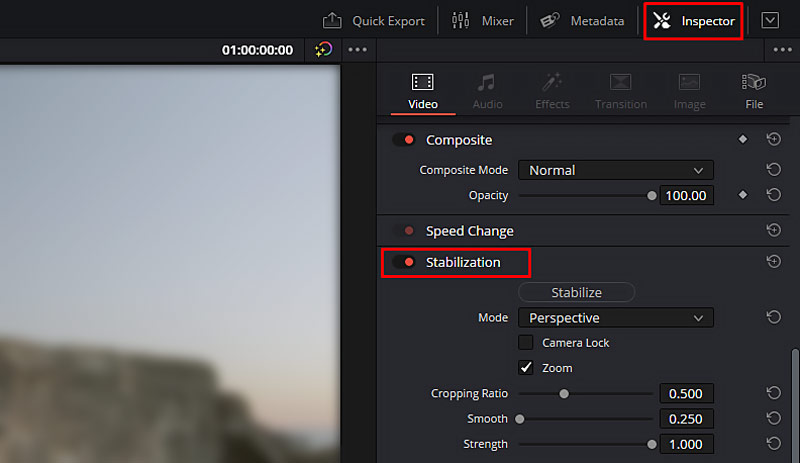
O DaVinci Resolve é um editor de vídeo profissional e um software de estabilização de vídeo projetado para estabilizar filmagens tremidas e aprimorar a nitidez do movimento. Suas ferramentas de estabilização integradas primeiro analisam o movimento dos quadros e, em seguida, fazem os ajustes necessários. Enquanto isso, o recurso de Fluxo Óptico aumenta a taxa de quadros para permitir uma reprodução mais fluida, o que é uma grande vantagem para projetos cinematográficos e conteúdo de alta qualidade.
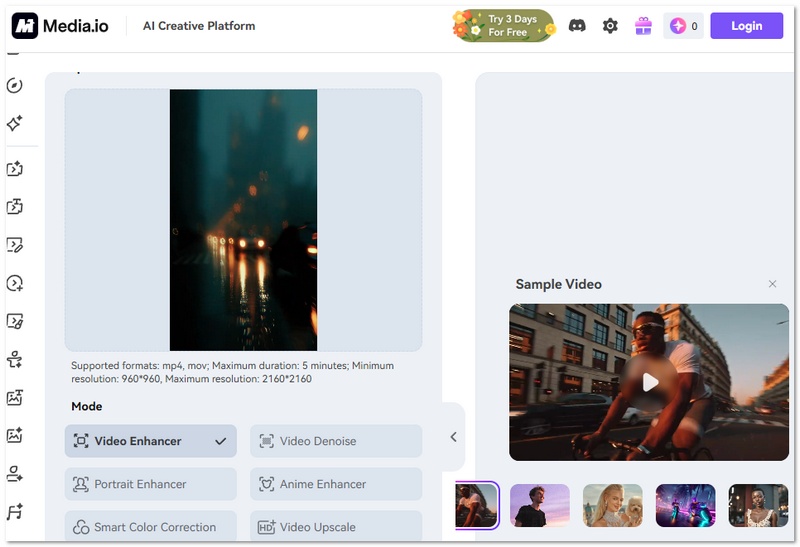
O Media.io AI Frame Interpolation é um suavizador de vídeo online muito fácil de usar. Esta ferramenta inovadora insere automaticamente novos quadros, aumentando significativamente a fluidez da reprodução do vídeo. O Media.io AI Frame Interpolation é perfeito para quem busca melhorar a taxa de quadros (FPS) e eliminar pequenas trepidações sem precisar instalar nenhum software no computador. Com sua interface simples e processamento em nuvem, você pode suavizar vídeos rapidamente para redes sociais, apresentações ou para edição casual.
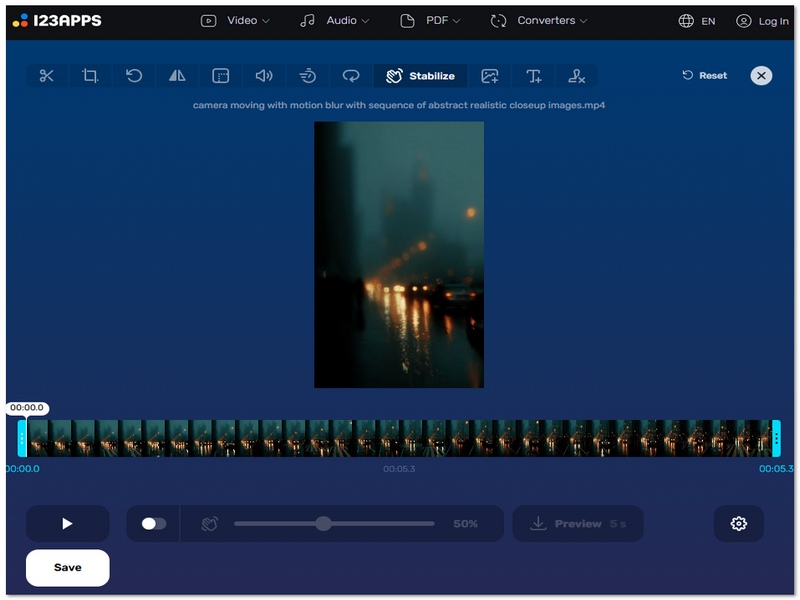
O 123APPS Online Video Stabilizer é uma ferramenta de estabilização de vídeo muito simples, ideal para iniciantes, que ajuda a minimizar a trepidação da câmera instantaneamente. Além disso, por ser um aplicativo baseado na web, não requer instalação. Diferentemente de outros editores mais sofisticados, seu foco principal é a estabilização do vídeo, e não o aumento de FPS, um recurso frequentemente utilizado por jogadores. Portanto, esta ferramenta não exige muita habilidade e é perfeita para usuários que desejam corrigir gravações tremidas, vídeos de viagens ou filmagens feitas com celular com o mínimo de esforço.
Qual é a melhor maneira de obter uma reprodução de vídeo suave?
Vários fatores afetarão a reprodução suave do vídeo, incluindo hardware, software, condições de rede, arquivos de vídeo de origem e muito mais. CPU e GPU potentes são essenciais para decodificar vídeo e reprodução mais suave. Além disso, seu dispositivo deve ter RAM e armazenamento suficientes para evitar buffering. Para garantir uma reprodução suave do vídeo, você deve usar um player confiável com suporte à aceleração de hardware, como VLC, Blu-ray Player, MPC-HC e PotPlayer. Se você precisa de streaming on-line suave, precisa de uma conexão de rede de alta velocidade. Em alguns casos, você também precisa combinar a resolução do vídeo com sua tela.
A suavização de vídeo pode aumentar a resolução do vídeo?
A suavização de vídeo geralmente se refere à interpolação de quadros ou suavização de movimento. Geralmente inclui o processo de criação de novos quadros entre os existentes. A suavização de vídeo não aumentará a resolução. No entanto, alguns recursos de IA aprimoradores de vídeo como Filmai pode adicionar novos detalhes ao vídeo. Você também pode usá-los para aumentar a resolução, aumentar a clareza e aprimorar a qualidade.
A interpolação de quadros é a mesma coisa que a suavização de vídeo?
Sim, interpolação de quadro Geralmente é considerado o mesmo que suavização de vídeo. Refere-se ao processo de gerar quadros entre os existentes em uma sequência de vídeo. Ambos geram um movimento mais suave e fluido.
O alisamento reduz a qualidade?
A suavização de vídeo nem sempre reduz a qualidade, mas o excesso de suavização pode deixar a filmagem com uma aparência artificial ou excessivamente suave. A estabilização básica ou a interpolação de quadros podem cortar ligeiramente os quadros ou introduzir pequenos artefatos. No entanto, os suavizadores de vídeo baseados em IA são projetados para manter a nitidez e, ao mesmo tempo, melhorar a fluidez do movimento.
Conclusão
Este artigo recomenda cinco excelentes suavizadores de movimento de vídeo com IA para você suavizar o movimento e reduzir o desfoque de movimento. Você pode comparar seus recursos e selecionar uma ferramenta preferida para tornar seu vídeo mais suave.
 Aprimorador de vídeo com IA gratuito online em 2026: Sem marca d'água e ilimitado.
Procurando um aprimorador de vídeo com IA gratuito online? Testamos 6 ferramentas em termos de velocidade, qualidade 4K e marcas d'água. Além disso, a melhor alternativa ilimitada para desktop.
 Aprimorando filmagens antigas: uma análise prática do AVCLabs Video Enhancer AI.
Descubra como o AVCLabs Video Enhancer AI pode transformar vídeos antigos, desfocados, com ruído ou tremidos em conteúdo nítido em 4K/8K. Resultados completos dos testes, vantagens e desvantagens revelados.
 O melhor aplicativo de aprimoramento de vídeo para Android e iPhone em 2026
Compare os principais aplicativos de aprimoramento de vídeo para Android e iPhone, incluindo recursos, vantagens, desvantagens e desempenho para melhorar a qualidade dos seus vídeos.
O Video Converter Ultimate é um excelente conversor, editor e aprimorador de vídeo para converter, aprimorar e editar vídeos e músicas em 1000 formatos e muito mais.
100% seguro. Sem anúncios.
100% seguro. Sem anúncios.

*Campo obrigatório
*Por favor, insira um e-mail válido

