Converter vídeo Ultimate
 100% seguro. Sem anúncios.
Se você precisar apenas da faixa de áudio de um vídeo, como uma entrevista, uma palestra ou música de fundo, você deve convertê-la. Quando você precisa de um formato sem perdas, o FLAC geralmente é o primeiro que vem à mente. No entanto, Converter MP4 para FLAC A escolha de uma ferramenta envolve algumas questões importantes que vale a pena compreender.
É necessário ou faz sentido exportar em FLAC?
Este artigo apresenta 3 métodos diferentes para extrair áudio de arquivos MP4 e salvá-lo como FLAC. Você aprenderá vários motivos principais para escolher FLAC em vez de MP3 e conhecerá 3 ferramentas de conversão.
A maioria dos arquivos MP4 contém áudio comprimido em AAC ou MP3, que já é um formato com perdas. Na realidade, o FLAC é um contêiner sem perdas, mas não consegue restaurar os dados ausentes no MP4 e melhorar uma qualidade que nunca existiu.
O MP3 é um formato com perdas. Ao converter áudio para MP3, o codificador remove permanentemente frequências e detalhes que ele prevê. Considerando que o áudio dentro do seu MP4 já está comprimido, convertê-lo através de outra codificação com perdas resulta em uma segunda perda de dados.
Converter esse áudio para FLAC Preserva exatamente o que está dentro do vídeo — nada mais, nada menos. A conversão não introduz nenhuma degradação adicional. Se você planeja editar o áudio ou simplesmente manter uma cópia limpa da trilha sonora, o FLAC é a escolha certa.
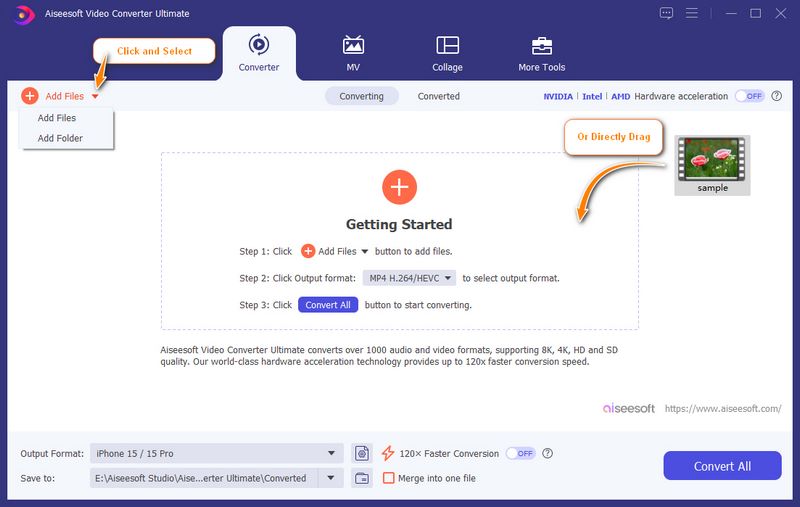
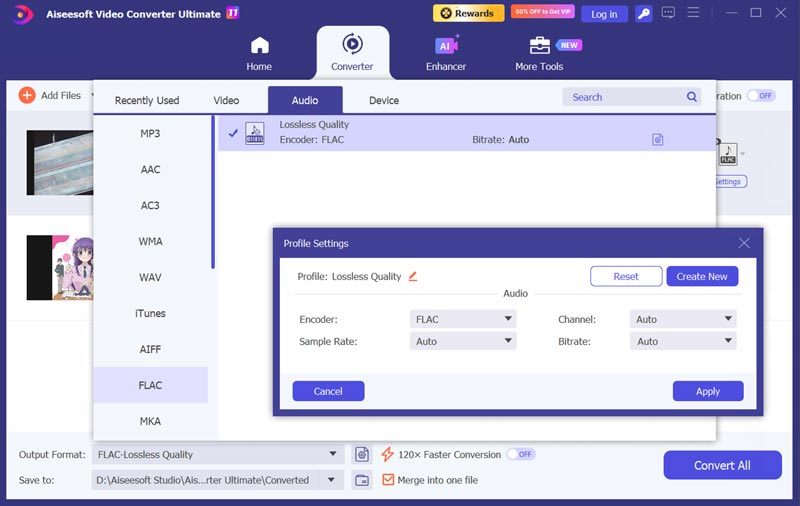
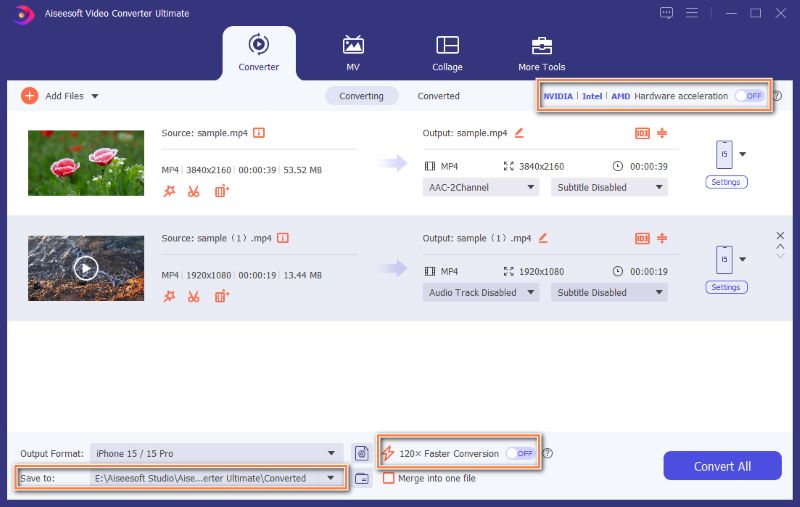
Se você deseja uma ferramenta dedicada à conversão de vídeo em áudio que execute a tarefa sem complicações, Aiseesoft Video Converter Ultimate É uma opção simples. Foi especialmente desenvolvido para converter arquivos de vídeo ou áudio sem perda de qualidade. Oferece uma maneira fácil de extrair o áudio de qualquer vídeo e exportá-lo para o formato desejado. Este conversor de MP4 para FLAC permite personalizar livremente os parâmetros de áudio de saída, como codificador, canal, taxa de amostragem e taxa de bits.
100% seguro. Sem anúncios.
100% seguro. Sem anúncios.
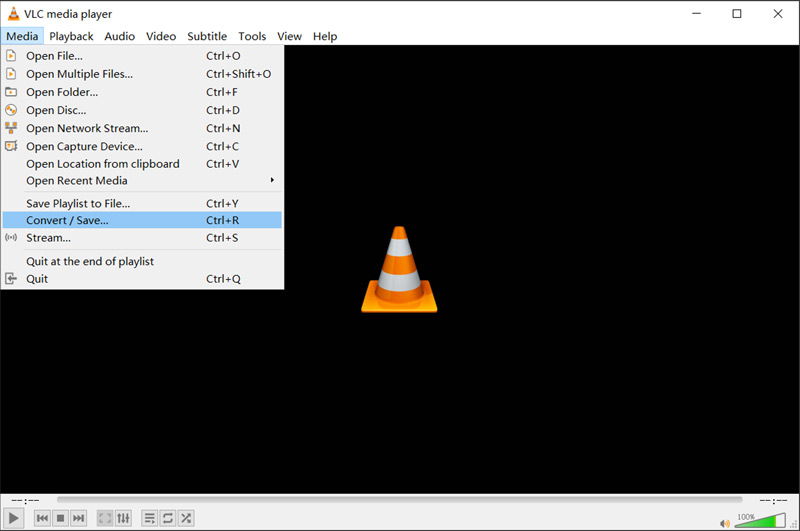
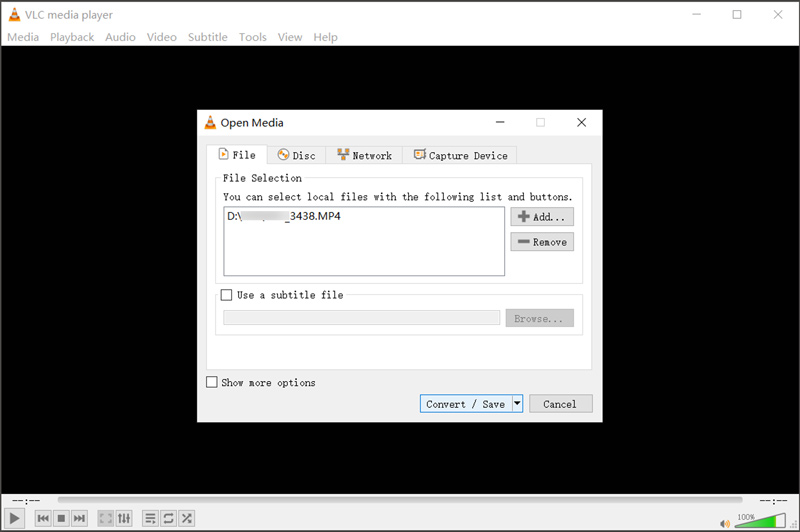
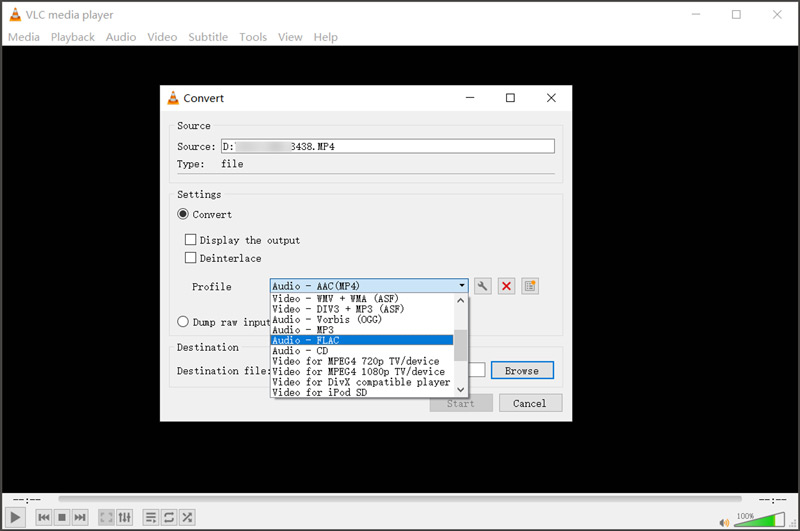
Se você já tiver VLC Se você tiver o VLC instalado no seu computador, pode usar a função Converter/Salvar para converter MP4 para FLAC. Observe que o VLC não é um conversor de vídeo dedicado. Ele oferece apenas um recurso básico de conversão.
Se você não quiser instalar nenhum conversor de terceiros e tiver apenas alguns vídeos curtos para converter, use uma ferramenta online. Esses conversores eliminam completamente a necessidade de instalação. Você pode facilmente enviar seu vídeo MP4, selecionar FLAC como formato de saída e baixar o resultado. Algumas opções populares incluem CloudConvert, Clideo, Convertio, FreeConvert e ZAMZAR.
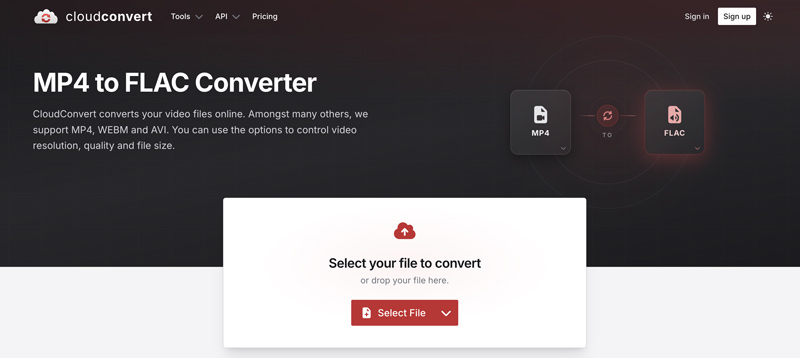
Os conversores online gratuitos apresentam diversas limitações. Muitas vezes, não é permitido enviar arquivos grandes com mais de 1 GB. Além disso, a velocidade de upload e processamento depende da sua conexão, do tamanho do arquivo, do seu plano de internet e até mesmo do seu hardware. Comparados a uma ferramenta de conversão dedicada, oferecem menos opções de personalização e recursos avançados.
Pergunta 1. Converter MP4 para FLAC melhora a qualidade do som?
Não. O FLAC preserva o áudio que já está no MP4. Se o MP4 contiver áudio AAC comprimido, o arquivo FLAC soará igual. Ele será apenas maior e sem perdas em relação à fonte original. Os dados ou detalhes perdidos não serão restaurados.
Pergunta 2. Posso converter um MP3 dentro de um MP4 para FLAC e obter melhor qualidade?
Não. Se a fonte já for um MP3, o arquivo FLAC será um arquivo grande com som idêntico ao MP3. Embora existam alguns softwares de aprimoramento de áudio com inteligência artificial que afirmam oferecer qualidade de som sem perdas, na verdade eles não restauram os dados ausentes. Em vez disso, essas ferramentas aplicam efeitos sonoros para fazer o áudio parecer "melhor".
Pergunta 3. O formato FLAC é compatível com meu celular?
Sim. O formato FLAC é amplamente compatível com celulares Android modernos e com a maioria dos reprodutores de áudio para computador. No entanto, iPhones e alguns computadores mais antigos podem não reproduzir FLAC nativamente. O aplicativo Música da Apple não é compatível com FLAC. É necessário um reprodutor de terceiros. aplicativo reprodutor FLAC Isso pode ser facilmente resolvido.
Conclusão
Você pode aprender três métodos diferentes para converter MP4 para FLAC Neste guia, a conversão não se concentra tanto em aprimorar o som, mas sim em preservar o que já está presente sem compressão. Isso significa que, se o seu arquivo MP4 contém áudio AAC ou MP3, a cópia FLAC resultante terá o mesmo som. Selecione um conversor de sua preferência. Se você costuma converter vídeos e áudios, experimente o conversor da Aiseesoft. Para converter vários arquivos, utilize uma ferramenta online. Se você já possui o VLC, também pode usá-lo para extrair o áudio do seu MP4.
 FLAC vs. WAV e escolha do formato de áudio certo para você
O FLAC é melhor que o WAV em qualidade? Posso converter FLAC em WAV com alta qualidade? Este post compara WAV com FLAC e ajuda a escolher o formato de áudio correto.
 Como melhorar a qualidade de áudio no Windows e Mac [Resolvido]
Quer melhorar a qualidade do áudio? Aprenda como melhorar a qualidade de áudio de vídeo com o melhorador de qualidade de som neste post.
 [5 ferramentas] Como converter MOV em WMV sem perda de qualidade
MOV não é compatível com outros dispositivos, exceto Mac. A conversão de MOV para WMV permitirá que você compartilhe vídeos facilmente com o sistema operacional Windows. Aqui está o tutorial completo.
Converter/Baixar/Editar SWF
1.1 FRS1.2 SWF para MP41.3 SWF para GIF1.4 SWF para MOV1.5 SWF para HTML51.6 SWF para AVI1.7 SWF para WMV1.8 SWF para 3GP1.9 SWF para DVD1.10 Conversor SWF Mac1.11 Editar SWF
O Video Converter Ultimate é um excelente conversor, editor e aprimorador de vídeo para converter, aprimorar e editar vídeos e músicas em 1000 formatos e muito mais.
100% seguro. Sem anúncios.
100% seguro. Sem anúncios.

*Campo obrigatório
*Por favor, insira um e-mail válido