conteúdo
Como excluir mensagens e conversas do Snapchat? Este post vai mostrar várias maneiras úteis. Vamos conferir.

O Snapchat é um dos aplicativos de bate-papo mais populares do mercado. Talvez, como muitos outros usuários, você queira obter respostas instantâneas de seus amigos. O Snapchat funciona de forma que envia fotos, textos para as pessoas, mas desaparece automaticamente após alguns segundos de visualização. Isso torna o Snapchat a escolha perfeita para manter contato com seus amigos e enviar fotos rapidamente sem esgotar a memória do telefone e manter sua privacidade segura.
Agora o Snapchat permite que você apague uma mensagem enviada antes mesmo de ser visualizada por outras pessoas, o que se torna muito mais útil se você enviou uma por engano ou se arrependeu do que enviou e mesmo sabendo que não é permanente. Com os recursos mais recentes do Snapchat, você pode excluir todas as mensagens do Snapchat não abertas e não lidas que você enviou para outras pessoas.
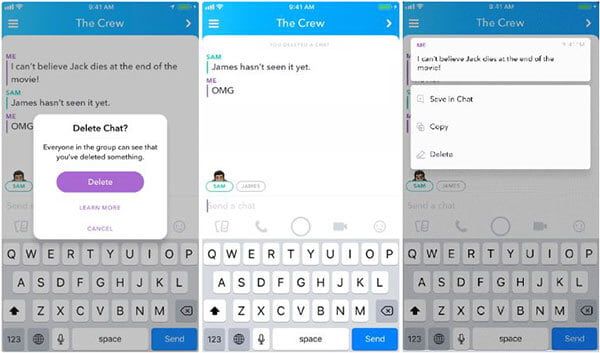
Como excluir uma mensagem do Snapchat enviada e não aberta
Após a exclusão, a pessoa para quem você enviou a mensagem receberá uma notificação de que algo foi enviado a ela e excluído. Felizmente, a mensagem que você excluiu nunca foi aberta e lida por outras pessoas.
Além de excluir mensagens enviadas e não abertas, a versão mais recente do Snapchat também permite excluir mensagens salvas por outras pessoas. Como o Snapchat mais recente pode ajudá-lo a salvar mensagens: no bate-papo, pressione e segure a mensagem que deseja salvar, o texto ficará em negrito e destacado e o fundo ficará cinza, o que significa que a mensagem é salva no seu dispositivo e no dispositivo do seu remetente/receptor. Isso significa que o Snapchat pode ser usado como um aplicativo de mensagens tradicional, onde as mensagens são salvas em um único tópico longo. Portanto, as etapas abaixo informam como excluir as mensagens salvas no Snapchat.
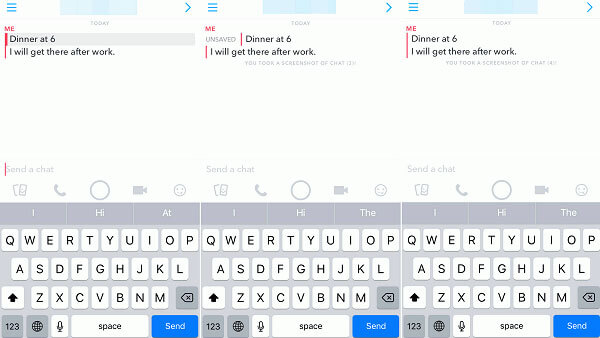
Como deletar mensagens salvas no Snapchat
Se a mensagem do Snapchat não desaparecer, ela pode ser salva pelo outro contato. E a mensagem permanecerá no seu Snapchat até que o outro contato a desmarque.
Excluir mensagens uma a uma será um processo longo, se você quiser excluir toda a conversa de uma vez, pode usar este método. Mostraremos como limpar todas as conversas no Snapchat no guia a seguir, sejam elas enviadas ou recebidas.
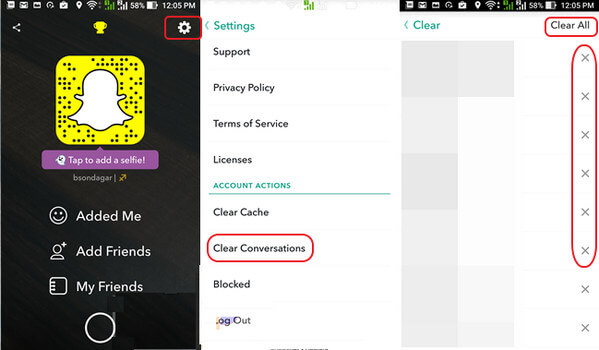
Como excluir mensagens do Snapchat - Limpar conversas das configurações do Snapchat
Com apenas alguns toques, você pode excluir com facilidade as mensagens do Snapchat e o histórico de conversas no seu iPhone ou telefone Android.
Desde a integração do My AI, o Snapchat armazena todas as suas interações com o chatbot, incluindo fotos enviadas e locais discutidos. Para manter total privacidade, você precisa limpar esse banco de dados específico separadamente das suas conversas normais. Veja o Passo a Passo detalhado a seguir:
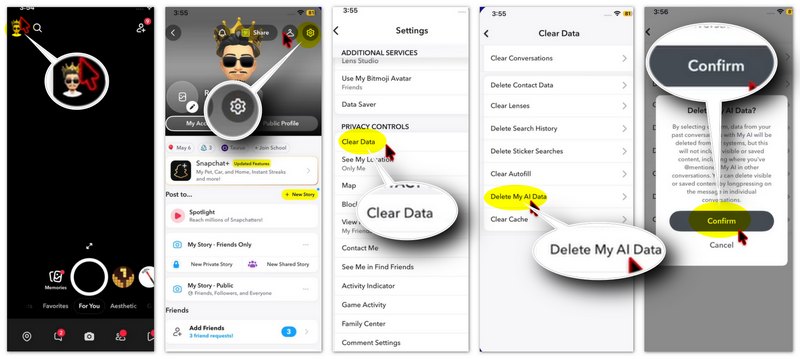
Com o método acima, você pode excluir facilmente as mensagens do Snapchat no iPhone/Android. No entanto, é necessário mencionar que você não pode remover o histórico de conversas do Snapchat claramente dessa maneira. Você ainda pode encontrar muitos vestígios do Snapchat, como arquivos salvos, vídeos, fotos e muito mais em seu dispositivo. Aqui recomendamos sinceramente o profissional Apagador Snapchat para ajudá-lo a esclarecer as mensagens no Snapchat. Você pode baixá-lo gratuitamente e experimentá-lo.
 100% seguro. Sem anúncios.
100% seguro. Sem anúncios.
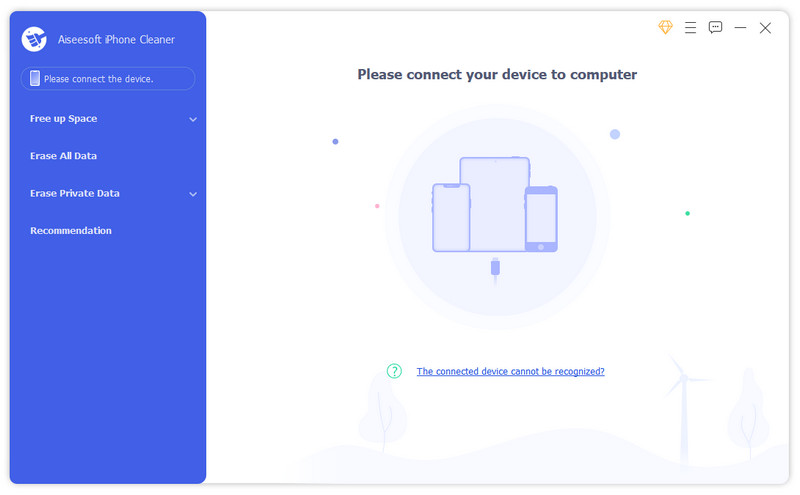
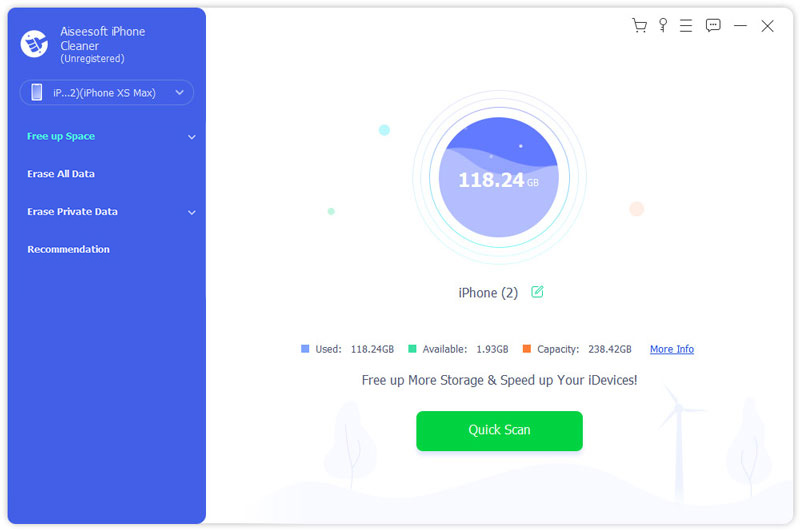
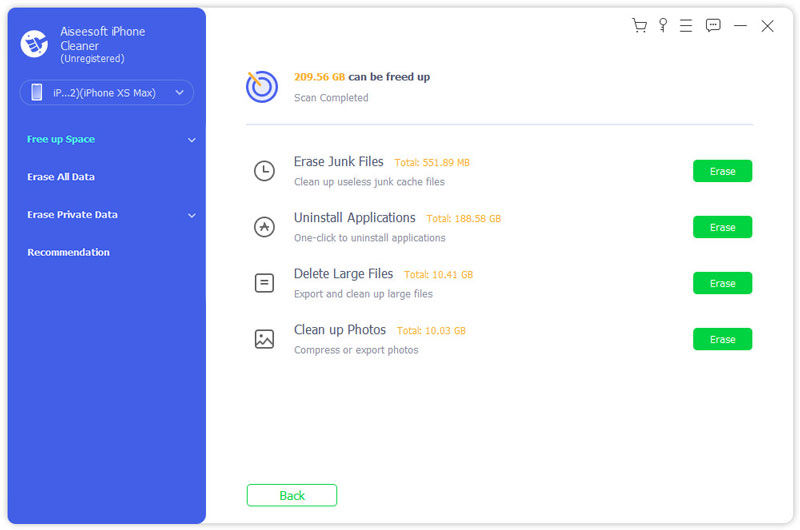
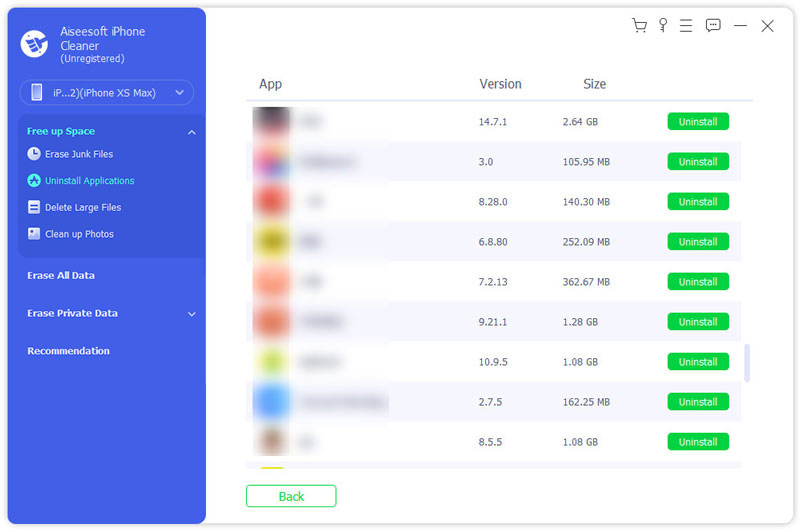
Depois de um tempo, todas as mensagens do Snapchat também serão removidas claramente. Se você deseja limpar outros dados do seu iPhone com clareza, pode usar o recurso "Apagar todos os dados" no iPhone Cleaner.
Quanto tempo as mensagens salvas permanecem no Snapchat?
O que acontece com as mensagens salvas quando você exclui o Snapchat?
Como posso encontrar contas excluídas do Snapcaht?
Não. Você não pode encontrar uma conta excluída do Snapchat de volta. Depois de excluir seu Snapchat, todos os dados também serão excluídos.
Conclusão
"Desaparecer" nem sempre significa "sumir". Seja desfazendo o envio de um Snap, apagando suas Memórias ou limpando os dados do Meu AI, manter a privacidade exige uma abordagem proativa. Ao fazer isso regularmente, você pode alterar suas configurações de privacidade. Limpar o cache do Snapchat E usando a função "Pressionar e segurar > Apagar", você pode minimizar efetivamente sua pegada digital. Para uma "opção nuclear" antes de vender um dispositivo, uma ferramenta profissional como o Aiseesoft iPhone Cleaner garante que nenhum fragmento de dados oculto permaneça. Comece com essas etapas hoje mesmo para manter sua experiência com o Snapchat verdadeiramente efêmera.
100% seguro. Sem anúncios.
100% seguro. Sem anúncios.
 Como recuperar fotos do Snapchat no iPhone e Android
Como recuperar fotos do Snapchat no iPhone ou telefone Android? Esta postagem compartilhará a maneira de permitir que você visualize fotos ou imagens antigas do Snapchat livremente.
 Como recuperar mensagens excluídas no Snapchat
Como recuperar mensagens excluídas ou perdidas do Snapchat? Leia este artigo e descubra como recuperar mensagens do Snapchat no iPhone ou Android.
 Como monitorar o Snapchat no iPhone facilmente
Este artigo apresenta 3 aplicativos úteis de monitoramento do Snapchat para iPhone, a fim de apoiar suas necessidades de ficar de olho no Snapchat das crianças, caso sejam influenciados por informações ruins nas mídias sociais.
Snapchat
Snapchat continua travando no telefoneRecuperar fotos do SnapchatRecuperar mensagens do SnapchatExcluir conta do Snapchat Como excluir mensagens do SnapchatExcluir histórico do SnapchatComo fazer captura de tela no Snapchat
O iPhone Cleaner pode limpar dados inúteis em seu dispositivo seletivamente. Você também pode usá-lo para limpar seus dados privados e manter seu iPhone/iPad/iPod touch rápido e seguro.
100% seguro. Sem anúncios.
100% seguro. Sem anúncios.

*Campo obrigatório
*Por favor, insira um e-mail válido

