Converter vídeo Ultimate
 100% seguro. Sem anúncios.
100% seguro. Sem anúncios.
Deseja converter um arquivo MKV para MP4? FFmpeg MKV para MP4 O FFmpeg é apenas um dos vários métodos de conversão que você pode experimentar. Ele oferece muitas vantagens, principalmente para quem se preocupa com cada detalhe e gostaria de ajustar as configurações do vídeo durante a conversão. Mas imagine uma situação em que você não precisasse mexer com diferentes parâmetros? Nosso artigo aborda ambos os tópicos. Primeiro, mostramos um Passo a Passo da conversão de MKV para MP4 usando o FFmpeg. Em seguida, oferecemos uma solução alternativa e explicamos por que ela pode ser mais simples para muitos.
Como testamos
Tendo optado por trabalhar com um arquivo MKV semelhante, testamos o FFmpeg e o Aaseesoft com as mesmas configurações de saída. Os parâmetros que decidimos avaliar foram velocidade de conversão, qualidade de saída, tamanho do arquivo e facilidade de uso, para descobrir qual dos dois programas realiza a conversão de arquivos com maior eficiência.
FFmpeg vs. Aiseesoft Video Converter Ultimate
| Característica | FFmpeg | Aiseesoft Video Converter Ultimate |
| FÁCIL DE USAR | Baseado em linha de comando | Interface gráfica simples |
| MKV para MP4 | Sim | Sim |
| Suporte de formato | Extensivo | Mais de 1,000 formatos |
| Conversão em lote | Sim, por meio de comandos. | Sim |
| Configurações de saída | altamente personalizável | Predefinições e parâmetros fáceis de ajustar. |
| Aceleraçao do hardware | Compatível com codificadores disponíveis. | Aceleração por GPU suportada |
| Edição de vídeo | Requer comandos/ferramentas | Ferramentas de edição integradas |
| Destaques | Usuários avançados | Usuários iniciantes e regulares |
Embora o Aiseesoft Video Converter Ultimate seja a opção mais prática para uso regular, ele é uma excelente alternativa para o conversor de vídeo. Conversão de MKV para MP4O FFmpeg é superior para usuários que desejam controle em nível de linha de comando.
O FFmpeg é um aplicativo de conversão de vídeo, mas, ao contrário da maioria, só funciona quando executado a partir da interface de linha de comando (prompt de comando), ou seja, você não tem uma interface gráfica tradicional para trabalhar. Dito isso, não precisa se preocupar. É fácil de usar para qualquer usuário comum, e você pode simplesmente executar o FFmpeg para converter MKV para MP4 com um único comando, assim que o programa estiver pronto e instalado. Inclusive, a principal fonte de informações sobre o FFmpeg recomenda o uso desse comando para converter vídeos do formato MKV para MP4.
cd C:\Vídeos
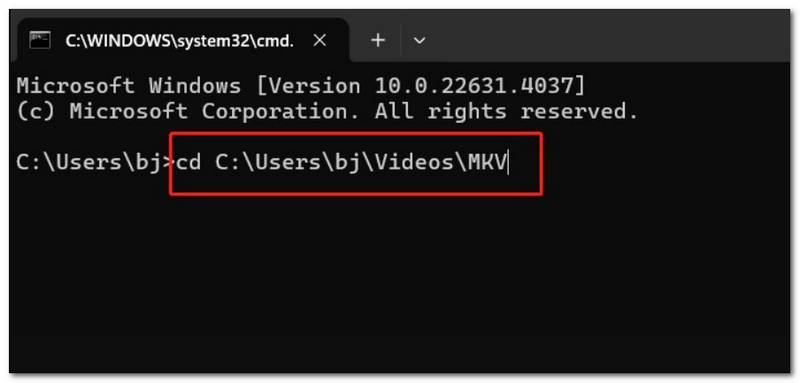
ffmpeg -i input.mkv output.mp4
Claro, substitua entrada.mkv com o nome do seu arquivo. O FFmpeg processará o arquivo como entrada automaticamente e criará um arquivo MP4 como saída.
ffmpeg -i input.mkv -c:v libx264 -c:a aac output.mp4
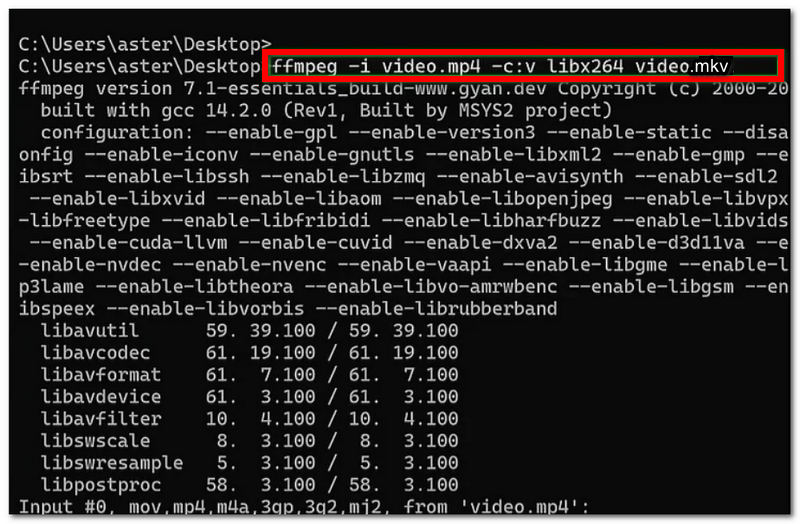
Para um controle mais preciso sobre os codecs de vídeo e áudio, você pode executar algo como: sua versão do FFmpeg funcionará com AAC nativo e libx264 codificadores quando presentes na compilação.
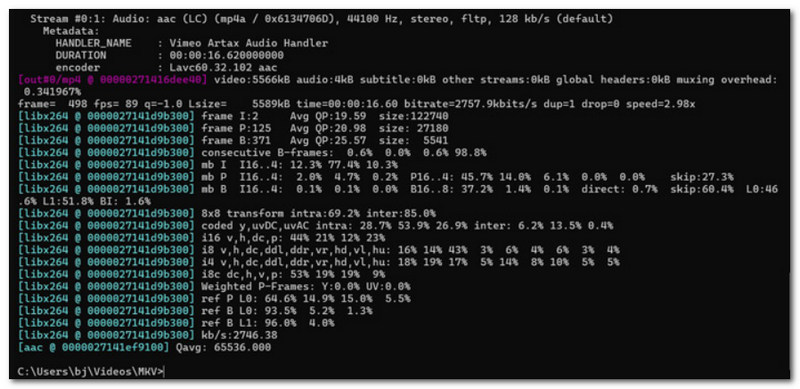
O FFmpeg tem uma ótima reputação como ferramenta para converter arquivos MKV para MP4, oferecendo a vantagem de permitir que os usuários selecionem os codecs, o nível de qualidade e outras configurações de saída durante a conversão. No entanto, nem todos, principalmente os iniciantes, apreciam o aspecto de linha de comando.
Prós
Contras
O FFmpeg oferece controle mais do que suficiente, mas nem todos se sentem confortáveis trabalhando com comandos. Aiseesoft Video Converter Ultimate Oferece uma maneira mais amigável de converter arquivos MKV para MP4 por meio de uma interface gráfica. É compatível com mais de 1,000 formatos de vídeo e possui capacidade de conversão em lote, ferramentas de edição e aceleração por hardware.
Downloads
Aiseesoft Video Converter Ultimate
100% seguro. Sem anúncios.
100% seguro. Sem anúncios.
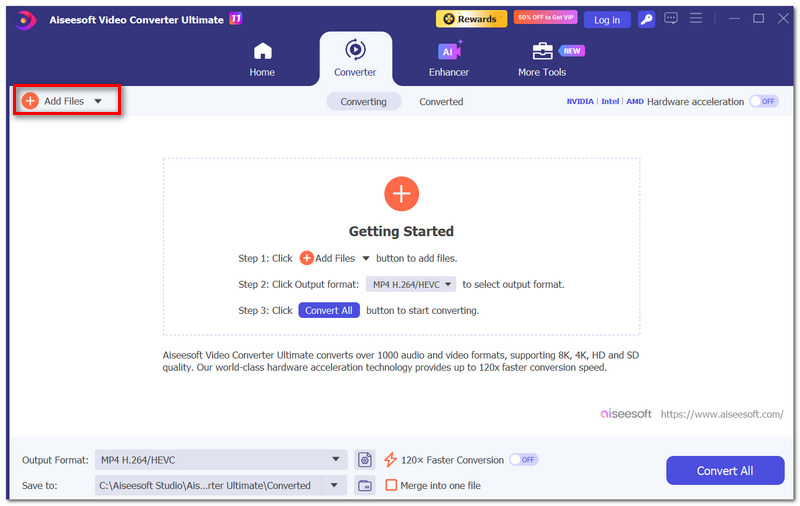
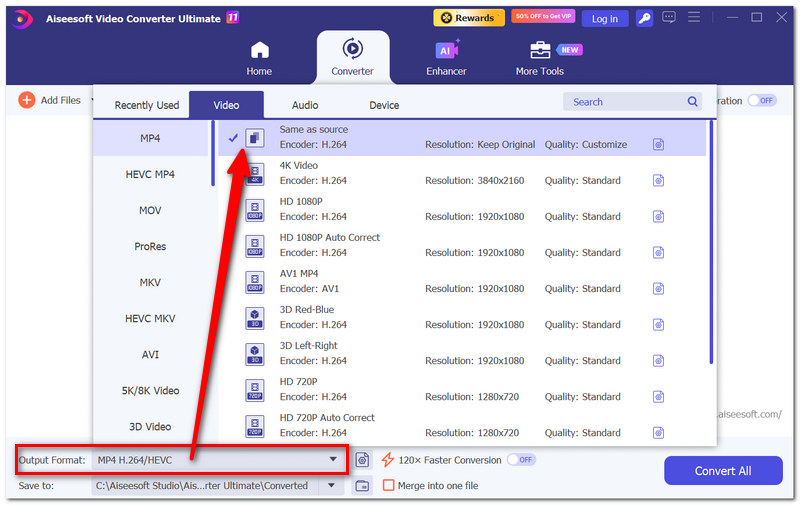
Como converter MKV para MP4 com o Aiseesoft Video Converter Ultimate
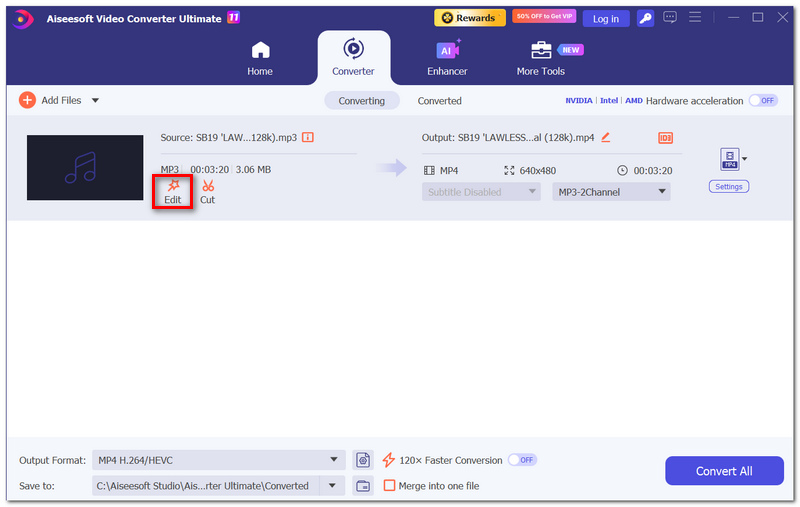
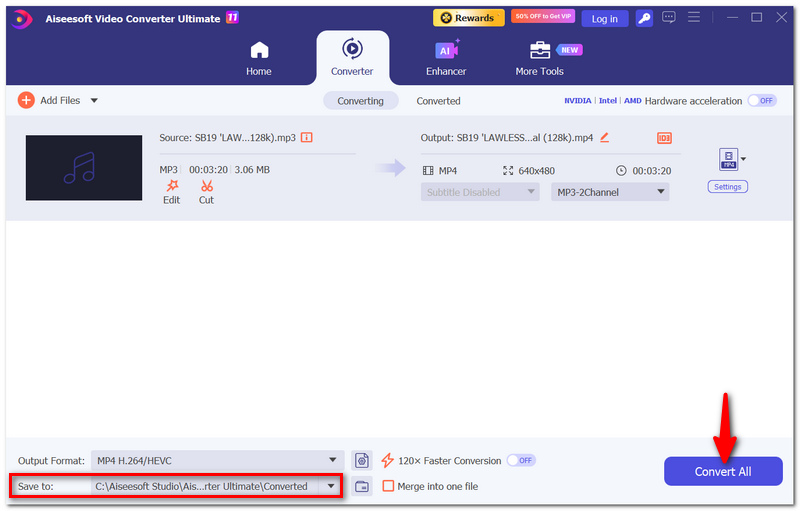
Como manter vários arquivos de áudio no meu MP4 convertido?
O FFmpeg, um poderoso processador de mídia, pode ser configurado para selecionar várias faixas de áudio com essa opção. É muito útil se o arquivo MKV tiver opções de idioma ou versão de áudio.
Os anexos MKV serão incluídos na conversão para MP4?
Os anexos não serão selecionados automaticamente durante a seleção normal de fluxo. Por exemplo, se o seu MKV tiver arquivos ou fontes incorporados, eles podem não ser transferidos para o MP4 até que você faça isso separadamente.
É necessário ter conexão com a internet ao realizar uma conversão de vídeo com o FFmpeg?
Não. Após a instalação, você pode fazer a conversão no seu computador offline, e seu vídeo permanecerá no seu computador.
Conclusão
O FFmpeg pode ser uma ferramenta confiável que oferece um pouco mais de controle sobre a conversão de MKV para MP4, mas familiarizar-se com o ambiente de linha de comando pode ser um processo demorado. No entanto, o Aiseesoft Video Converter Ultimate simplifica esse processo e o torna mais acessível ao usuário comum, principalmente àqueles que desejam trabalhar com o mínimo de obstáculos. Em suma, FFmpeg para converter MKV em MP4 Essa deve ser a melhor opção para quem não tem medo do terminal, e a Aiseesoft certamente se sairá melhor para o usuário comum.
 Como usar o FFmpeg para extrair áudio de vídeos com comandos
O FFmpeg funciona para extração de áudio? Como extrair áudio de vídeos usando o FFmpeg? Aprenda comandos específicos do FFmpeg e conheça uma ótima alternativa para extrair áudio.
 Aprenda como compactar um arquivo em um Mac e torná-lo menor
Como você compacta um vídeo para reduzir o tamanho do arquivo no seu Mac? Por que não consigo compactar uma foto no meu Mac? Aprenda como compactar um arquivo para reduzir MB em um Mac.
 Os 10 melhores gravadores de tela de código aberto para Windows 11/10/8 e Mac
Existe algum gravador de tela de código aberto? Este post apresenta as 10 melhores ferramentas de código aberto para gravar a tela do seu computador Windows ou Mac com alta qualidade e gratuitamente.
O Video Converter Ultimate é um excelente conversor, editor e aprimorador de vídeo para converter, aprimorar e editar vídeos e músicas em 1000 formatos e muito mais.
100% seguro. Sem anúncios.
100% seguro. Sem anúncios.

*Campo obrigatório
*Por favor, insira um e-mail válido

