Melhor conversor de vídeo com IA definitivo
 100% seguro. Sem anúncios.
100% seguro. Sem anúncios.
Conteúdo
Como um contêiner de padrão aberto, o MKV (Matroska) é um dos favoritos dos cinéfilos por suportar múltiplas faixas de áudio e legendas sem comprometer a qualidade. No entanto, essa complexidade frequentemente leva a problemas de compatibilidade com reprodutores de mídia padrão, softwares de edição e ecossistemas móveis.
Para garantir uma reprodução perfeita, existe uma enorme demanda por converte MKV para MP4O MP4 é o padrão universal. Seja para enviar vídeos para a internet, editar em softwares profissionais para PC/Mac ou assistir a filmes no iPhone, Android ou tablets, a transição para o MP4 oferece o equilíbrio perfeito entre alta qualidade e ampla acessibilidade.
| Conversor | Mais Adequada Para | Agilidade (Speed) | Qualidade | Modo de lote | Benefício principal |
| Aiseesoft Video Converter Ultimate | Usuários profissionais: Sem perda de dados, ultrarrápido, tarefas em lote grandes | 120X (Relâmpago) | Sem perdas (Remux) | Sim (Robusto) | Solução com um clique para conversão em lote de 4K/8K. |
| Travão de mão | Usuários com conhecimento técnico que precisam de codificação avançada de código aberto. | Moderado | Alta | Sim | Totalmente gratuito; permite ajuste detalhado dos parâmetros. |
| VLC Media Player | Conversões rápidas e pontuais para usuários que já possuem o serviço. | Devagar | Média | Não | Não é necessária instalação se você já o utiliza para reproduzir vídeos. |
| FFmpeg | Usuários avançados que desejam controle total e automação. | Muito rápido | Alta | Sim | Controle máximo, automação e remuxagem sem perdas. |
| Codificador de Obturador | Usuários que desejam conversão sem perda de dados com uma interface gráfica. | pomposidade | Alta | Sim | Simplifica tarefas com um fluxo de trabalho visual intuitivo. |
| Aiseesoft Conversor de Vídeo Gratuito Online | Usuários que precisam de uma ferramenta rápida, baseada na web, para arquivos de tamanho médio. | Alto (Web) | Alta | Limitada | Seguro, limpo e suporta arquivos maiores do que a maioria das ferramentas online. |
| CloudConvert | Usuários convertendo arquivos pequenos diretamente do Google Drive. | Baseado em servidor | Variável | Limitada | Excelente integração com a nuvem; sem utilização de CPU no seu PC. |
| Convertio | Usuários ocasionais com arquivos muito pequenos (<100 MB). | Moderado | Padrão | Não | Suporta uma enorme variedade de formatos de arquivo raros. |
| Converter grátis | Usuários que procuram limites elevados de tamanho de arquivo gratuitos online. | Devagar | Padrão | Limitada | Suporta arquivos de até 1 GB gratuitamente, mas com muitos anúncios. |
Ao converter arquivos de vídeo para outros formatos, é útil conhecer os formatos disponíveis. Várias faixas de áudio, legendas ou até mesmo capítulos podem ser incluídos em um único arquivo usando o formato de contêiner MKV (Matroska Video). O MKV preserva bem a qualidade do vídeo. No entanto, o suporte é limitado na maioria dos dispositivos ou reprodutores de mídia, especialmente em Macs e em aplicativos móveis. Por outro lado, o MP4 (MPEG-4 Parte 14) é um dos formatos de vídeo mais comuns e reconhecidos. O MP4 é altamente compatível com a maioria dos dispositivos, reprodutores de mídia e serviços online. Um arquivo MP4 geralmente é menor que um arquivo MKV e mantém uma qualidade de vídeo muito boa. Os arquivos MP4 também são úteis para compartilhar ou transmitir vídeos.
Diferenças Chaves
| Característica | MKV | MP4 |
| Compatibilidade | Limitado em alguns dispositivos | Amplamente suportado |
| Tamanho do arquivo | Maiores e de alta qualidade | Menor e eficiente |
| Características | Suporta múltiplos áudios, legendas e capítulos. | Áudio e legendas básicas para um único dispositivo |
| Mais Adequada Para | Armazenamento e backup de alta qualidade | Transmissão, compartilhamento, reprodução em dispositivos |
Compreender essas diferenças ajuda você a decidir por que converter MKV para MP4 é frequentemente necessário, especialmente para uma reprodução fluida em Mac, iPhone ou outros dispositivos.
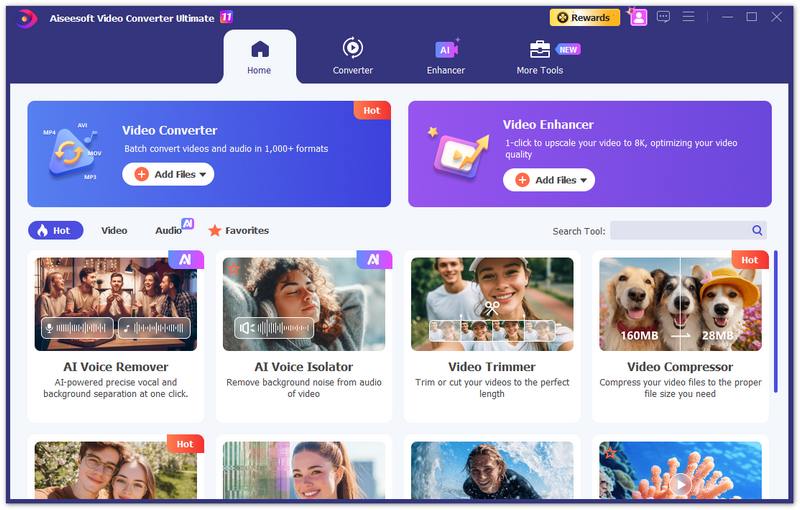
Se você precisa de uma solução que equilibre velocidade incrível com qualidade cinematográfica, Aiseesoft Video Converter Ultimate é o padrão da indústria. Ao contrário de ferramentas básicas que frequentemente travam ou degradam suas gravações, este software foi projetado para lidar com bibliotecas enormes de MKV 4K/8K com facilidade. Além da função principal de conversão de formatos de vídeo, este software oferece funções adicionais. Por exemplo, você pode cortar/recortar seus vídeos após a conversão de MKV para MP4. E também permite aprimorar os efeitos de vídeo.
100% seguro. Sem anúncios.
100% seguro. Sem anúncios.
Passos para converter ou remuxar MKV para MP4 com o Aiseesoft Video Converter Ultimate:
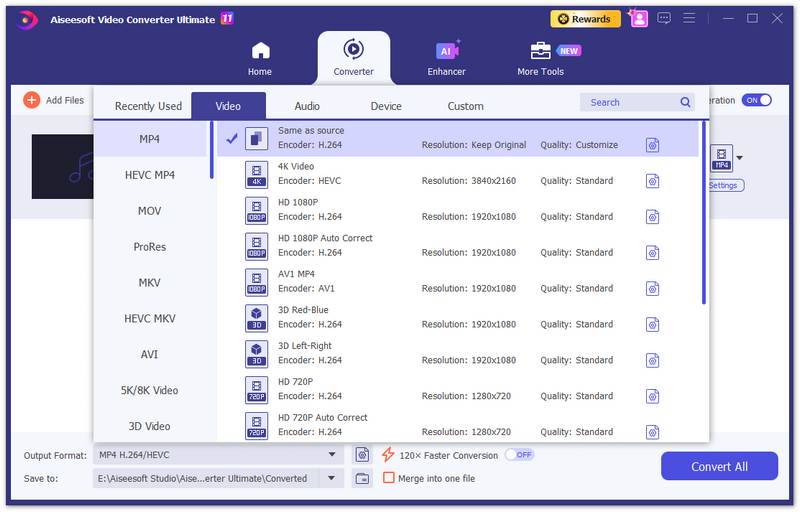
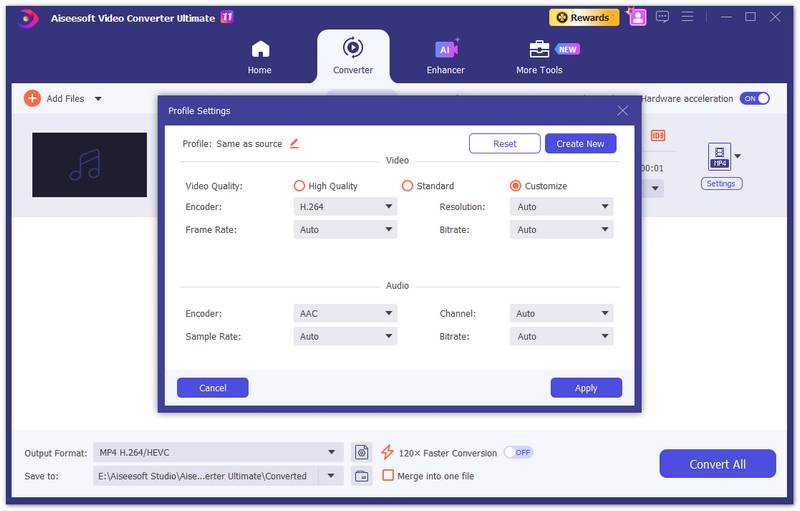
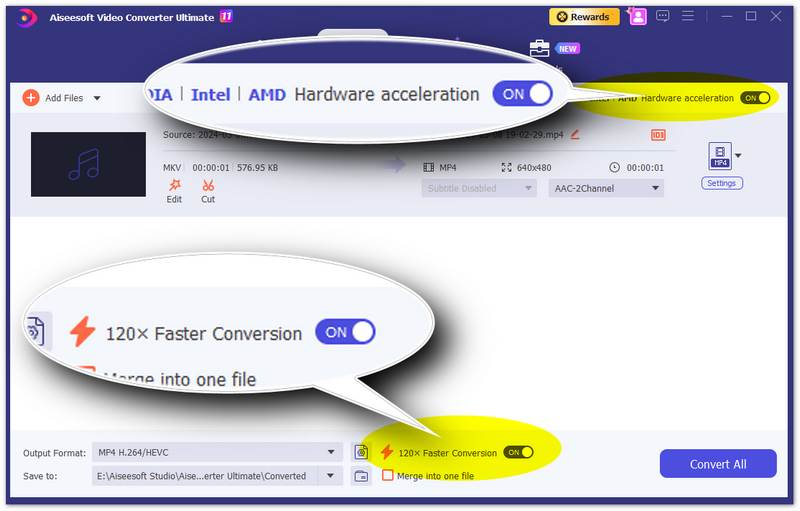
Em poucos segundos, os vídeos MKV originais serão convertidos para arquivos MP4. Muitas pessoas podem dar mais importância à qualidade do vídeo após a conversão de MKV para MP4. Aqui, o melhor software de conversão de MKV para MP4 promete converter MKV para MP4 sem perda de qualidade. Além disso, a velocidade de conversão é extremamente rápida — além da sua imaginação.
O HandBrake é um transcodificador de nível profissional. É ideal para comprimir arquivos ou garantir a compatibilidade com dispositivos específicos, como iPhone ou Apple TV. É especialmente útil se você tiver um arquivo MKV 4K grande e quiser reduzi-lo para um MP4 menor para o seu celular sem perder a qualidade da imagem.
Passos para converter MKV para MP4 com o HandBrake: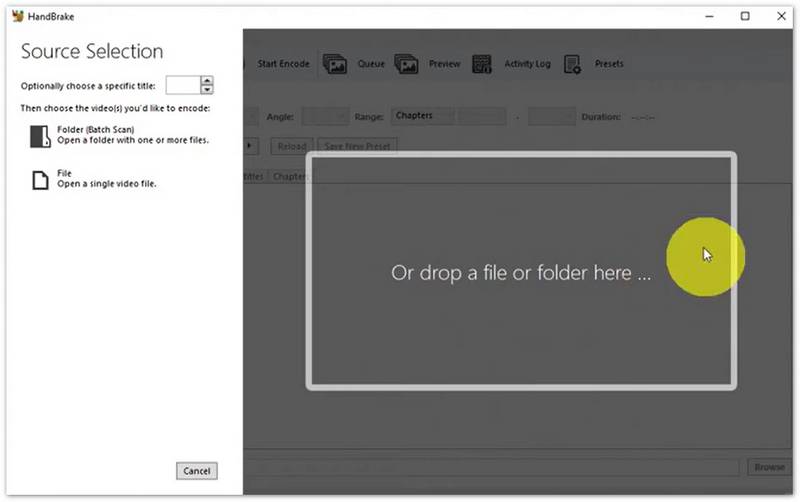
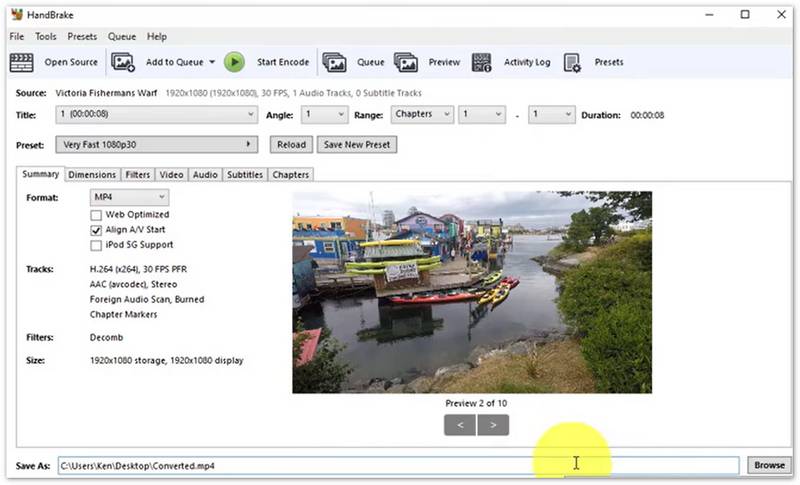
O HandBrake sempre recodifica o vídeo. Isso significa que levará mais tempo e usará mais CPU, mas permite melhor compressão e taxas de quadros fixas.
A maioria das pessoas já tem o VLC instalado. Ele é ótimo para uma "remuxagem" rápida ou uma conversão ágil sem precisar aprender um novo software. Se você tiver um único arquivo que simplesmente não reproduz na sua TV e precisar convertê-lo em 60 segundos, pode experimentar o VLC.
Passos para converter MKV em MP4 usando o VLC: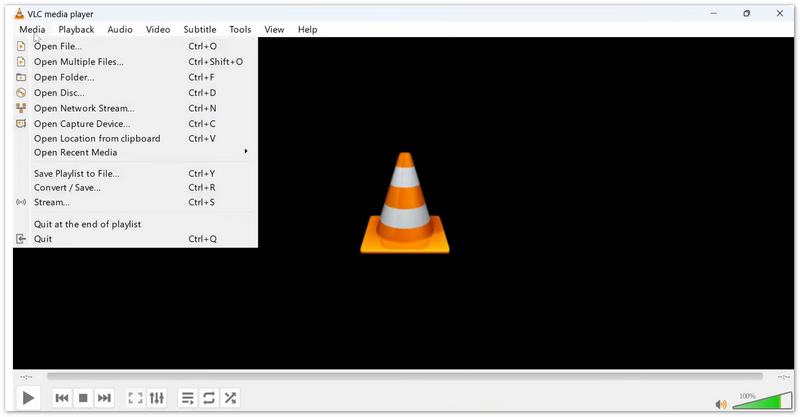
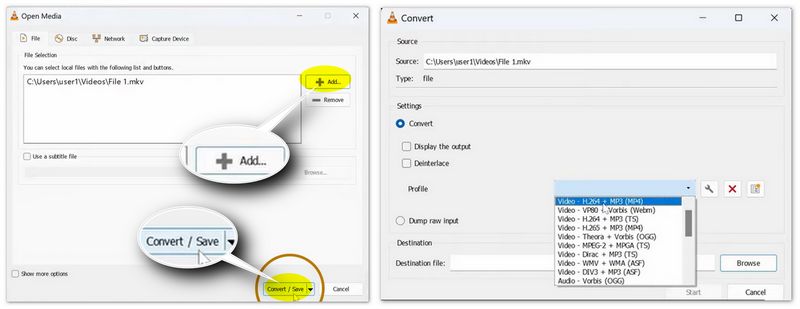
O FFmpeg é uma ferramenta de linha de comando gratuita e de código aberto, projetada para manipular arquivos multimídia. É considerado o padrão da indústria para transcodificação, remuxagem e streaming de vídeo, pois suporta praticamente todos os codecs e formatos existentes. É excepcionalmente rápido na remuxagem, pois copia os fluxos de áudio e vídeo originais sem re-codificação.
Passos para converter MKV para MP4 com FFmpeg (Remuxagem sem perda de qualidade):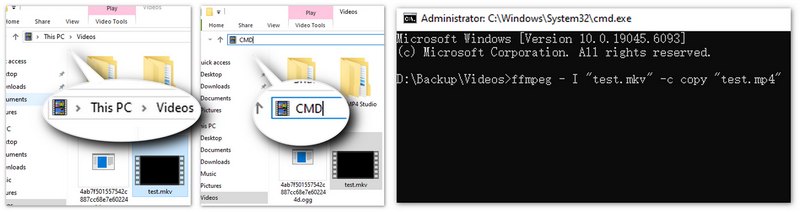
O Shutter Encoder é um conversor gratuito e de código aberto, projetado tanto para profissionais quanto para entusiastas de vídeo. Construído sobre o FFmpeg, ele oferece uma interface gráfica amigável para tarefas incrivelmente complexas. Seu maior diferencial é a capacidade de realizar "Rewrapping" (Remuxing), que simplesmente extrai os fluxos de vídeo e áudio do contêiner MKV e os coloca em um contêiner MP4 sem recodificar os dados de vídeo originais. Isso resulta em zero perda de qualidade e tempos de processamento extremamente rápidos.
Passos para converter MKV para MP4 com o Shutter Encoder: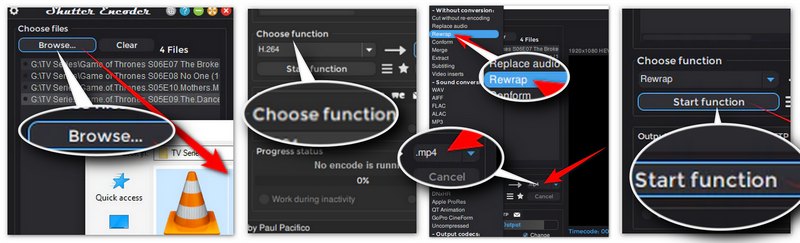
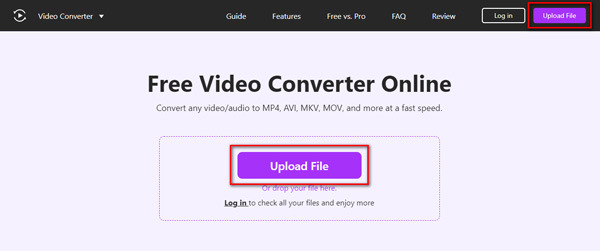
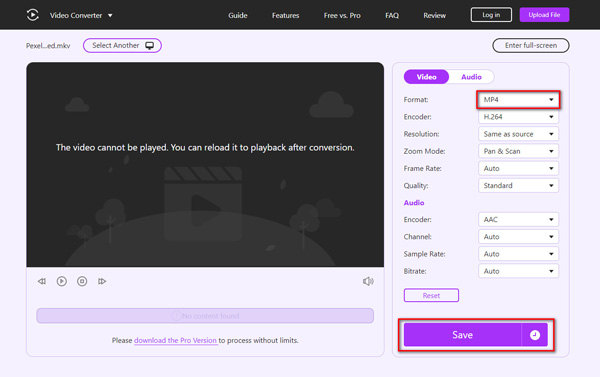
Aiseesoft Conversor de Vídeo Gratuito Online É uma ferramenta online gratuita que permite converter rapidamente qualquer vídeo/áudio para MOV, MP4, AVI, MKV e outros formatos. Com ela, você pode converter arquivos de vídeo na maioria dos dispositivos e redes sociais. Também permite ajustar a taxa de bits, a proporção, a resolução e outras configurações do seu vídeo/áudio. Veja a seguir alguns Passos para converter MKV para MP4 usando o Video Converter Online.
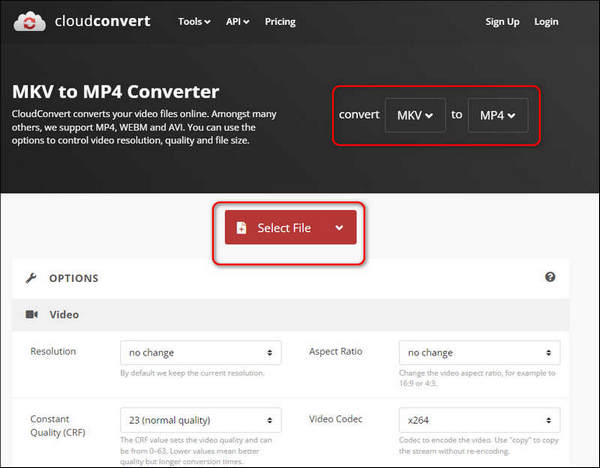
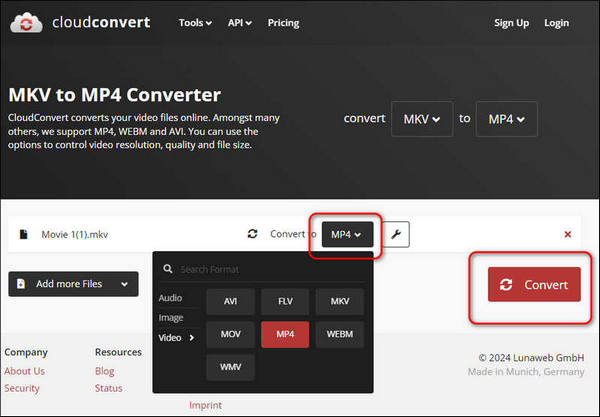
O CloudConvert é uma ferramenta online eficaz para converter seus vídeos. Ele suporta MP4, MKV, WEBM e AVI. Com ele, você também pode ajustar a resolução do vídeo, o tamanho do arquivo, etc. Aqui estão alguns Passos para converter MKV para MP4 usando o CloudConvert.
O Convertio é uma ferramenta gratuita que permite converter vídeos e áudios rapidamente. Ele suporta a maioria dos formatos, incluindo MP4, MKV, MOV, AVI, etc. Você pode usá-lo desde que tenha um navegador. Aqui estão os Passos para converter MKV para MP4 usando o Convertio.
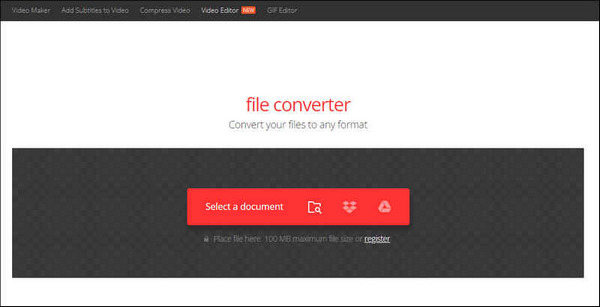
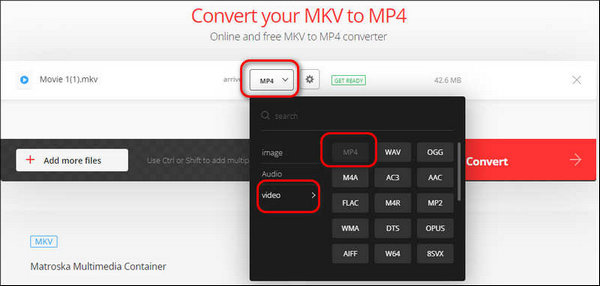
O FreeConvert é outra ferramenta online que você pode utilizar para converter vídeos. É fácil de usar, basta alguns cliques e você poderá converter seu vídeo com sucesso. Ele suporta a maioria dos formatos de mídia, incluindo MP4, MKV, AVI, OGG, MP2, MID e muitos outros. Aqui estão alguns Passos para converter MKV para MP4 usando o FreeConvert.
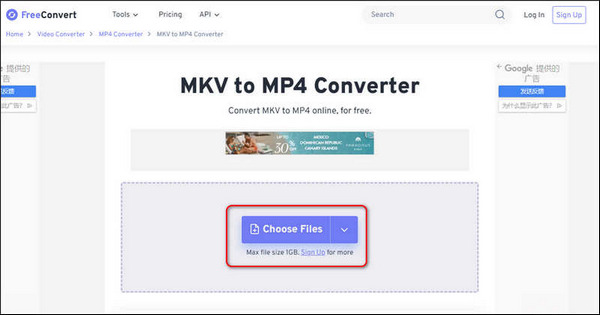
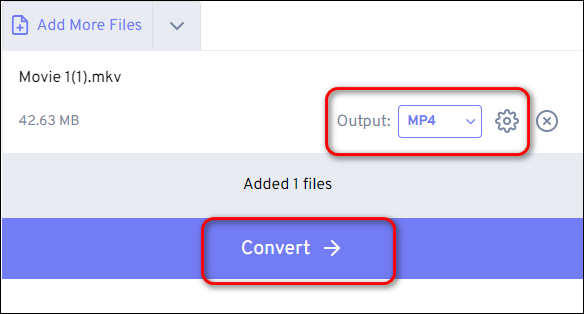
Por que não há som após a conversão de MKV para MP4?
Isso geralmente acontece devido a uma incompatibilidade de codecs de áudio. Arquivos MKV costumam usar áudio DTS ou AC3, que alguns reprodutores de MP4 não suportam. Para corrigir isso, certifique-se de que seu conversor esteja configurado para converter o áudio para AAC ou MP3, que são os formatos mais compatíveis com arquivos MP4.
A conversão de MKV em MP4 perde qualidade?
Não, se você usar a função Remuxing (também conhecida como "Cópia de Fluxo"). Como MKV e MP4 são apenas contêineres, ferramentas como o Aiseesoft Video Converter Ultimate podem simplesmente trocar o contêiner sem recodificar o vídeo. Se o software forçar a "Transcodificação", você poderá notar uma pequena queda na qualidade, mas usar uma configuração de alta taxa de bits tornará a diferença quase imperceptível.
MP4 é melhor que MKV?
Considerando a compatibilidade, o MP4 é amplamente suportado na maioria dos reprodutores de mídia. O MKV é mais popular para a conversão de arquivos Blu-ray e DVD. Para uma comparação mais detalhada, você pode verificar a qualidade do vídeo em [link para o site]. MKV x MP4.
Conclusão
Convertendo MKV para MP4 Não precisa ser uma escolha entre velocidade e qualidade. Embora ferramentas gratuitas como o VLC e o HandBrake sejam ótimas para uso ocasional, o Aiseesoft Video Converter Ultimate oferece a experiência mais confiável, sem perdas e extremamente rápida para tarefas em lote. Seja para otimizar vídeos para o seu iPhone ou liberar espaço no seu disco rígido, esta solução completa garante um resultado perfeito sempre. Pronto para economizar tempo? Baixe a versão de avaliação gratuita e experimente uma conversão 120 vezes mais rápida hoje mesmo!
100% seguro. Sem anúncios.
100% seguro. Sem anúncios.
 Como converter VOB para MKV
Este artigo explica como converter arquivos VOB para MKV usando este poderoso conversor de VOB para MKV em etapas.
 Como converter WLMP
Tem muitos arquivos Windows Live Movie Project (WLMP) e deseja reproduzir ou converter? O conversor WLMP pode converter arquivos .wlmp.
 Como converter ARF para MP4/WMV
Baixe gravações WebEx e converta arquivos ARF para MP4 facilmente neste post.
Converter MKV
1.10 MKV para MP4 no Mac
O Video Converter Ultimate é um excelente conversor, editor e aprimorador de vídeo para converter, aprimorar e editar vídeos e músicas em 1000 formatos e muito mais.
100% seguro. Sem anúncios.
100% seguro. Sem anúncios.

*Campo obrigatório
*Por favor, insira um e-mail válido

