É um problema comum, mas irritante, quando o Bluetooth do seu iPhone para de funcionar. Em alguns casos, o som dos seus fones de ouvido sem fio fica repentinamente distorcido. E se você estiver em uma chamada importante?
Se você possui um iPhone, seja usando AirPods, fones de ouvido sem fio de terceiros ou o som do seu carro, pode estar enfrentando problemas de áudio via Bluetooth, como estalos, interrupções ou desconexões. Este artigo explica alguns dos motivos mais comuns para esses problemas. O Bluetooth do meu iPhone fica desconectando.Além disso, compartilhamos quatro métodos comprovados para solucionar o problema.
A primeira seção aborda os possíveis motivos para a interrupção da conexão Bluetooth no iPhone. O mais frustrante é que a causa raramente é óbvia. Nem sempre o problema está nos fones de ouvido ou no telefone. Conhecer a causa raiz ajuda você a escolher a solução certa rapidamente.
1. Distância física e obstáculos.
É importante saber que o Bluetooth tem um alcance efetivo de cerca de 10 metros. Se o seu iPhone se afastar muito do acessório, ou se houver paredes, pisos ou outros objetos sólidos entre eles, o sinal enfraquece, causando interrupções no áudio ou desconexões.
2. Informações de emparelhamento corrompidas
Após uma atualização do sistema, algumas configurações de emparelhamento antigas do seu iPhone podem não ser totalmente compatíveis com a nova versão do Bluetooth.
3. Bugs no software do sistema iOS
Às vezes um atualização de iOS O próprio Bluetooth pode causar problemas. O serviço Bluetooth pode travar ou o coprocessador N1 pode não conseguir carregar o firmware corretamente.
4. Múltiplas conexões ativas
Conectar vários dispositivos Bluetooth simultaneamente, como fones de ouvido, um smartwatch e uma caixa de som, pode sobrecarregar a largura de banda disponível ou causar conflitos de prioridade.
Se você procura uma maneira rápida e eficaz de acabar com as interrupções, quedas e desconexões aleatórias de áudio Bluetooth do seu iPhone, confira os quatro métodos abaixo.
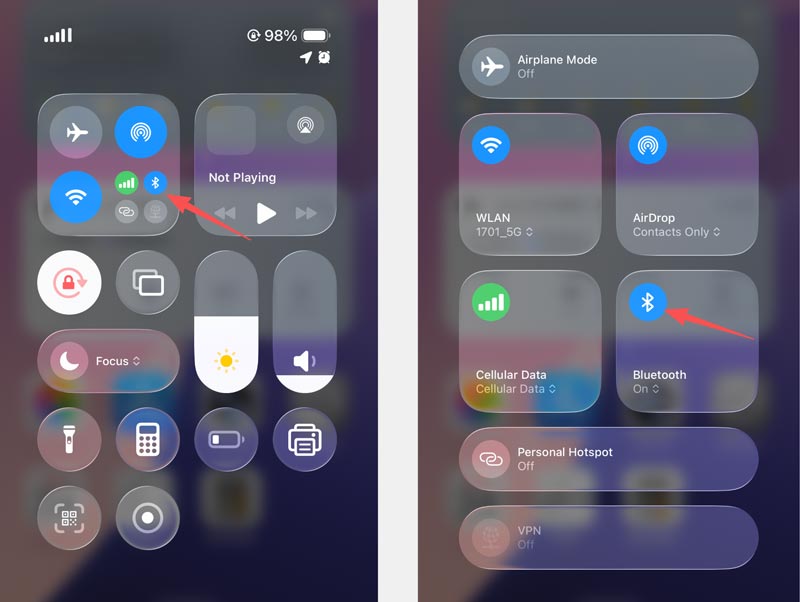
Parece simples demais para funcionar. E frequentemente funciona. A pilha de comunicação Bluetooth no iOS pode ficar presa em um estado inconsistente — ela pensa que está conectada, mas o fluxo de dados está corrompido. Um simples toque e acionamento forçam a reinicialização do rádio.
Abra Control Center e toque o Bluetooth Toque no ícone para desligá-lo. Aguarde 10 segundos. Toque nele novamente para ligá-lo. Se o problema de áudio Bluetooth do iPhone persistir, você pode realizar um forçar o reinício.
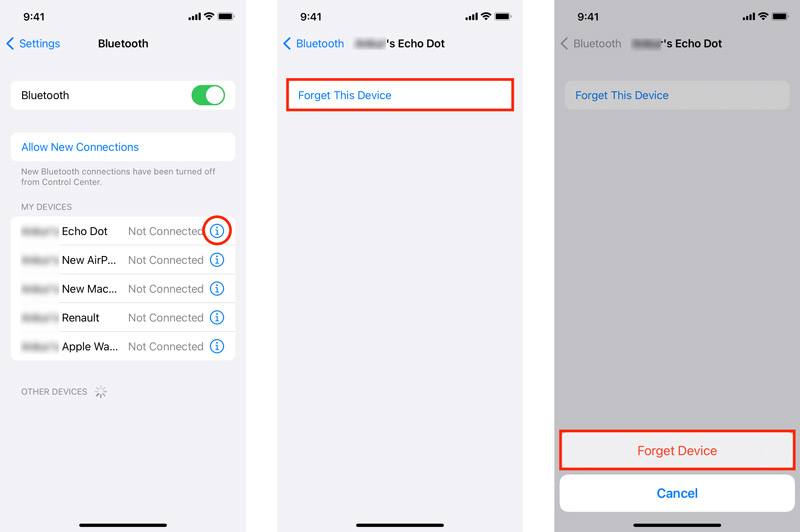
Se o Bluetooth do seu iPhone sempre falha com um dispositivo específico, como o carro ou fones de ouvido Bluetooth, o perfil de emparelhamento salvo geralmente é o motivo.
Acesse Configurações > BluetoothToque no ícone "i" ao lado do dispositivo com problema.
Escolha Esqueça este dispositivo e confirme a sua ação. Coloque o acessório de volta no modo de emparelhamento e emparelhe-o novamente como se fosse novo.
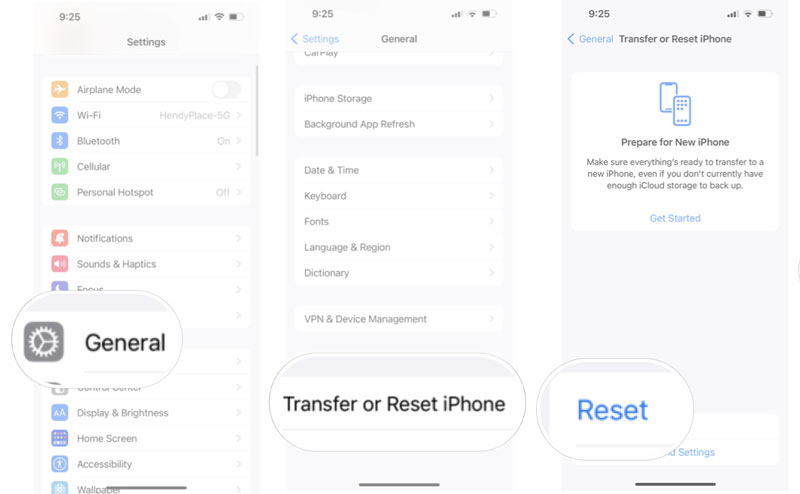
O iOS armazena dados de conexão Bluetooth. Senhas de Wi-Fie configurações de dados móveis. Quando esse cache fica corrompido, você pode ter quedas de conexão Bluetooth no seu iPhone mesmo depois de emparelhar novamente.
Observe que esta operação remove as senhas de Wi-Fi e as configurações de VPN salvas. Ela não apagará seus dados do iOS nem outras configurações pessoais. Para evitar a perda de dados, faça backup do seu iPhone em primeiro lugar.
Acesse Configurações > Geral > Transferir ou redefinir o iPhone. Toque Reiniciar, em seguida, toque Redefinir Ajustes de RedeDigite o código de acesso do seu dispositivo para confirmar. Seu iPhone será reiniciado.
Após a reinicialização, você precisará inserir novamente as senhas do Wi-Fi e emparelhar seus acessórios Bluetooth novamente. É um pequeno inconveniente para o que geralmente é uma solução permanente. Nos meus testes, isso resolveu cerca de 70% dos casos persistentes de desconexão do Bluetooth no iPhone 13 Pro Max.
Às vezes, o problema de desconexão do Bluetooth no iPhone não está no acessório ou no cache, mas sim no próprio sistema operacional. Corrupções mais profundas no sistema podem fazer com que o Bluetooth pare de funcionar mesmo após a redefinição das configurações de rede. É aí que entra uma ferramenta de reparo dedicada.
Recuperação do sistema Aiseesoft iOS Corrige todos os problemas comuns do sistema iOS sem apagar seus dados. Ao contrário de uma restauração de fábrica completa, que apaga tudo, esta ferramenta repara os arquivos do sistema responsáveis pela conexão Bluetooth, preservando suas fotos, vídeos, mensagens e dados de aplicativos do iPhone.
 100% seguro. Sem anúncios.
100% seguro. Sem anúncios.
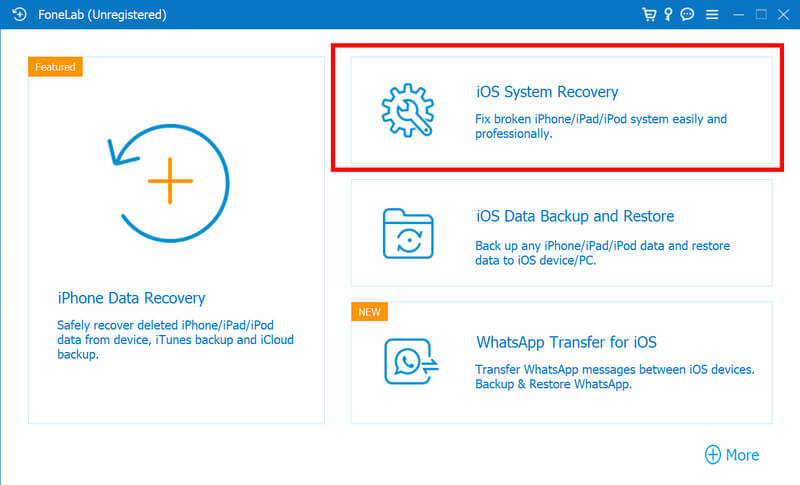
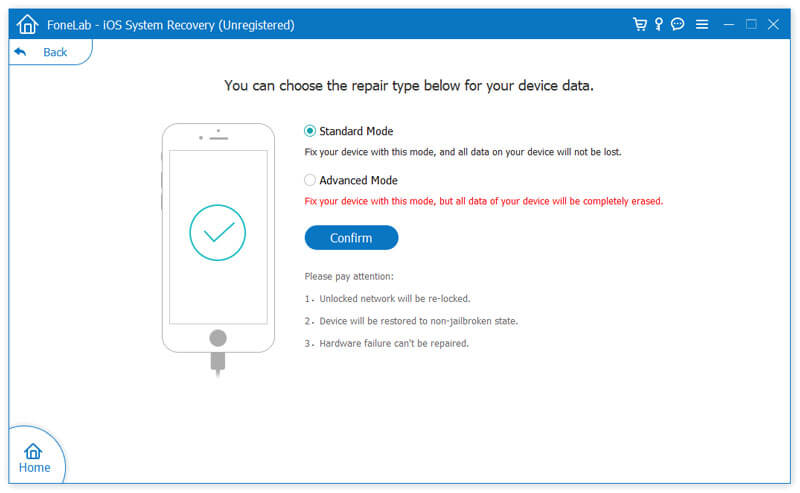
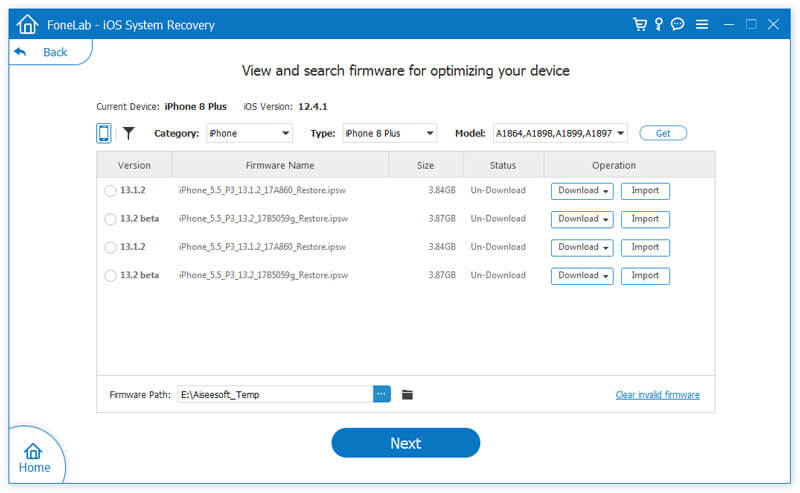
Se o problema persistir após o reparo do sistema, é quase certo que a causa seja um defeito de hardware. Verifique a antena Bluetooth do iPhone ou o próprio acessório.
Pergunta 1. A atualização do iOS corrigirá os problemas de áudio via Bluetooth?
Sim. Verifique em Ajustes > Geral > Atualização de Software. Se o seu iPhone estiver mais de uma versão principal atrasado, atualizar o sistema deve ser a sua primeira providência.
Pergunta 2. O modo de baixo consumo de energia causa perda de conexão Bluetooth?
Sim, em alguns casos. O Modo de Pouca Energia reduz a atividade em segundo plano e pode alterar a forma como o seu iPhone gerencia a energia da conexão Bluetooth. Se você notar que o Bluetooth do seu iPhone está sendo desconectado apenas quando a bateria está abaixo de 20%, faça um teste com o Modo de Pouca Energia desativado.
Pergunta 3. Como posso desconectar meus AirPods do meu iPhone?
Quando quiser desconectar seus AirPods, siga os Passos em “Esquecer este dispositivo” descritos acima. Acesse Ajustes > Bluetooth e toque no ícone “i” ao lado dos seus AirPods.
Conclusão
Após ler este post, você poderá aprender os possíveis motivos por trás de O Bluetooth do iPhone está falhando. problema. Também oferece 4 soluções eficazes para resolvê-lo. Comece com uma rápida alternância e reinicialização, depois passe para uma redefinição das configurações de rede. Se o problema persistir, considere um reparo em nível de sistema com uma ferramenta como o Aiseesoft iOS System Recovery.
 [100% bem-sucedido] 2 maneiras fáceis de transferir iMessages do iPhone para o Mac
Como baixar o histórico do iMessage no Mac? Você pode aprender 2 maneiras aqui de transferir iMessages, SMS e MMS do iPhone 16/15/14/13/12/11/XS/XR/X/8/7/SE/6/5/4, etc. para Mac Pro, mini, Air, etc. neste artigo.
 Bluetooth não está funcionando? Obtenha 6 maneiras de solucionar problemas de Bluetooth no Mac
O que você pode fazer quando o Bluetooth não está disponível no Mac? Você pode obter 6 maneiras comprovadas de solucionar problemas de erro do Mac Bluetooth não funcionando aqui. Basta ler e seguir.
 iPhone sem som? 7 dicas para resolver o problema de som no iPhone (iOS 26/18)
Meu iPhone está travado no modo fone de ouvido? Por que o alto-falante do meu iPhone 15 não funciona? Como desativo o som do meu iPhone 17? Aprenda 7 métodos comprovados para resolver problemas de som no iPhone.
Corrija seu sistema iOS ao normal em vários problemas, como ficar preso no modo DFU, modo de recuperação, modo de fone de ouvido, logotipo da Apple etc.
100% seguro. Sem anúncios.
100% seguro. Sem anúncios.

*Campo obrigatório
*Por favor, insira um e-mail válido

