
Aiseesoft iKnockin - Desbloqueador de iPhone
 100% seguro. Sem anúncios.
100% seguro. Sem anúncios.
conteúdo
Se o seu iPhone ou iPad estiver travado no bloqueio de ativação do iCloud, pode ser frustrante não saber o que fazer em seguida. Ferramentas como iOlá HFZ Prometem uma maneira rápida de contornar a fechadura e recuperar o acesso, e é por isso que ganharam tanta atenção. Mas será que realmente cumprem o que prometem? E, mais importante, é seguro usá-lo? Neste guia, vamos explicar o que é o iHello HFZ, como funciona e se vale a pena experimentá-lo, além de apresentar uma alternativa mais confiável para ajudá-lo a fazer a escolha certa.
Como testamos
Os testes do iHello HFZ foram realizados em um dispositivo real sob controle, incluindo um iPhone 8 (com iOS 16), um iPhone X (com iOS 15) e um iPad (7ª geração com iPadOS 16). A taxa de sucesso, o tempo de conclusão, a estabilidade pós-bypass, os fatores de risco e a usabilidade foram considerados durante a avaliação. De acordo com os resultados, a ferramenta mostrou-se bastante inconsistente.
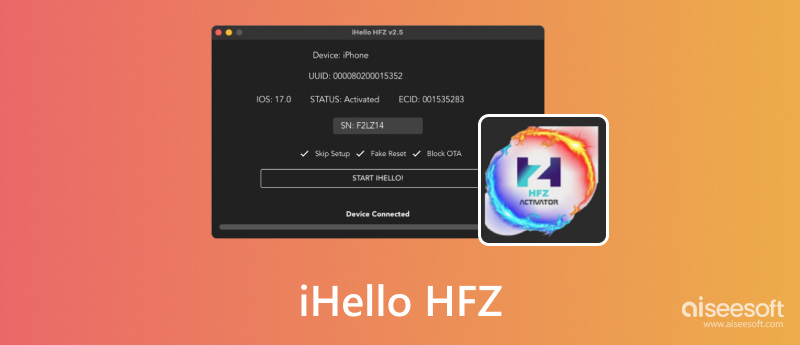
Um programa de terceiros chamado HFZ iHello foi criado para ajudar os usuários a contornar o bloqueio de ativação do iCloud em dispositivos Apple. Frequentemente chamado de ativador HFZ, este software tem como alvo iPhones e iPads bloqueados devido a credenciais de ID Apple esquecidas ou compras feitas em lojas de segunda mão.
A ferramenta ignora a tela do iCloud conectando seu dispositivo a um computador e executando certos comandos. O iHello é especialmente popular entre usuários que buscam métodos de desvio gratuitos ou rápidos sem precisar entrar em contato com o suporte da Apple.
O iHello HFZ normalmente fornece:
• Suporte para remoção de bloqueio do iCloud em iPhones e iPads.
• Compatibilidade com várias versões e modelos de iOS.
• Um processo de registro que desbloqueia todos os recursos.
Embora não seja uma ferramenta oficial da Apple, muitas pessoas a utilizam quando técnicas de recuperação mais convencionais falham ou seus dispositivos ficam bloqueados permanentemente.
Para aproveitar os novos recursos e atualizações de compatibilidade, considere baixar a versão mais recente do iHello HFZ de uma fonte confiável, como um site de bypass de iOS respeitável, como o onejailbreak.com.
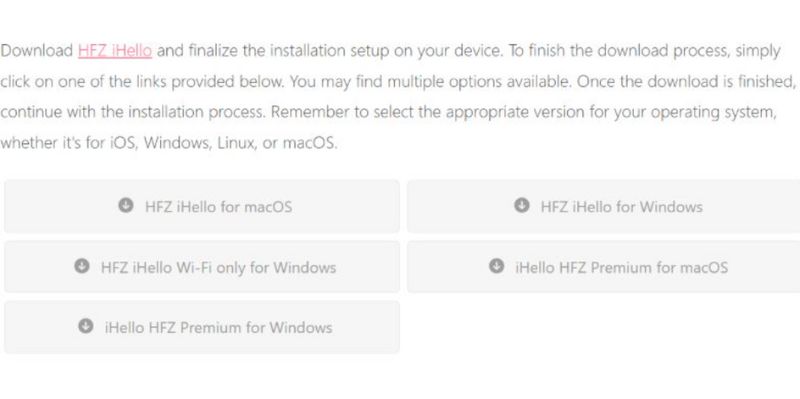
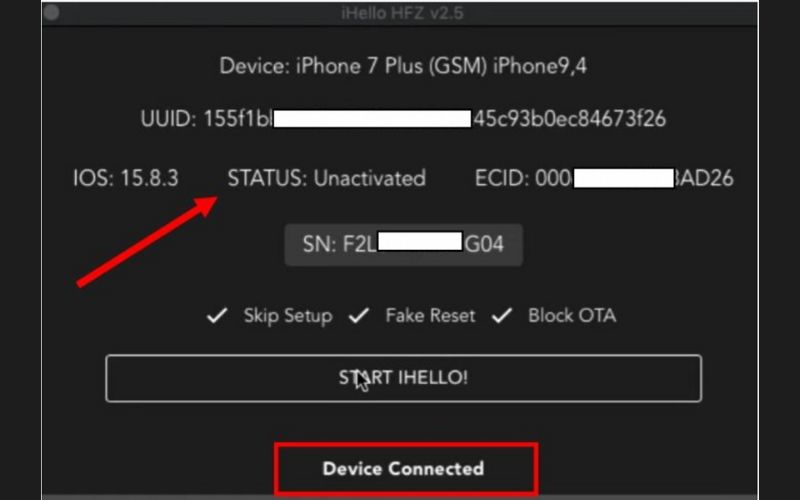
O iHello possui uma função de jailbreak automático para dispositivos com iOS 12 ou posterior. No entanto, se o seu iPhone estiver executando o iOS 13 a 16.7.1, você precisará fazer o jailbreak primeiro, usando uma ferramenta compatível como Palera1n, Checkra1n ou uma ferramenta profissional como o Aiseesoft iKnockin - iPhone Unlocker.
Após baixar a ferramenta, o próximo Passo importante é concluir o cadastro no iHello HFZ. Você precisa se cadastrar, pois isso garante que você possa utilizar todas as funcionalidades da ferramenta, especialmente a capacidade de ignorar o iCloud com maior eficácia. Para registrar o iHello HFZ, siga estes Passos gerais:
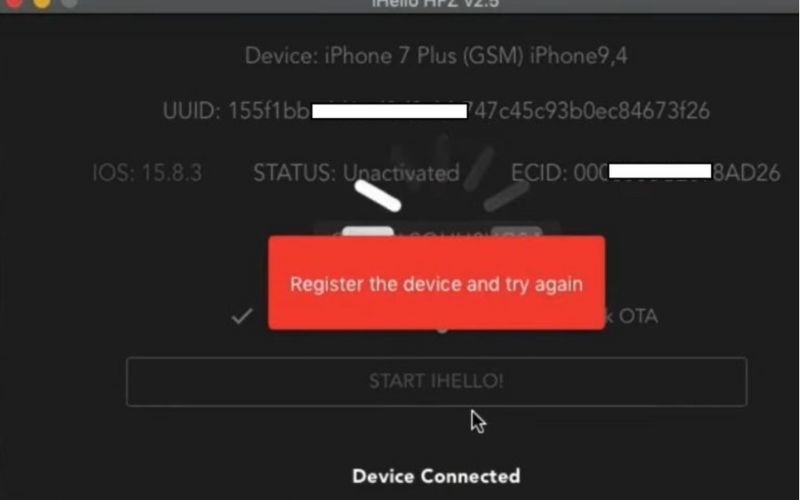
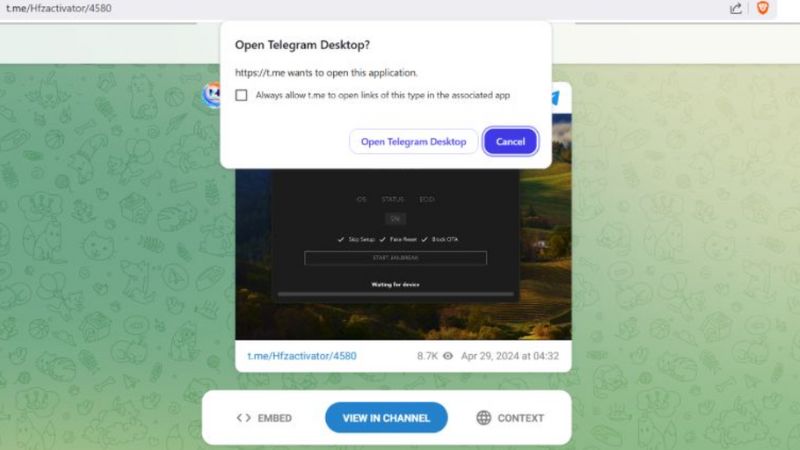
Além disso, a etapa de registro do iHello HFZ garante que você use um código legítimo, evitando erros de programa e recursos incompletos. O processo de registro do iHello HFZ permite que a ferramenta seja totalmente ativada, deixando-a pronta para uso.
Após concluir a instalação e o registro da ferramenta, você pode iniciar o processo de ativação do recurso de bypass do Hello HFZ, que é o que torna a ferramenta iHello HFZ única. O recurso Hello HFZ permite que você remova o bloqueio de ativação do iCloud tela em iPhones ou iPads que, de outra forma, impediriam que você acessasse seu dispositivo.
Veja como usar o iHello HFZ para ignorar o iCloud:
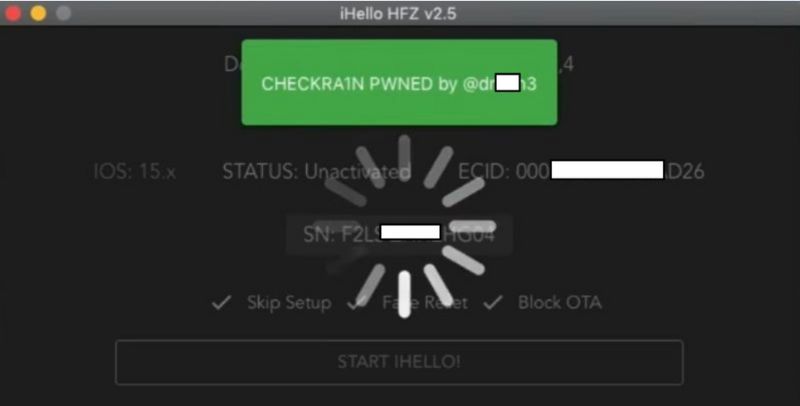
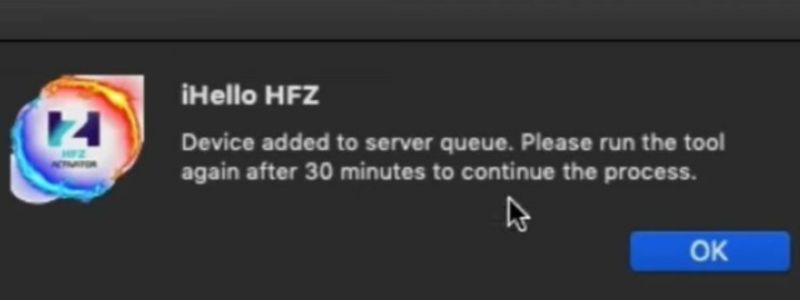
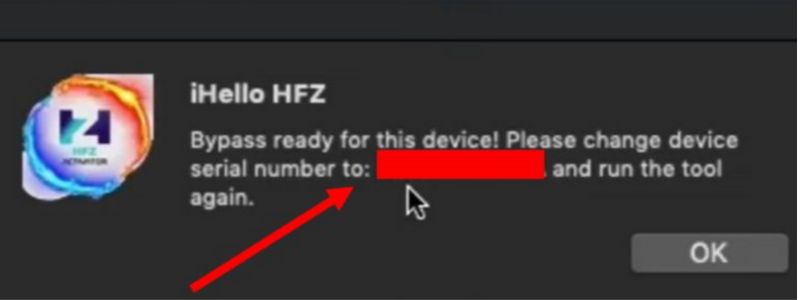
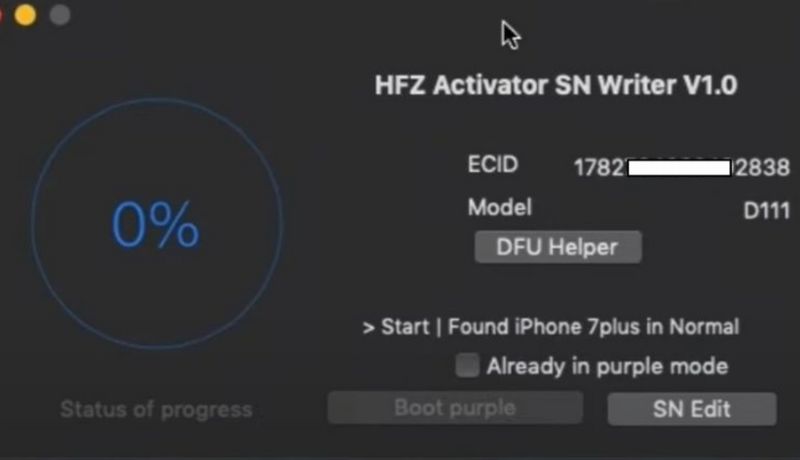
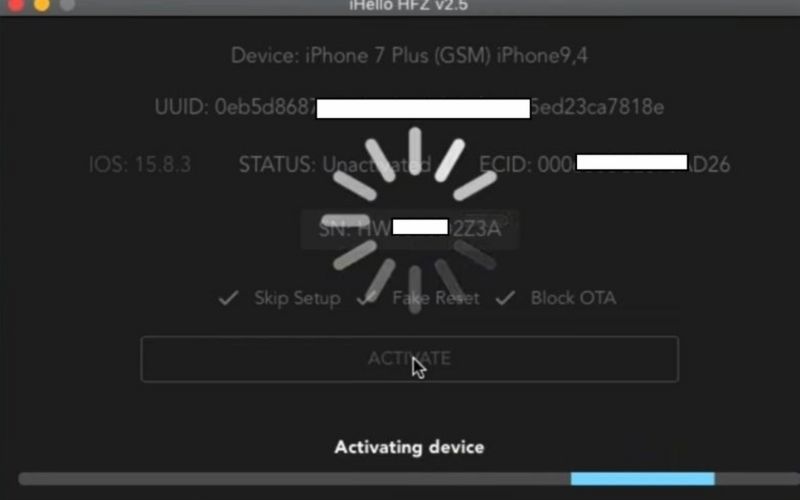
Embora o método de desvio de HFZ do iHello seja fácil de seguir, os resultados podem variar dependendo do seu dispositivo e da versão do iOS que você está usando. Certifique-se sempre de que seu dispositivo seja compatível antes de prosseguir.
Se o iHello HFZ não for compatível com o seu dispositivo ou se você quiser uma alternativa mais confiável e estabelecida, Aiseesoft iKnockin - Desbloqueador de iPhone seria uma ótima opção. Esta ferramenta profissional de desbloqueio pode ignorar uma variedade de bloqueios do iOS, incluindo o Bloqueio de Ativação do iCloud, senha de tela, ID Apple e restrições de Tempo de Uso. Também pode ser usada para redefinir diversos modelos de iPhone e iPad, tornando-se uma ótima opção para usuários que desejam recuperar o acesso aos seus dispositivos.
108,329Downloads
Aiseesoft iKnockin - Desbloqueador de iPhone
100% seguro. Sem anúncios.
100% seguro. Sem anúncios.
Como usar o Aiseesoft iKnockin - Desbloqueador de iPhone
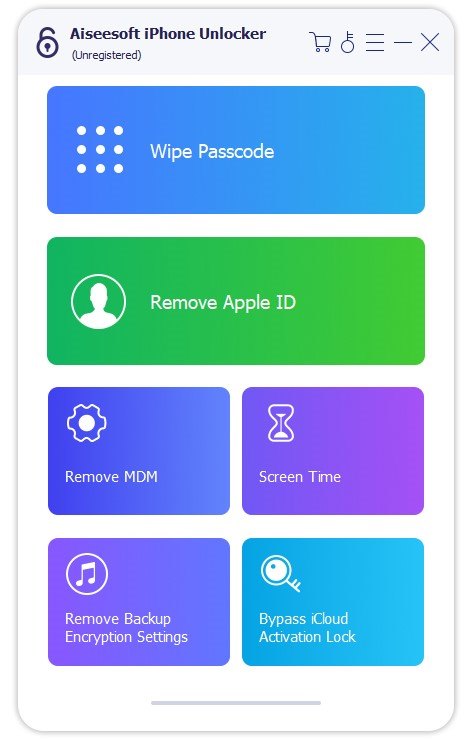
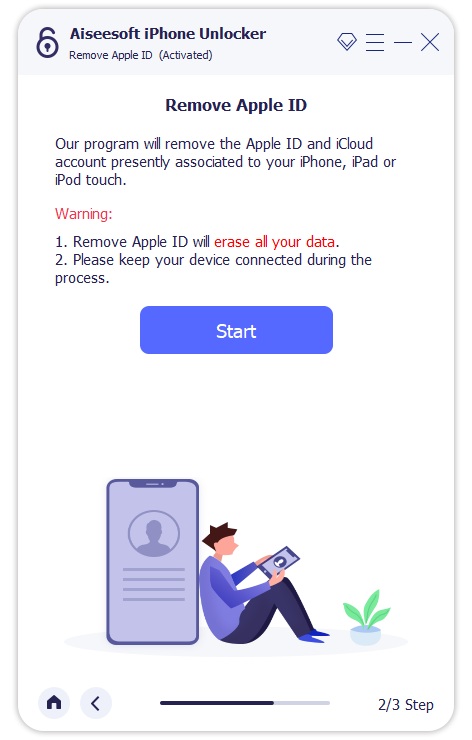
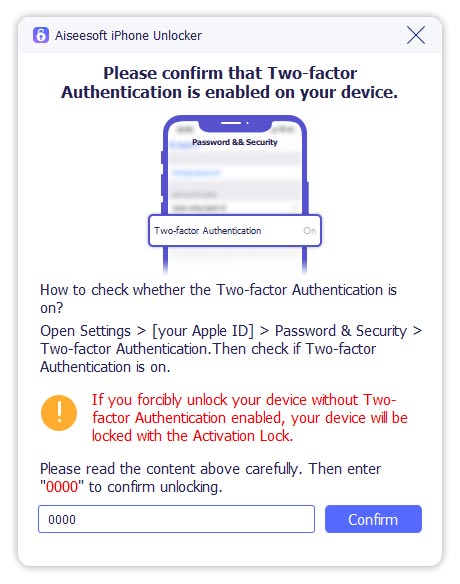
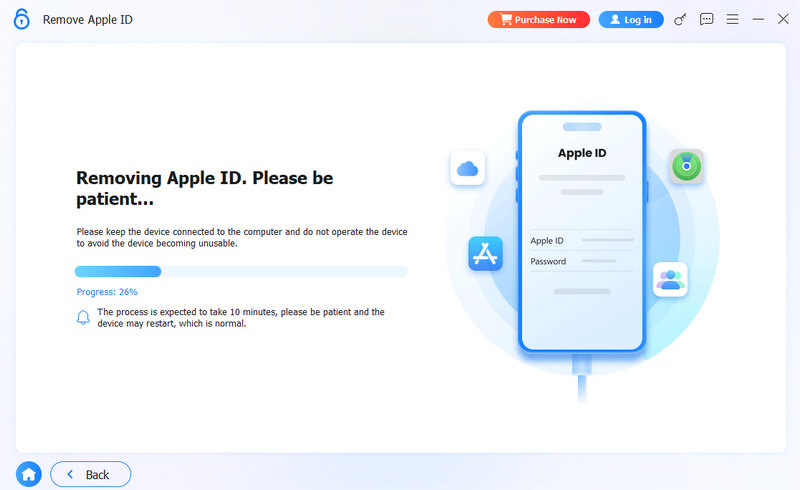
Quer você esteja lidando com um ID Apple esquecido, Falha na redefinição da senha do ID AppleSeja um dispositivo de segunda mão ou um iPhone desativado, o Aiseesoft iKnockin - iPhone Unlocker oferece uma solução confiável e fácil que não requer jailbreak.
| iOlá HFZ | iKnockin | |
| Segurança (Safety) | Fonte incerta, risco potencial | Ferramenta mais segura e verificada |
| Taxa de sucesso | Médio (varia conforme o dispositivo) | Alto e mais estável |
| Compatibilidade com iOS | Limitado, nem sempre atualizado | Maior variedade, atualizações mais consistentes |
| Preço | Gratuito (mas pode exigir cadastro ou etapas ocultas) | Pago (preços transparentes) |
| Mais Adequada Para | Usuários com conhecimento técnico dispostos a experimentar ferramentas gratuitas | Usuários que buscam uma solução confiável e mais segura |
O iHello HFZ é seguro?
O iHello HFZ é um aplicativo não verificado pela Apple e pode ser encontrado até mesmo em fontes não oficiais. Portanto, existe o risco de conter malware ou softwares indesejados. Tenha cuidado ao baixá-lo e certifique-se de usar programas antivírus. Como alternativa, você pode optar pelo iKnockin, um aplicativo para desbloquear dispositivos iOS.
O iHello HFZ funciona com a versão mais recente do iOS?
Normalmente não. O iHello HFZ costuma ser mais lento em termos de atualizações, o que significa que não será compatível com as versões mais recentes do iOS. Se você precisa de um aplicativo que seja fácil de atualizar, talvez o iKnockin seja uma opção melhor.
O que acontece se o desvio falhar?
Se este método falhar, você não conseguirá desbloquear o seu telefone. Em alguns casos, várias tentativas podem resultar em instabilidade do sistema ou até mesmo na restauração do dispositivo. Portanto, é altamente recomendável fazer backups dos seus dados.
Conclusão
O iHello HFZ era uma ferramenta popular para contornar o iCloud e servia para quem estava bloqueado no iPhone ou iPad. Neste post, explicamos como ele funcionava. iOlá HFZ É importante saber como baixar, registrar e usar o programa corretamente. No entanto, esse método é imprevisível e pode não funcionar em alguns dispositivos e versões do iOS. Portanto, se você busca uma solução mais profissional, existem ferramentas de terceiros disponíveis para atender às suas necessidades, como o Aiseesoft iKnockin - iPhone Unlocker. Essa ferramenta é amplamente compatível, fácil de usar e possui um design completo. Esperamos que ela atenda às suas necessidades e às do seu dispositivo.
 Guia definitivo para consertar iPhone indisponível com 7 métodos
O que significa iPhone indisponível? Quanto tempo dura o iPhone indisponível? Aprenda o que fazer quando o iPhone diz indisponível na tela de bloqueio e dicas para evitar isso.
 5 métodos comprovados para resolver o problema da tela do iPhone 11 que não responde ao toque
Por que a tela sensível ao toque do meu iPhone não responde após a reinicialização? Como consertar uma tela do iPhone que não responde? Corrigir o problema da tela do iPhone 11 que não responde ao toque.
 iPhone Lagging: 5 soluções para acelerar o iPhone
O iPhone está ficando lento de repente? Não se preocupe. Aqui você saberá por que o iPhone está ficando lento e aprenderá com 5 soluções para resolver esse problema. iOS 18 incluído para iPhone 16, 15, 14, 13, 12, 11, XS, XR, X, 8, 7, 6, 5, etc.
Remoção de Apple ID
Remover ID Apple
Desbloquear tela do iOS
Gerenciar ID Apple
Para corrigir o bloqueio da tela do iPhone, a função de limpeza de senha pode ajudá-lo muito. E você também pode limpar facilmente a senha do Apple ID ou do Screen Time.
100% seguro. Sem anúncios.
100% seguro. Sem anúncios.

*Campo obrigatório
*Por favor, insira um e-mail válido

