
Aiseesoft Screen Recorder
 100% seguro. Sem anúncios.
100% seguro. Sem anúncios.
Se você quer gravar sua voz, música, reuniões ou podcasts no seu PC de forma fácil, você veio ao lugar certo. Muitas pessoas acreditam erroneamente que precisam comprar programas caros para obter gravações de alta qualidade, mas isso não é verdade. Existem diversas ferramentas gratuitas à sua disposição que não só são fáceis de usar, como também não contêm anúncios irritantes e não adicionam marcas d'água aos seus arquivos. Neste artigo, vamos discutir as melhores opções para usuários do Windows. Não importa se você está apenas gravando um memorando de voz rápido, quer gravar uma reunião online ou está usando Software gratuito para gravar música a partir do áudio do Windows 10. na ferramenta de busca. Analisaremos os recursos, a facilidade de uso, a qualidade do som e o suporte a formatos das ferramentas para que você possa selecionar facilmente aquela que melhor atende às suas necessidades. Vamos escolher a ferramenta certa e começar a gravar com confiança.
Antes de escolher uma ferramenta adequada, o primeiro Passo é definir exatamente o que você precisa. Você vai gravar locuções, músicas, participar de reuniões virtuais ou gravar áudio para jogos? A boa notícia é que existem muitas opções confiáveis e totalmente gratuitas disponíveis.
A seguir, analisaremos alguns dos melhores. software de gravação de áudio Para Windows 10, considere softwares gratuitos para gravação de áudio, levando em conta a facilidade de uso, a qualidade do áudio, os formatos de arquivo, a compatibilidade com microfones e a possibilidade de agendar sessões de gravação. Este resumo simples ajudará você a escolher a ferramenta mais adequada ao seu equipamento e aos seus objetivos de gravação.
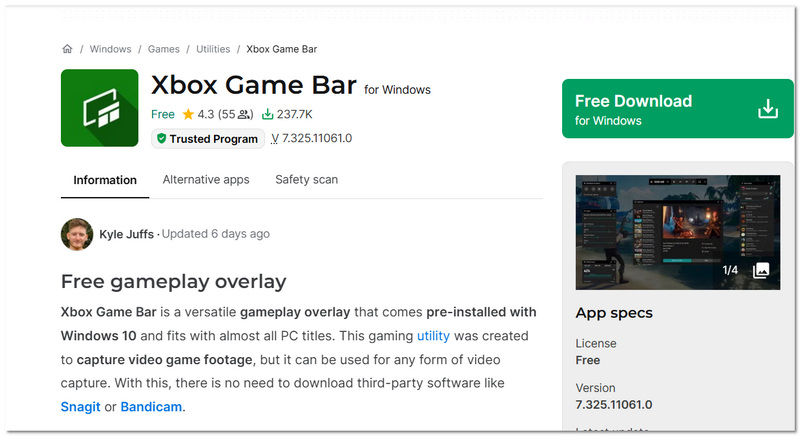
Se você não quiser instalar nada extra, a Barra de Jogos do Xbox já está integrada ao Windows 10 e pronta para usar. Sua maior vantagem é a praticidade. Ela funciona instantaneamente com apenas um atalho de teclado. Muitos usuários a utilizam como um software gratuito de gravação de áudio para Windows 10, pois ela consegue capturar tanto o áudio do sistema quanto a entrada do microfone sem a necessidade de downloads adicionais.
Mais Adequada Para
Classificação: 4/5
Facilidade de uso: Muito fácil
Qualidade de saída
Formato de saída
Suporte para microfone externo
Gravação Programada
A Barra de Jogos do Xbox é fantástica se você procura uma maneira rápida e simples de gravar. No entanto, se você deseja arquivos de áudio separados, recursos avançados de edição ou opções de agendamento, então uma ferramenta feita especificamente para gravação pode ser necessária.
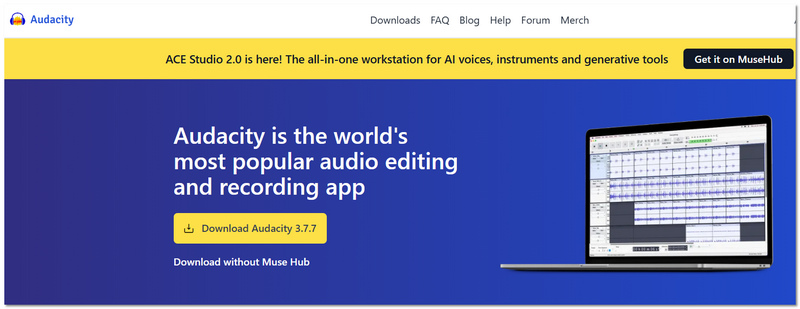
Se você busca maior controle sobre suas gravações, o Audacity é uma das opções mais poderosas disponíveis. É amplamente conhecido como um software gratuito de gravação de áudio para Windows 10, pois oferece recursos de gravação e edição de nível profissional sem anúncios, assinaturas ou marcas d'água. Ao contrário das ferramentas integradas, o Audacity permite gravar, editar e exportar áudio em diversos formatos com alta qualidade de saída.
Mais Adequada Para
Avaliação: 4.5 / 5
Facilidade de uso: Moderada
Qualidade de saída
Formato de saída
Suporte para microfone externo
Gravação Programada
O Audacity é perfeito se você quer mais do que apenas gravar áudio. Ele oferece controle total sobre a qualidade e a edição de áudio, tornando-se uma das opções gratuitas mais confiáveis para usuários do Windows 10.
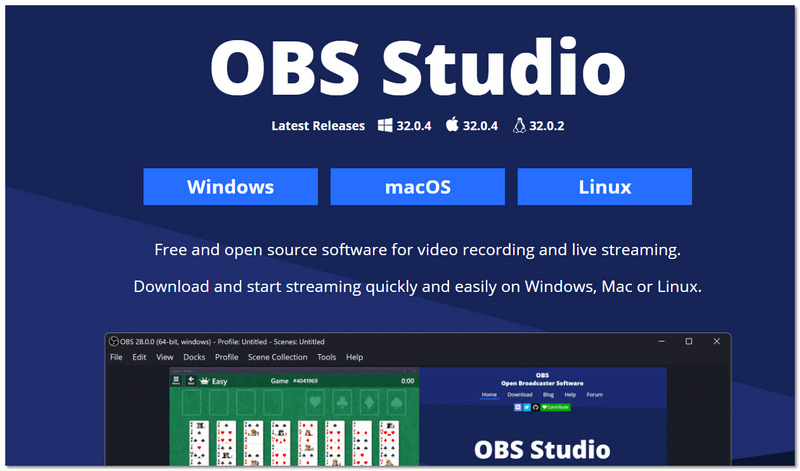
Se você precisa de mais controle sobre múltiplas fontes de áudio, o OBS Studio é uma opção poderosa. Embora seja amplamente conhecido por transmissões ao vivo, muitos usuários também o utilizam como um software gratuito de gravação de voz para Windows 10, pois ele suporta captura de áudio de alta qualidade de microfones, som do sistema e até mesmo de múltiplos dispositivos de entrada simultaneamente.
Mais Adequada Para
Classificação: 4.5/5
Facilidade de uso: Moderado a Avançado
Qualidade de saída
Formato de saída
O áudio geralmente está incorporado nos arquivos de vídeo, a menos que seja configurado separadamente.
Suporte para microfone externo
Gravação Programada
O OBS Studio é ótimo para quem deseja ampla personalização e gravação multipista. No entanto, exige um pouco mais de esforço na configuração. Por isso, continua sendo uma excelente opção gratuita para usuários do Windows 10. Oferece ótimo controle e a qualidade da saída é alta.
Se você deseja gravar música com altíssima qualidade a partir do seu computador, talvez precise de algo mais robusto do que apenas ferramentas gratuitas básicas. Embora existam muitos softwares gratuitos disponíveis, algumas pessoas preferem ter um excelente controle de áudio, uma saída totalmente limpa e uma configuração muito fácil de usar. Aiseesoft Screen Recorder É uma ótima opção que oferece um período de teste gratuito e uma experiência muito mais confortável para quem busca resultados profissionais sem configurações complicadas. Se você está pensando em gravar música no computador usando um software gratuito, esta ferramenta torna o processo muito fácil e, ao mesmo tempo, oferece desempenho de alta qualidade.
Downloads
100% seguro. Sem anúncios.
100% seguro. Sem anúncios.
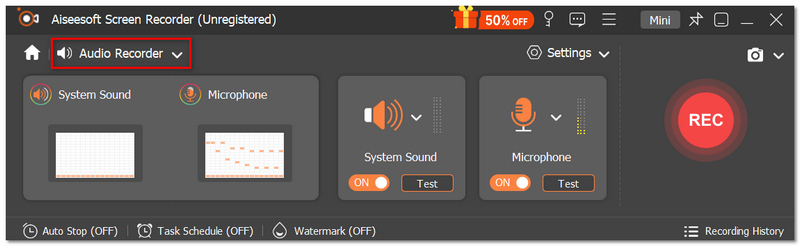
Opcional: Ligar o Microfone Se você quiser adicionar voz.
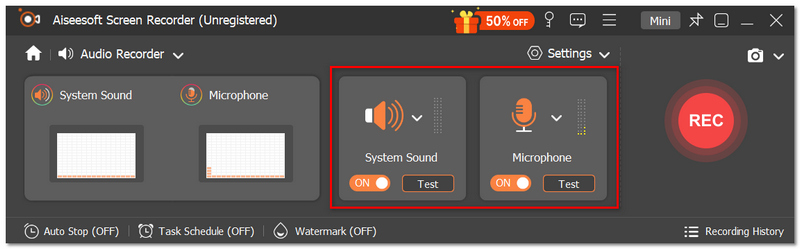
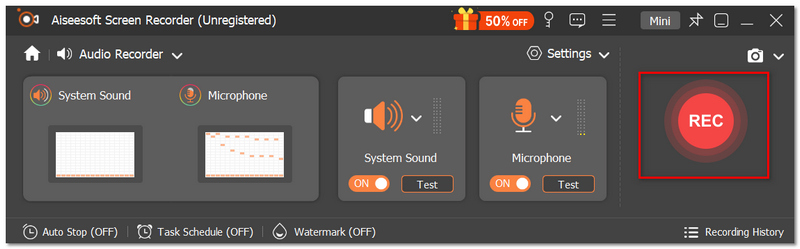
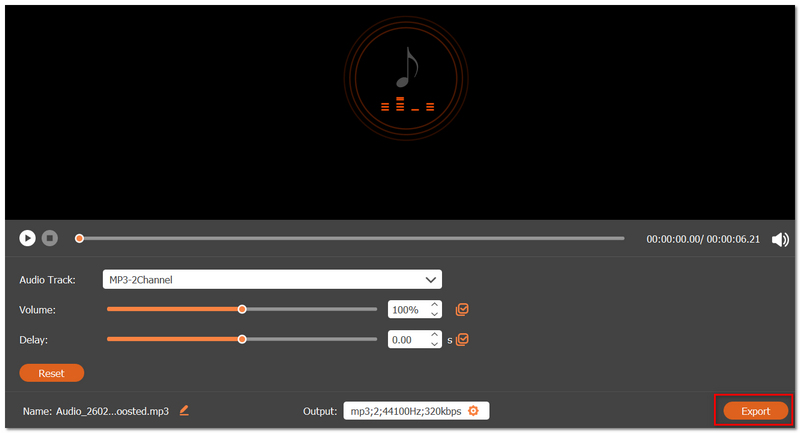
O Aiseesoft Screen Recorder é perfeito se você deseja uma experiência de gravação mais profissional e fluida. Você certamente conseguirá atender às suas necessidades básicas com ferramentas gratuitas. No entanto, este programa oferece controle de áudio superior, exportações limpas e um fluxo de trabalho mais refinado, especialmente se a gravação de música for uma atividade frequente no seu computador com Windows 10.
Posso gravar o áudio interno do sistema no Windows 10 sem usar o Stereo Mix?
Sim, porém, isso varia de acordo com o software. Algumas ferramentas exigem a ativação da Mixagem Estéreo, enquanto outras utilizam drivers virtuais integrados. gravar som do sistema interno diretamente.
Por que o áudio gravado está muito baixo?
Um ganho de microfone baixo ou a seleção incorreta da entrada são os motivos pelos quais isso geralmente acontece. Certifique-se de verificar as configurações de som do Windows e, se necessário, ajustar os níveis de entrada antes de gravar.
Qual a diferença entre taxa de bits e taxa de amostragem?
A taxa de amostragem influencia o nível de detalhes e a nitidez do áudio, enquanto a taxa de bits determina o nível de compressão e o tamanho do arquivo.
Conclusão
Após ler este guia, você deverá ter uma compreensão clara das melhores ferramentas disponíveis para gravar voz, música, reuniões ou podcasts no seu PC. Exploramos opções integradas, softwares de código aberto poderosos e até mesmo uma solução de avaliação gratuita mais avançada, para que você possa escolher com base nas suas necessidades, nível de habilidade e objetivos de gravação. A principal lição é que você realmente não precisa gastar muito dinheiro com software para obter resultados de alta qualidade. O software adequado é essencial para o seu projeto. Software gratuito para gravação de áudio no Windows 10 Você poderá começar a gravar imediatamente, sem anúncios ou marcas d'água, e criar áudio nítido com qualidade de estúdio diretamente do seu PC.
 4 melhores soluções para nenhum som no Windows Media Player
Às vezes, o Windows Media Player reproduz vídeo sem som. Este artigo discutirá os 4 motivos comuns e alguns métodos rápidos para ajudá-lo a resolver o problema.
 Como corrigir problemas de lag no Twitch para streamers e espectadores
Por que minha transmissão na Twitch está travando? Por que a Twitch trava mesmo com a internet funcionando bem? Como faço para uma transmissão na Twitch rodar mais fluida? Aprenda a resolver problemas de lag na Twitch.
 Os 10 melhores softwares de edição de áudio para Windows e Mac
Qual é o melhor software de edição de áudio? Este artigo lista os 10 melhores softwares de edição de áudio para você escolher.

O Aiseesoft Screen Recorder é o melhor software de gravação de tela para capturar qualquer atividade, como vídeos online, chamadas de webcam, jogos no Windows/Mac.
100% seguro. Sem anúncios.
100% seguro. Sem anúncios.

*Campo obrigatório
*Por favor, insira um e-mail válido

