Lidar com uma transmissão da Twitch com lag pode ser bastante frustrante. Imagine a cena: você se acomoda para assistir ao seu streamer favorito, mas o vídeo congela, fica pixelado e o áudio falha. Você fica sem entender o que está acontecendo. Twitch com lag problema, especialmente quando se tem uma internet rápida e moderna e um bom equipamento de rede.
A pergunta não sai da sua cabeça: "Por que minha transmissão na Twitch continua travando e como posso resolver isso?" Este guia ajudará você a diagnosticar as possíveis causas e fornecerá soluções úteis para uma experiência de visualização tranquila na Twitch.
Antes de alterar diretamente a qualidade da transmissão e outras configurações, é crucial identificar qual tipo de lag você está enfrentando no Twitch. As soluções específicas para esse problema de lag no lado do streamer são diferentes daquelas para o espectador.
O problema do streamer costuma ser a principal causa de uma experiência ruim para quem assiste no Twitch. Quando a velocidade de upload é insuficiente ou o computador/hardware não é potente o bastante para lidar com o processo de codificação, isso resulta em "quedas de frames" (frames perdidos). Os espectadores verão buffering constante, imagens pixelizadas, áudio atrasado e outros problemas.
Se você é o único enfrentando problemas de lentidão no Twitch, provavelmente o problema está na sua conexão, devido a uma velocidade de download insuficiente. Transmissões de alta qualidade no Twitch exigem uma velocidade de download constante e rápida. Você sofrerá com buffering se a sua rede não conseguir acompanhar. Problemas semelhantes podem ocorrer em outras plataformas como YouTube, TikTok e Netflix.
Às vezes, o atraso na transmissão do Twitch é causado por limitações de hardware ou problemas do navegador. Ao decodificar fluxos de vídeo de alta qualidade em um computador ou celular mais antigo, o vídeo pode apresentar travamentos, mesmo com uma boa conexão de internet. Além disso, um aplicativo ou navegador do Twitch desatualizado também pode causar diversos problemas de desempenho, incluindo atrasos na transmissão.
Após conhecer os possíveis motivos pelos quais sua transmissão na Twitch está travando ou apresentando buffering, você pode solucionar o problema com as dicas a seguir.
• Quando você se deparar com problemas de lentidão no Twitch, pode atualizar a página à força no navegador ou reiniciar o aplicativo do Twitch para resolvê-los.
• Feche outras transmissões de vídeo, downloads grandes de jogos e sincronizações de armazenamento em nuvem. É necessário encerrar essas tarefas e aplicativos que consomem muita largura de banda para evitar travamentos no Twitch.
• Se o seu navegador ou aplicativo estiver desatualizado, atualize-o para a versão mais recente e tente novamente. Se você estiver assistindo à Twitch na web, tente usar outro navegador para verificar se a Twitch também está apresentando lentidão.
• Conecte-se a outra rede Wi-Fi ou dados móveis e verifique se o problema de lentidão persiste. Se a sua rede ficar repentinamente instável, tente reiniciar o roteador e o modem.
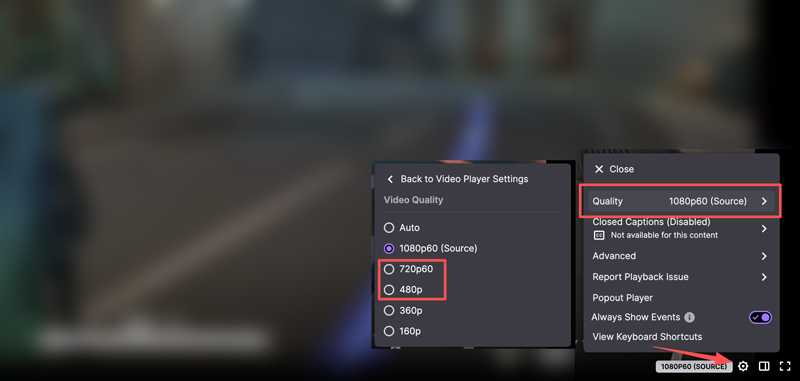
Se você estiver assistindo à Twitch com uma conexão de internet ruim, diminua a qualidade para melhorar a fluidez da transmissão. Essa é a solução mais eficaz, principalmente quando você não tem acesso a uma internet mais rápida.
Clique na Configurações ícone no canto inferior direito da janela de visualização, vá para QualidadeEm seguida, selecione uma resolução mais baixa.
Se as soluções rápidas não funcionarem, você pode usar outras ações para otimizar sua rede. Altere o canal do seu Wi-Fi ou use uma VPN. Em alguns casos, o problema de lentidão ou travamento do Twitch se deve a limitações geográficas ou territoriais. Um proxy pode facilmente criptografar seu tráfego e roteá-lo por um caminho diferente. Altere sua localização em tempo real para outro país e verifique se o problema foi resolvido.
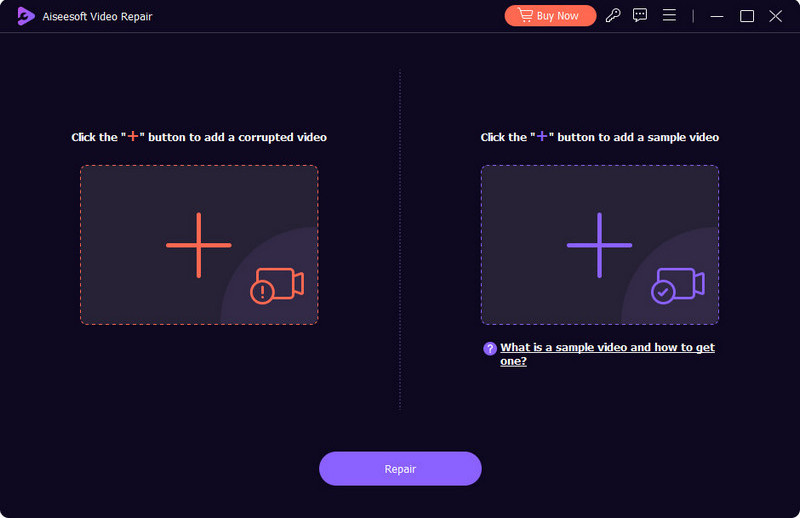
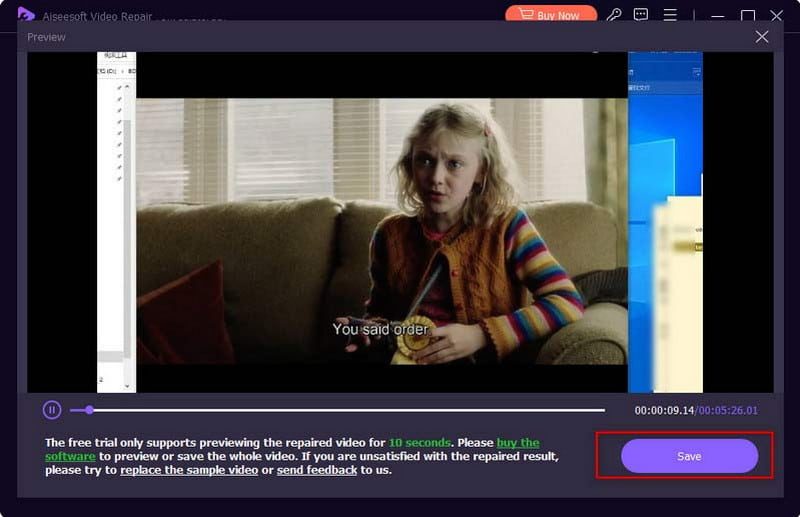
Se o seu vídeo salvo no Twitch estiver apresentando lentidão, será necessário utilizar uma ferramenta específica de reparo de vídeo para corrigir o problema de reprodução. Reparação de vídeo Aiseesoft Pode ajudar você com diversos problemas de vídeo causados por dados perdidos ou corrompidos. Ele consegue lidar com vários vídeos danificados e corrompidos, incluindo travamentos no Twitch, vídeos que não reproduzem, atrasos de áudio ou ausência de som, erros de reprodução e muito mais. Todos os cenários comuns são suportados. Seja qual for a causa do atraso no Twitch — compressão de vídeo, alteração de formato, falha do sistema ou outros motivos —, o Aiseesoft pode corrigi-lo com facilidade.
 100% seguro. Sem anúncios.
100% seguro. Sem anúncios.
Você também pode precisar de:
Se você usa um dispositivo antigo e está cansado de lidar com atrasos nas transmissões da Twitch e outros problemas de desempenho, considere atualizar para um computador ou celular mais moderno. Além disso, você deve manter os drivers da sua placa de vídeo atualizados. Acesse o site da NVIDIA, AMD ou Intel, de acordo com a sua placa de vídeo, e instale os drivers mais recentes.
Pergunta 1. Qual é a taxa de bits máxima de vídeo para o Twitch?
A taxa de bits máxima atual para vídeos no Twitch é de 6000 kbps. Geralmente, recomenda-se usar 6000 kbps com um codificador de hardware moderno para transmissões em 1080p a 60fps. Nesse caso, você terá os melhores resultados de visualização. Para transmissões em 720p a 60fps no Twitch, você deve reduzir a taxa de bits para 4500 a 6000 kbps. Isso torna sua transmissão mais acessível sem uma queda perceptível na qualidade. Se você não tiver garantia de transcodificação, recomenda-se 5000 kbps para garantir que seus espectadores possam assistir sem buffering. Para a taxa de bits de áudio, você pode configurá-la para 160 kbps (AAC) para fornecer áudio de alta qualidade.
Pergunta 2. Diminuir o FPS reduz o atraso ou a latência da transmissão?
Não, diminuir o FPS tem pouco ou nenhum efeito direto no atraso da transmissão ou na latência da rede. Essa ação não fará com que sua transmissão pareça mais rápida para os espectadores. O atraso da transmissão se deve principalmente ao buffer de vídeo. Para tornar sua transmissão mais fluida para os espectadores, o Twitch cria um buffer que armazena vários segundos de dados de vídeo. Isso suaviza quaisquer pequenas oscilações na rede. Diminuir o FPS não afeta o tamanho desse buffer.
Pergunta 3. Posso alterar as configurações do Twitch para reduzir o lag?
Sim, você pode reduzir o lag no Twitch ajustando as configurações, tanto do lado do espectador quanto do streamer.
Quando a transmissão estiver lenta, travando ou apresentando buffering, acesse Configurações, escolha Qualidade e, em seguida, altere para uma resolução e taxa de quadros mais baixas. Por exemplo, você pode diminuir a qualidade da fonte. 1080p 60 a 720p 60Além disso, você pode acessar as configurações avançadas e desativar a opção "Baixa Latência". Como streamer, você pode diminuir sua taxa de bits para reduzir o lag. A taxa de bits controla a quantidade específica de dados que você envia para o Twitch por segundo. Além disso, você pode alterar seu codificador e predefinição para evitar travamentos ou perda de quadros.
Conclusão
Você pode aprender vários métodos eficientes para resolver o problema. Transmissão da Twitch com lag Como mencionado, o problema pode ser complexo e causado por diferentes motivos. Se a transmissão da Twitch estiver pixelizada e travando para todos no chat, o problema está do lado do streamer. Quando seu dispositivo estiver com uma conexão de internet ruim, tente diminuir a qualidade de visualização para tornar a transmissão mais fluida. Se você frequentemente encontrar problemas de lag semelhantes, otimize sua rede ou atualize seu hardware.
 Como alterar a imagem do perfil do Twitch no celular e no desktop
Por que não consigo alterar minha foto de perfil do Twitch? Qual é o tamanho da foto do perfil do Twitch? Aprenda como alterar sua foto de perfil e dominar sua identidade Twitch.
 Guia completo sobre como gravar tela com áudio no Mac e PC [2025]
Como gravar a tela com áudio? Aqui está o guia Passo a Passo com o gravador de tela mais poderoso para capturar no seu PC com Windows, Mac e iPhone.
 Como espelhar telefone em outro telefone/tablet para Android e iOS
A tecnologia tornou possível espelhar a tela do nosso smartphone em outro telefone ou em uma tela maior do tablet/computador/TV. Este artigo mostrará como espelhar telefone para tablet/telefone em dispositivos Android e iOS.
Repare seus arquivos de vídeo quebrados ou corrompidos em segundos com a melhor qualidade.
100% seguro. Sem anúncios.
100% seguro. Sem anúncios.

*Campo obrigatório
*Por favor, insira um e-mail válido

