conteúdo
É difícil de Transferência do iPhone para o Samsung?
Ao trocar de um iPhone para um Samsung Galaxy, você pode sentir que está dando um grande salto. Você pode baixar diversos aplicativos livremente e acessar funções mais avançadas sem limites. No entanto, talvez não saiba como migrar os dados do seu iPhone para o seu novo dispositivo Android. O prático método de sincronização com o iCloud deixa de funcionar.
Na verdade, transferir seus dados do iOS para um celular Galaxy não precisa ser complicado. Este guia apresenta três métodos confiáveis para ajudá-lo a fazer a transição sem problemas. Selecione a maneira que preferir para lidar com seus arquivos importantes do iPhone, incluindo fotos, vídeos, contatos, mensagens, dados de aplicativos e configurações pessoais.
Samsung Switch Inteligente É a ferramenta oficial para transferir dados de um iPhone para um dispositivo Samsung Galaxy. Ela vem pré-instalada na maioria dos celulares Galaxy e oferece suporte a vários métodos de transferência: conexão USB com fio, transferência sem fio e importação do iCloud. Este método é gratuito, seguro e não requer uma conta Samsung.
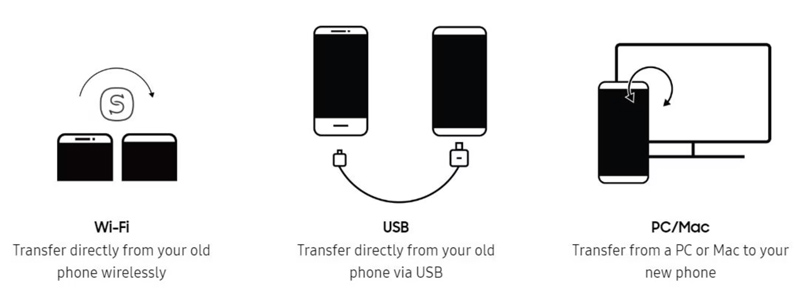
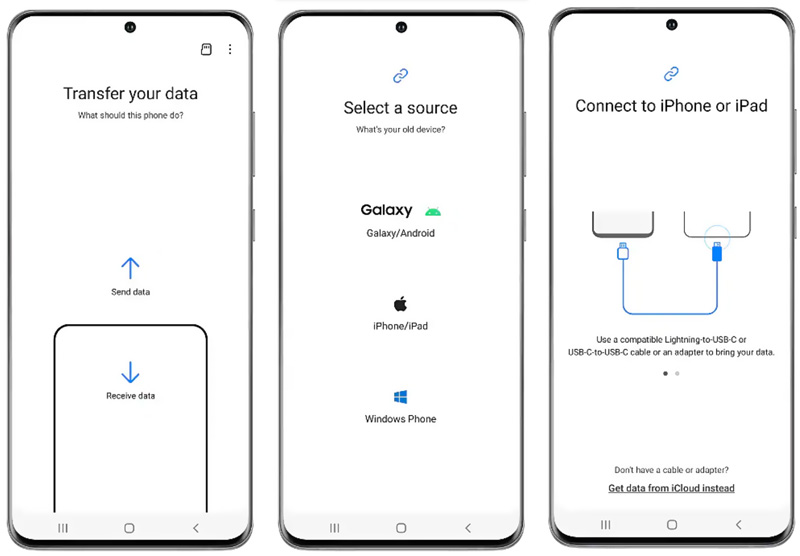
Para uma transferência de dados mais rápida e confiável do iPhone, a Samsung recomenda o uso de uma conexão por cabo. Antes da transferência, você deve desativar a verificação em duas etapas para o seu ID Apple.
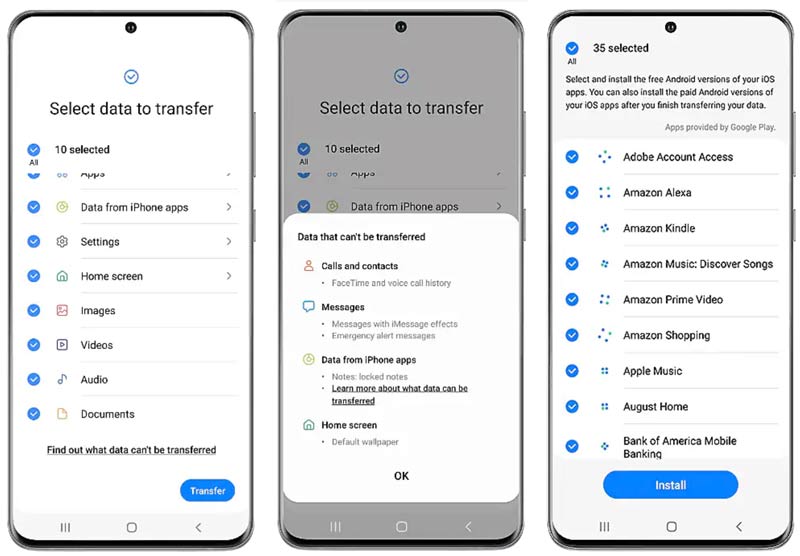
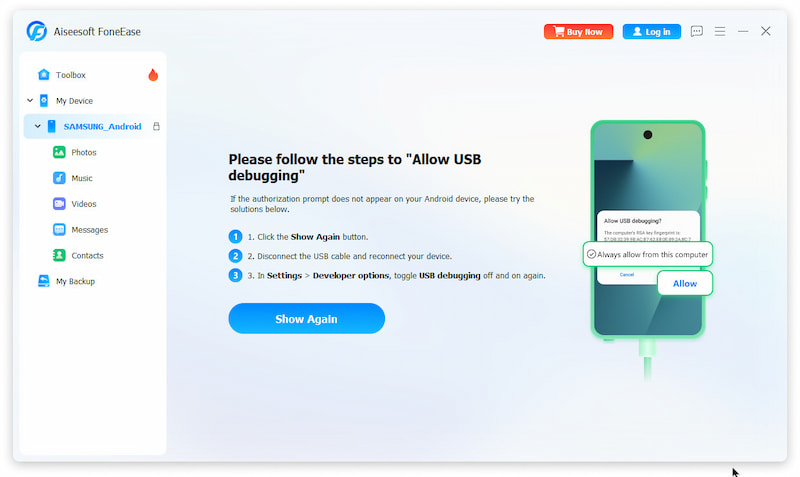
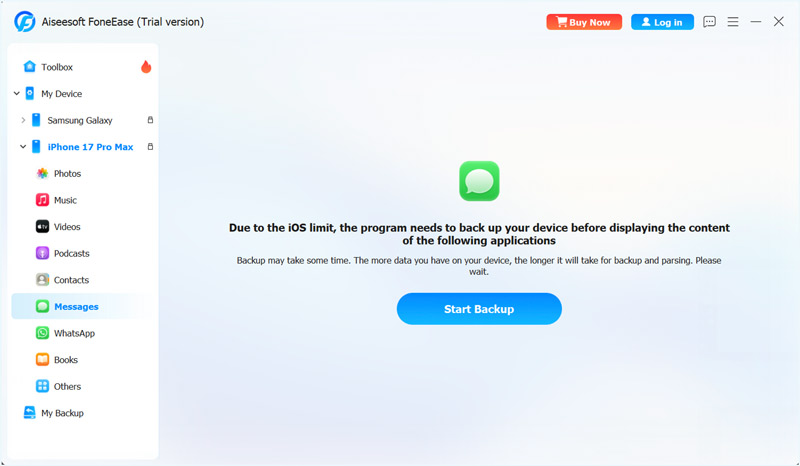
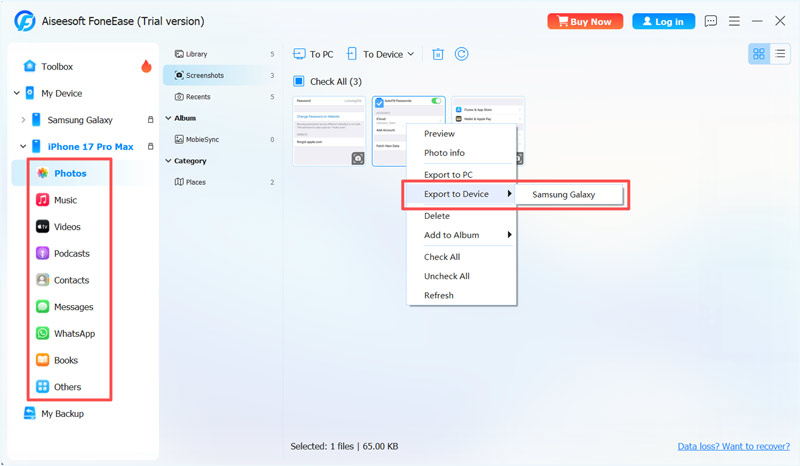
Se você preferir uma solução mais completa para gerenciar e transferir seus arquivos iOS, recorra à empresa de renome. Aiseesoft FoneEaseEste software para computador foi desenvolvido principalmente para transferir dados entre dispositivos iOS e Android, bem como entre celulares e computadores. É particularmente útil para usuários que desejam transferir seletivamente tipos específicos de dados.
 100% seguro. Sem anúncios.
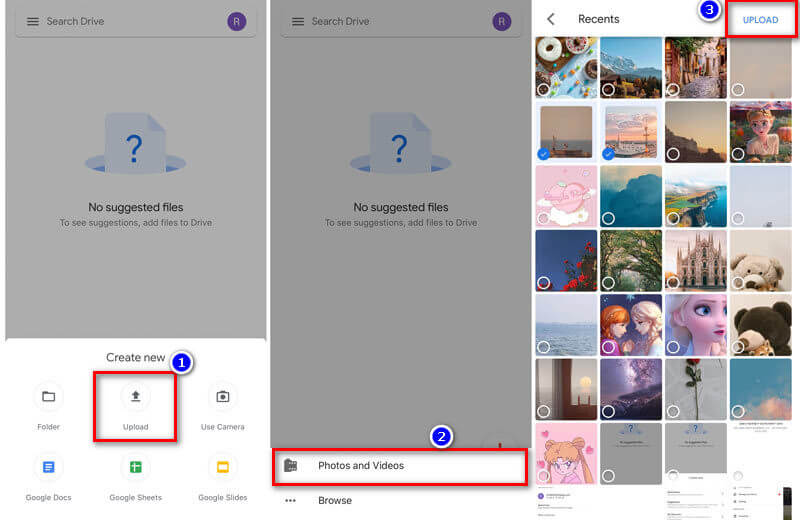
Se você preferir um método de sincronização na nuvem para transferir sem fio os dados do seu iPhone para o novo telefone Galaxy, Google drive Oferece uma alternativa prática. Funciona bem para transferir tipos de arquivos comuns, como fotos, vídeos, contatos, documentos e muito mais. Uma grande vantagem é que o Google Drive oferece até 15 GB de armazenamento gratuito. Isso pode ser suficiente para alguns usuários.
Pergunta 1. O que devo fazer antes de trocar de iPhone para Samsung?
Antes de trocar de um iPhone para um celular Samsung, é melhor você verificar... faça backup do seu iPhoneCertifique-se de que todos os dados importantes sejam copiados para um ou mais locais. Se precisar transferir dados do iPhone para o novo celular Galaxy, atualize ambos os dispositivos e carregue-os. No seu iPhone, desative o iMessage e o FaceTime.
Pergunta 2. Qual o melhor método para transferir dados de um iPhone para um Samsung?
Para a maioria dos usuários, o Smart Switch (via cabo) é a melhor opção. É gratuito, oficial e suporta os tipos de dados mais comuns.
Pergunta 3. Vou perder meus dados se eu trocar de iPhone para Android?
Não. Os três métodos acima apenas copiam os seus dados do iOS. Eles não apagam nada do seu iPhone. Seu iPhone manterá todos os seus dados após a transferência.
Este post compartilha três métodos para Transferência do iPhone para o SamsungVocê pode usar o serviço de transferência mais adequado às suas necessidades específicas. Geralmente, o aplicativo oficial Smart Switch é uma boa opção para começar. No entanto, se você preferir uma solução baseada em nuvem para transferir arquivos de mídia e precisar apenas copiá-los, o Google Drive é uma ótima alternativa. Para quem precisa de transferências seletivas, o eficiente FoneEase é uma excelente escolha.
 6 Melhores Ferramentas de Transferência de iPhone para Android em 2026 (Rápidas e Seguras)
Quer transferir dados do iPhone para o Android sem perder nada? Leia nossa análise das 6 melhores ferramentas e compare recursos, velocidade e facilidade de uso para realizar uma transferência rápida do iPhone para o Android.
 5 maneiras fáceis de enviar/transferir vídeos do iPhone para o Android
Procurando a melhor maneira de transferir vídeos do iPhone para o Android? Neste guia, você aprenderá 5 métodos comprovados, incluindo transferência sem fio direta e transferência de vídeos por meio de um PC com Windows ou Mac, para que você possa mover seus vídeos de forma rápida e segura.
 Como transferir senhas do iPhone para o Android (Guia de 2026)
Vai mudar do iOS para o Android? Aprenda o Passo a Passo exato para exportar suas senhas do iCloud para um arquivo CSV e importá-las para seu novo dispositivo Android usando um Mac ou PC.

O Aiseesoft FoneEase é uma ferramenta de transferência e gerenciamento de dados que permite mover, fazer backup e gerenciar diversos dados entre iOS, Android e computadores de forma integrada, sem precisar redefinir o telefone ou usar o iTunes.
100% seguro. Sem anúncios.

*Campo obrigatório
*Por favor, insira um e-mail válido

