Recuperação de dados do iPhone
 100% seguro. Sem anúncios.
100% seguro. Sem anúncios.
conteúdo
Alguém pode me ajudar a encontrar minhas notas do iPad? Ontem, descobri que várias das minhas notas estavam aparecendo duas vezes na lista. Então, excluí as duplicadas sem perceber que os nomes dos arquivos estavam faltando! Como resultado, perdi minhas notas do iPad. Existe alguma maneira de encontrá-las? recuperar minhas notas do iPad?"
Muitos de nós estamos acostumados a fazer anotações no iPad e apreciamos a praticidade do aplicativo Notas. No entanto, às vezes, podemos apagar algumas notas acidentalmente. Por isso, é essencial fazer backups regulares do iPad para recuperar arquivos perdidos posteriormente. Mas, quando você perde algo no iPad sem fazer o backup, como recuperar as notas apagadas? Existe uma ferramenta de recuperação de notas para iPad que permite recuperar notas apagadas ou perdidas sem backups do iCloud ou iTunes. Vamos aprender juntos.
Nota: Se você perceber que algumas anotações estão faltando, e considerando que os dados existentes serão sobrescritos, não utilize mais o seu telefone.
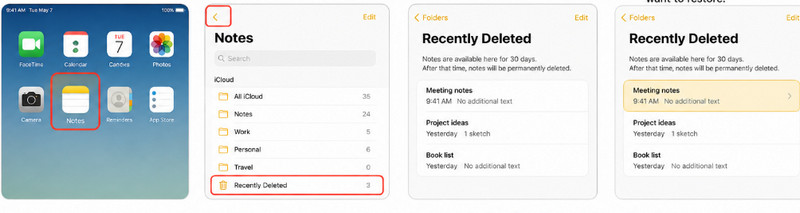
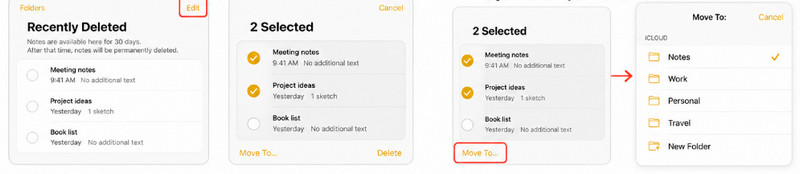
A pasta "Apagados Recentemente" oferece a maneira mais simples de restaurar as notas apagadas em um iPad. Essa abordagem funciona bem apenas dentro de 30 dias após o processo de exclusão. Aqui estão instruções Passo a Passo claras que você pode usar:
Recuperação de dados do iPhone AiseesoftPopular entre os usuários de iOS, o Note Recovery é uma poderosa ferramenta de recuperação de notas para dispositivos iOS, com recursos profissionais e interface amigável. Este recurso de recuperação de dados para iOS permite recuperar notas apagadas acidentalmente ou perdidas de diversos dispositivos. modelos de iPadAlém de recuperar notas perdidas ou apagadas do iPad, o programa também permite recuperar fotos, contatos, mensagens de texto, mensagens de voz, músicas, histórico de chamadas, favoritos do Safari e outros dados perdidos ou apagados do seu iPad, iPhone ou iPod.
Além disso, o Aiseesoft iPad Notes Recovery permite fazer backup e restaurar notas do iPad ou outros dados para um computador, em vez de fazer backup dos dados no iCloud ou iTunes. Portanto, você pode encontrar, recuperar, fazer backup ou restaurar suas notas em um único programa. Mais conveniente ainda, este software é tão direto e intuitivo que você pode operá-lo sem problemas mesmo que seja a primeira vez que o utiliza.
100% seguro. Sem anúncios.
100% seguro. Sem anúncios.
Principais funcionalidades desta ferramenta de recuperação de notas para iPad
Como recuperar notas apagadas de um iPad com o Aiseesoft iPhone Data Recovery
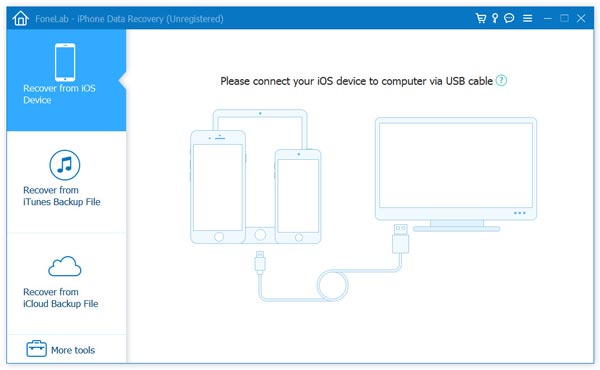
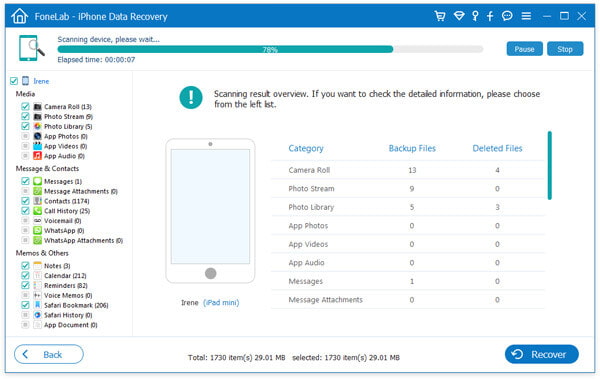
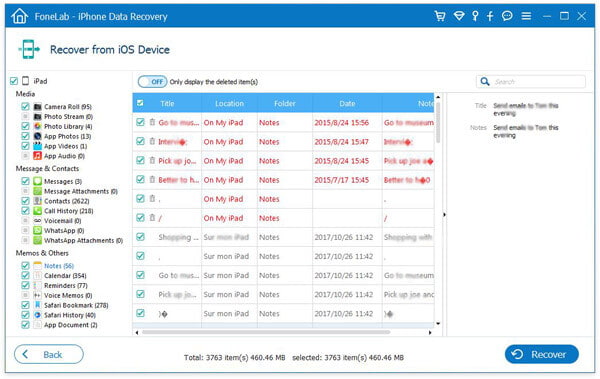
Vale ressaltar que as notas recuperadas serão salvas no seu computador, e não no seu iPad. Além da recuperação de notas, este programa também permite que você... recuperar mensagens do iPhone, contatos, fotos, etc. Recomendamos que você faça backup do seu iPad regularmente, caso perca seus arquivos algum dia.
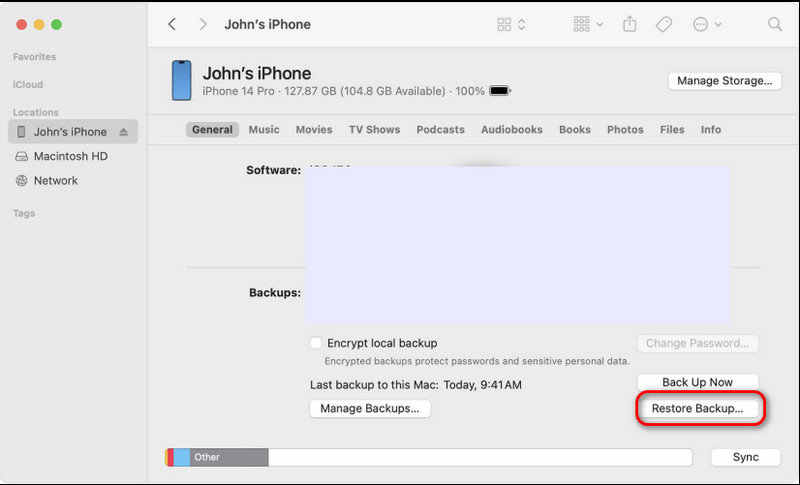
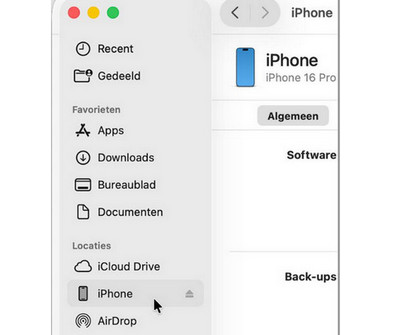
Recuperar notas apagadas de um iPad usando um backup do iTunes ou do Finder é um método eficaz. Ao restaurar seu dispositivo a partir de um backup anterior, você pode recuperar as notas que existiam no momento em que o backup foi criado. O iTunes é usado no Windows ou em versões mais antigas do macOS, e o Finder é usado no macOS Catalina e versões posteriores.
Este processo substituirá os dados atuais do seu dispositivo pelos dados de backup, portanto, é recomendável fazer um backup dos seus arquivos atuais com antecedência.
Usando o iTunes no Windows ou o Finder no Mac
Já que você não conseguiu recuperar suas notas perdidas na pasta "Apagados Recentemente" ou por meio de opções de backup local, outra maneira eficaz de recuperá-las é através da sua conta do iCloud. Se o seu dispositivo estiver sincronizado com o iCloud, suas notas estarão armazenadas online e poderão ser encontradas novamente.
Veja como recuperar suas notas usando o iCloud:
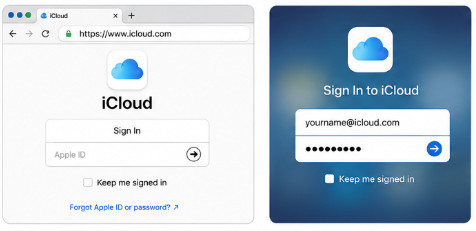
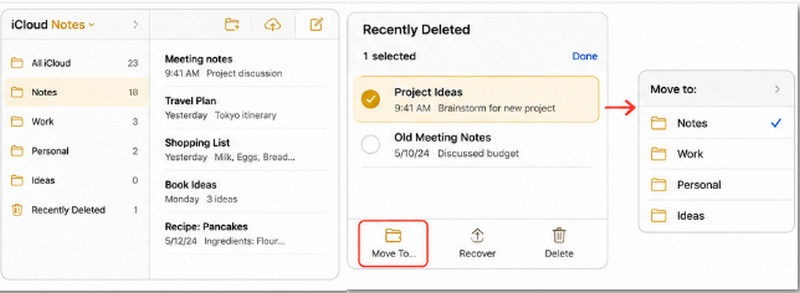
Essa abordagem pode ser bastante útil se suas anotações foram sincronizadas com o iCloud e estão indisponíveis devido a exclusão acidental ou problemas de sincronização.
É possível recuperar notas apagadas em um iPad?
Tudo depende da localização dos arquivos. Você pode recuperá-los se estiverem na pasta "Apagados recentemente" (até 30 dias atrás), se tiverem sido salvos em um backup do iCloud ou do iTunes/Finder. Caso contrário, existem também aplicativos profissionais de terceiros, como o Aiseesoft iPhone Data Recovery.
Como recuperar notas depois de as apagar?
Primeiro, abra o aplicativo Notas. Em seguida, selecione a pasta "Apagados recentemente" > selecione a nota. Por fim, arraste para mover a nota para a sua pasta de Notas.
Onde fica a pasta "Apagados recentemente" no app Notas do meu iPad?
Abra o aplicativo Notas > toque no botão Voltar para visualizar suas pastas no menu lateral e encontre "Excluídos recentemente".
Os arquivos do Apple Notes são apagados permanentemente?
Eles não são apagados permanentemente, com certeza; em vez disso, são mantidos em segurança por 30 dias. Recentemente excluído pasta.
Conclusão
Este artigo apresentou 4 métodos de Recuperando notas perdidas em um iPadUma das opções é verificar a pasta "Apagados Recentemente" por no máximo 30 dias, após os quais as notas serão apagadas permanentemente. Você também pode fazer backups como alternativa, usando os backups do iTunes e do Finder para restaurar seus dispositivos ao estado anterior. Além disso, acessar o iCloud.com é uma boa opção se as notas foram salvas em serviços de nuvem. Como alternativa, você pode usar um software de terceiros, como o Aiseesoft iPhone Data Recovery, para essa finalidade.
 Maneiras de recuperar memorandos de voz excluídos do iPhone
O iOS Voice Memo Recovery recuperará os memorandos de voz excluídos e salvará os existentes em seu computador para backup.
 Como recuperar vídeos excluídos do iPad
Como recuperar seus vídeos do iPad? Esta postagem compartilha três maneiras de recuperar vídeos excluídos do iPad Pro/Air/mini diretamente, do iTunes e do backup do iCloud.
 Como sincronizar notas do iPhone para iPhone/iPad/Mac [2025]
Quer transferir uma nota para o seu novo iPhone ou iPad? Como você sincroniza as notas do iPhone para dispositivos Android? Verifique esta postagem para obter as soluções definitivas.
Recuperar Dados do iPad
Recuperar dados excluídos do iPadRecuperar fotos excluídas do iPadRecuperar vídeos excluídos do iPadRecuperar notas excluídas no iPadRecuperar iMessage excluído do iPadRecuperar arquivos excluídos no iPad
O melhor software de recuperação de dados do iPhone de todos os tempos, permitindo que os usuários recuperem com segurança os dados perdidos do iPhone/iPad/iPod do dispositivo iOS, backup do iTunes/iCloud.
100% seguro. Sem anúncios.
100% seguro. Sem anúncios.

*Campo obrigatório
*Por favor, insira um e-mail válido

