Converter vídeo Ultimate
 100% seguro. Sem anúncios.
WAV é um formato de arquivo de áudio que oferece excelente qualidade de som sem perdas, enquanto MP4 é um contêiner de arquivo multimídia geralmente usado para vídeos. Se você precisar enviar um arquivo de áudio para um site de compartilhamento de vídeos ou criar um vídeo a partir da música com uma foto de capa, conversão de WAV para MP4 vai servir para você.
Vale ressaltar que o formato WAV contém apenas uma faixa de áudio. Para criar um vídeo MP4 comum, você precisará adicionar uma imagem, um plano de fundo ou outro vídeo. Aqui, apresentamos algumas opções para converter WAV para MP4.
| Característica | WAV | MP4 |
| Tipo de arquivo | Formato de áudio | contêiner multimídia |
| Uso principal | Armazenamento de áudio de alta qualidade | Reprodução de vídeo e áudio |
| Conteúdo | Geralmente apenas áudio | Vídeo, áudio, legendas e metadados. |
| Tamanho do arquivo | Muitas vezes grande | Depende dos codecs e das configurações. |
| Extensões comuns | . Wav | .mp4 |
Os programas de conversão online facilitam a vida do usuário, pois basta utilizá-los através de um navegador web, sem precisar baixar nenhum programa para o computador.
Media.io é um site online para conversão de mídia em diferentes formatos de áudio, imagem e vídeo. Certifique-se de que a ferramenta utilizada seja capaz de converter arquivos WAV para MP4. Ela suporta a conversão em lote de vídeos, arquivos de áudio e imagens para mais de 45 formatos, incluindo WAV e MP4.
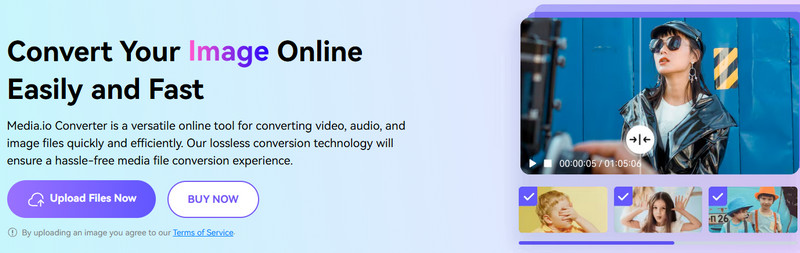
No entanto, o Media.io exige que você se registre e faça login com uma conta, o que não é tão fácil quanto em outros conversores online, como Aiseesoft Conversor de Vídeo Gratuito Online.
O Restream oferece um conversor online de WAV para MP4 projetado para conversão via navegador. Ao contrário do Media.io Converter, o Restream não exige login. O método é ideal para usuários que desejam um fluxo de trabalho online descomplicado.
Programas para computador podem ser úteis se você precisar de maior flexibilidade nas configurações de saída ou se precisar lidar com arquivos mais longos. Algumas boas opções gratuitas são o VLC e o Shotcut, e o Aiseesoft Video Converter Ultimate é uma alternativa que oferece um processo de conversão mais simples.
O VLC é um reprodutor de mídia de código aberto que também possui um recurso integrado de conversão de mídia. No entanto, em algumas versões do VLC, pode ser necessário um perfil e um vídeo para converter o áudio para MP4.
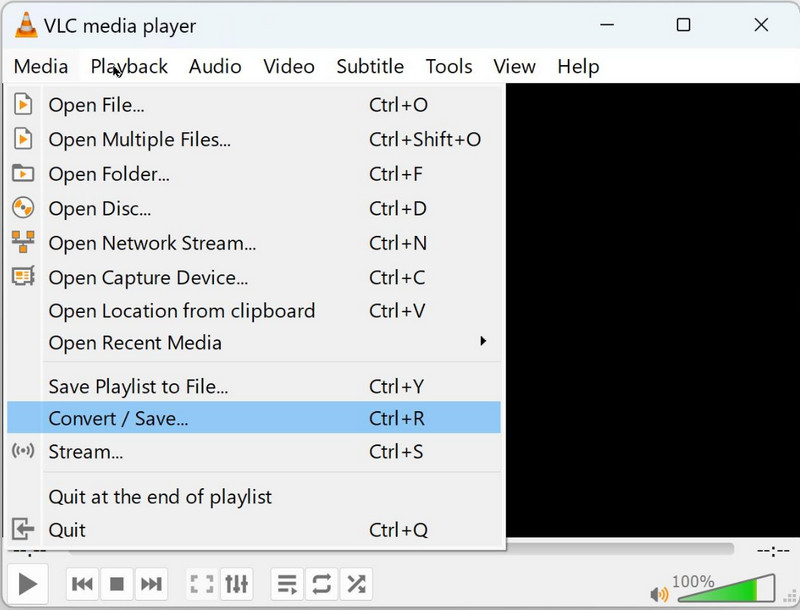
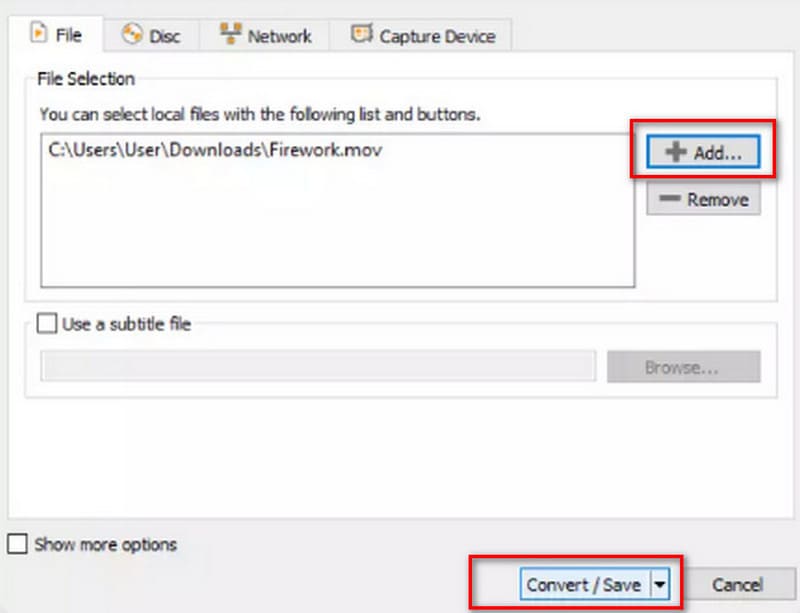
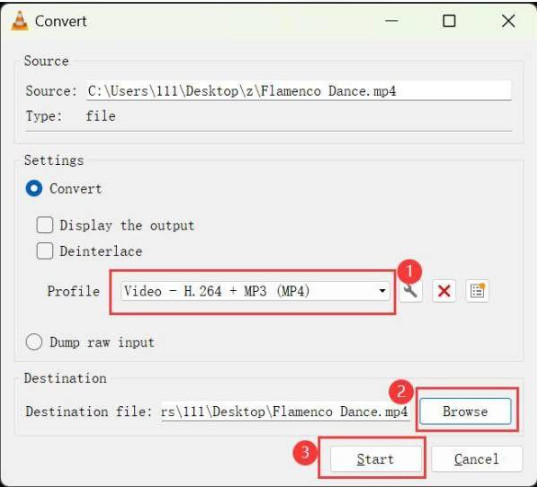
O VLC é uma ferramenta confiável e gratuita para conversão básica de mídia. No entanto, a tela de conversão padrão do VLC não foi projetada para gerar vídeos com capas de álbuns. Se não houver imagem no vídeo de saída ou se a conversão falhar, você deve usar um editor de vídeo.
Você também pode precisar de:
Se você precisar converter arquivos WAV para MP4 para melhor compatibilidade, compartilhamento mais fácil ou edição posterior, Aiseesoft Video Converter Ultimate Vale a pena considerar. Ele suporta uma ampla variedade de formatos de áudio e vídeo, incluindo WAV, OGV, OGG e MP4, além de mais de 1,000 outros formatos. Além da conversão rápida e de alta qualidade, oferece ferramentas integradas de edição e aprimoramento para ajudar você a refinar seus vídeos. Portanto, pode ser usado como uma ferramenta completa de processamento de vídeo.
Downloads
100% seguro. Sem anúncios.
100% seguro. Sem anúncios.
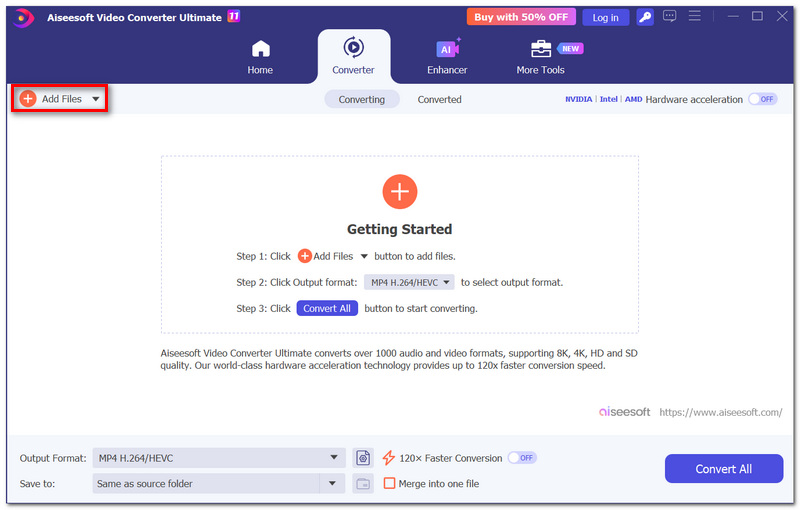
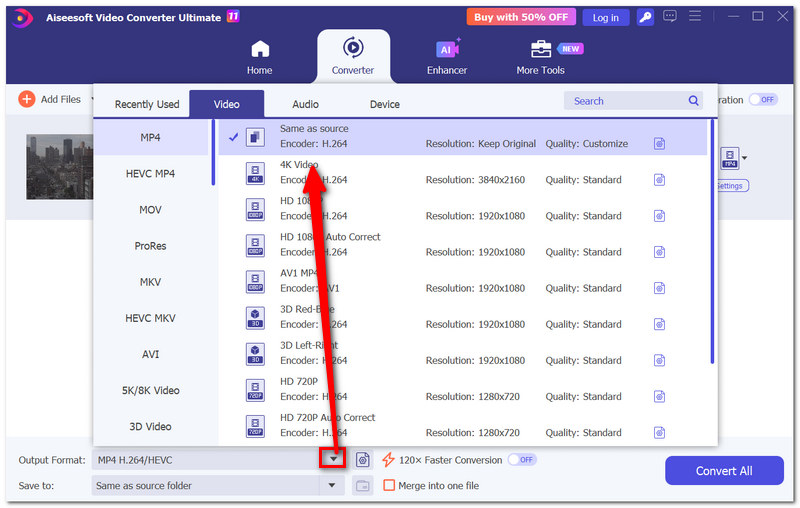
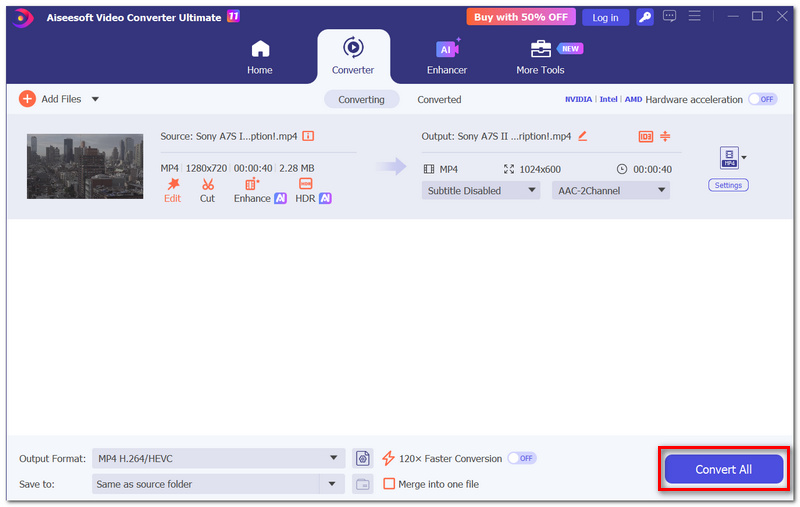
O Aiseesoft é uma opção a ser considerada se você converte arquivos de mídia com frequência. Lembre-se de que uma conversão básica de áudio para MP3 ou outro formato de áudio é diferente da criação de um vídeo MP4. Certifique-se de que seu fluxo de trabalho gere uma faixa de vídeo antes da exportação.
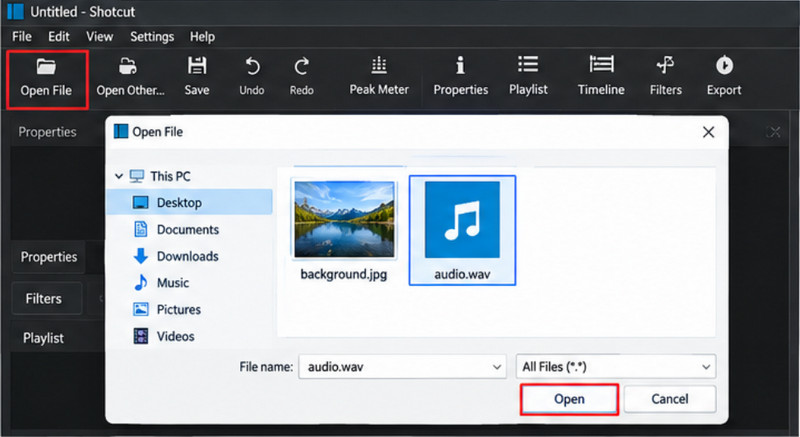
Atalho é um editor de vídeo gratuito e de código aberto para Windows, Mac e Linux. Ele permite combinar áudio WAV com imagens ou videoclipes para criar vídeos MP4, sendo ideal para videoclipes, podcasts e apresentações de slides com áudio. Você também pode adicionar texto, transições e outros efeitos visuais antes de exportar seu projeto.
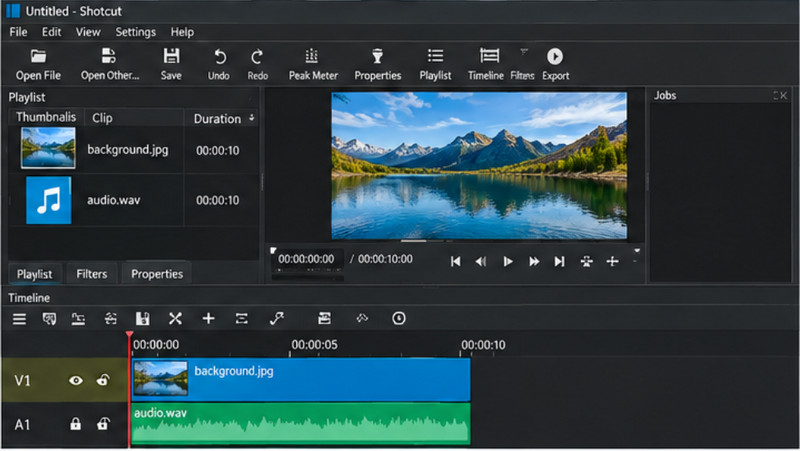
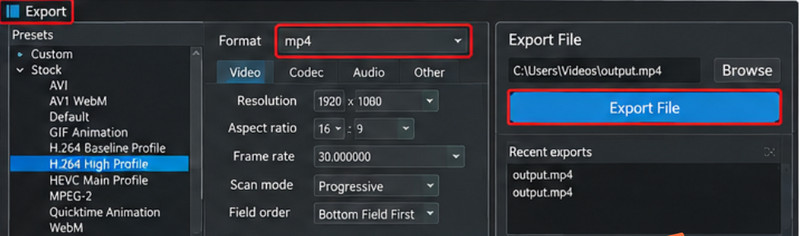
Posso converter WAV para MP4 gratuitamente?
Sim. O VLC, o Shotcut e alguns conversores online oferecem opções gratuitas. No entanto, as ferramentas online podem impor limites de tamanho de arquivo, restrições de uso ou o envio de arquivos pode acarretar o risco de vazamento de privacidade pessoal.
Posso converter WAV para MP4 sem uma imagem?
Às vezes, o conversor cria um arquivo MP4 com um fundo de cor sólida ou outro efeito visual padrão. Normalmente, todo vídeo MP4 padrão deve ter uma faixa de vídeo, e essa é uma forma segura de gerar esse tipo de arquivo.
Converter WAV para MP4 reduz a qualidade do áudio?
Isso dependerá de como a conversão é feita. Arquivos WAV geralmente não são comprimidos, enquanto arquivos MP4 usam áudio AAC. Pode haver alguma deterioração no processo de codificação de WAV para AAC. Selecionar uma boa taxa de bits para o áudio ajuda a manter a qualidade, mas isso não tornará a codificação sem perdas.
Por que meu arquivo MP4 convertido não está sendo reproduzido?
Pode haver um problema com a incompatibilidade do formato, uma conversão parcial ou o formato de arquivo usado estar incorreto. Seria útil exportar usando um formato amplamente aceito. Vídeo H.264 e formato de áudio AAC.
Conclusão
O processo de conversão de WAV para MP4 Fica fácil quando você descobre qual método funciona melhor para você. Você tem a praticidade dos conversores online; o VLC oferece conversão básica de arquivos, enquanto o Aiseesoft permite a conversão de arquivos diretamente no computador. Se você quiser adicionar um elemento visual ao seu vídeo, como uma capa, pode usar o Shotcut.
Ao exportar, certifique-se de que o conteúdo visual incluído no seu MP4 seja o desejado e que o áudio esteja funcionando corretamente. Selecione o formato de exportação e as configurações de áudio adequadas para um vídeo compartilhável.
 Como converter MP3 para MP4 no Windows/Mac (gratuito e online)
O que você faria se quisesse reproduzir MP3 no PS3 ou YouTube? O artigo apresenta principalmente vários métodos para converter MP3 em MP4.
 4 maneiras de converter arquivos de áudio WAV para MP3 [gratuito e online]
Quer converter WAV para MP3 facilmente no Windows ou Mac? Este artigo mostra como converter WAV para MP3 com iTunes, Audacity e Free WAV to MP3 Converter.
 Converter arquivos de áudio – Como converter áudio para MP3/WAV/WMA
Converter arquivos de áudio – Guia sobre como converter arquivos de áudio com o Audio Converter. Download gratuito Audio Converter para converter MP3, AAC, FLAC, WMA, OGG, WAV, etc.
Converter/Baixar/Editar SWF
1.1 FRS1.2 SWF para MP41.3 SWF para GIF1.4 SWF para MOV1.5 SWF para HTML51.6 SWF para AVI1.7 SWF para WMV1.8 SWF para 3GP1.9 SWF para DVD1.10 Conversor SWF Mac1.11 Editar SWFO Video Converter Ultimate é um excelente conversor, editor e aprimorador de vídeo para converter, aprimorar e editar vídeos e músicas em 1000 formatos e muito mais.
100% seguro. Sem anúncios.
100% seguro. Sem anúncios.

*Campo obrigatório
*Por favor, insira um e-mail válido