Como desbloquear um iPhone sem botão Home?
O botão Início foi o design icônico do iPhone por mais de uma década. Ele oferecia acesso rápido à tela inicial, Touch ID, multitarefa e muito mais. Mesmo que o botão físico tenha sido substituído pela tecnologia avançada do Face ID e gestos intuitivos desde o iPhone X, muitos usuários de iOS ainda possuem um iPhone antigo com o botão. Você sabe como acessar um iPhone bloqueado sem o botão Início?
Se você possui um iPhone 6 ou posterior com Touch ID, pode pressionar o botão Início e usar sua impressão digital para desbloqueá-lo. Se você usa um iPhone 5 ou 4S anterior, sem a função de autenticação biométrica, precisa pressionar o botão e digitar o código de acesso do dispositivo. E se o botão Início parar de funcionar ou você tiver esquecido seu código de acesso? Esta seção apresenta cinco métodos eficazes para desbloquear seu iPhone sem o botão Início.
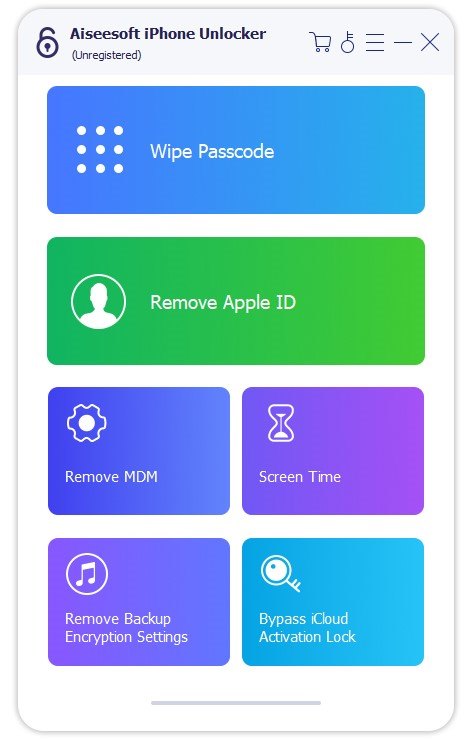
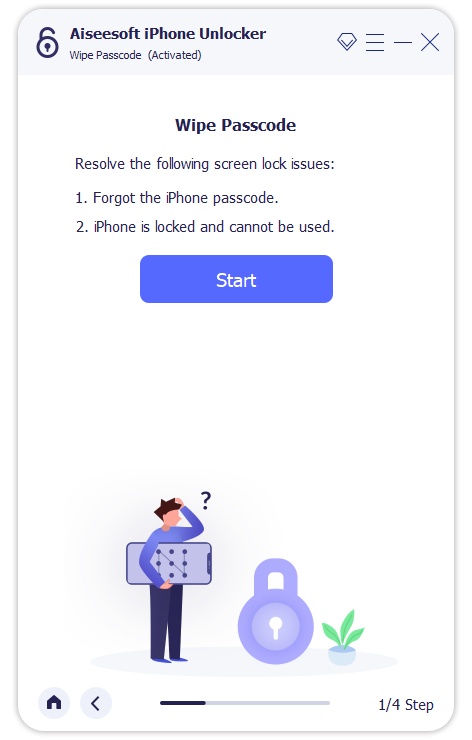
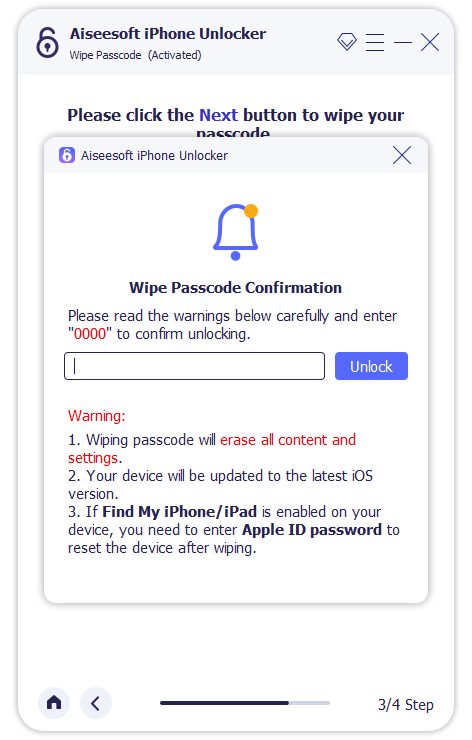
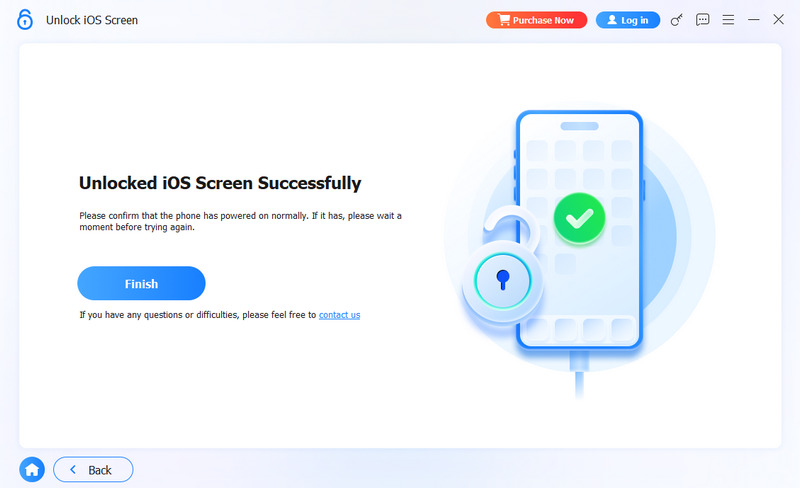
Se você precisar de uma ferramenta para remover senhas ou de um desbloqueador de dispositivos dedicado para desbloquear seu iPhone com segurança, Desbloqueador de iPhone Aiseesoft É um forte concorrente. Ele é compatível com todos os modelos de iPhone mais comuns, como iPhone 4/5/6/7/8, iPhone X/11/12/13/14/15 e dispositivos mais recentes. Quando você não conseguir desbloquear um iPhone usando o botão Início, baixe o software para recuperar o acesso com facilidade.
 100% seguro. Sem anúncios.
100% seguro. Sem anúncios.
Você também pode precisar de:
7 soluções fáceis para consertar o botão Home do iPhone que não está funcionando.
[100% concluído] 7 maneiras de desbloquear um iPhone sem senha.
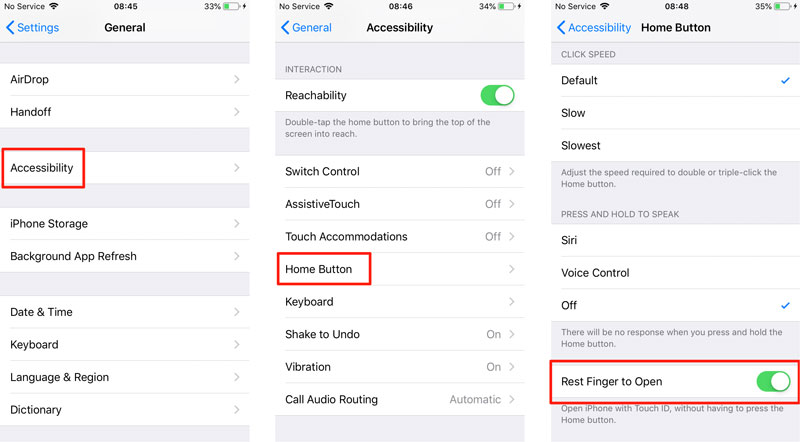
Se o seu telefone tiver um sensor Touch ID e puder ler sua impressão digital, você pode ativá-lo. Descanse o dedo para abrir Para desbloquear o dispositivo sem pressionar o botão Início.
Toque assistido O AssistiveTouch é um recurso padrão do iOS que cria um botão virtual na tela, replicando funções físicas. Se o botão físico estiver quebrado ou se você simplesmente preferir uma solução baseada em software, pode usar o AssistiveTouch para desbloquear o iPhone.
Normalmente, você precisa ativar o AssistiveTouch nas Configurações primeiro. No entanto, se ele não estiver ativado e você estiver bloqueado, será necessário usar o primeiro método para desbloquear o dispositivo e, em seguida, configurá-lo. Se o recurso de acessibilidade já estiver ativado, você poderá usá-lo na tela de bloqueio do seu telefone.
Pressione o botão lateral para ligar a tela do seu iPhone. Você verá um quadrado cinza translúcido na tela. Esse é o botão AssistiveTouch. Toque nele e selecione dispositivo. Toque Início Em seguida, digite sua senha para acessar o telefone.
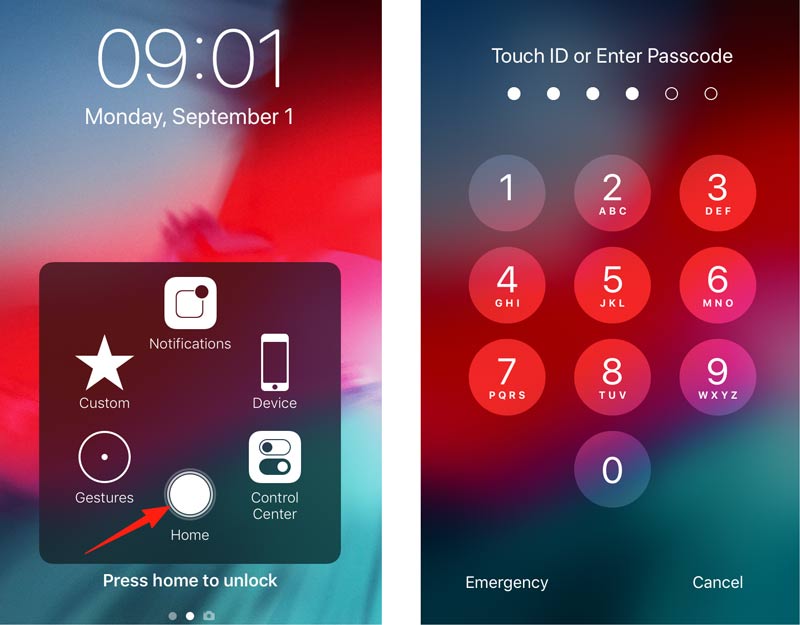
Você pode acessar e ativar o AssistiveTouch facilmente a partir de Geral > Acessibilidade No aplicativo Configurações, personalize o menu principal e crie ações personalizadas de acordo com suas necessidades.
Após inserir a senha incorretamente muitas vezes, você poderá ver a opção "Apagar iPhone". Toque para selecioná-la e siga as instruções para prosseguir com o processo de apagamento. Essa operação apagará completamente o telefone e sua senha. Você poderá então configurá-lo como novo ou restaurá-lo a partir de um backup.
Quando seu iPhone estiver bloqueado e você não conseguir desbloqueá-lo com o botão Início, tente remover o dispositivo iOS do recurso Buscar do iCloud remotamente. Essa solução requer seu ID Apple e senha para prosseguir. Além disso, o recurso Buscar iPhone deve estar ativado nas configurações do iCloud antes que seu dispositivo seja bloqueado.
No seu computador ou em outro dispositivo Apple, acesse iCloud/Buscar Site e inicie sessão com seu ID Apple. Clique em Todos os dispositivos Para exibir todos os seus dispositivos conectados, encontre e selecione o iPhone que deseja apagar. Clique em Apagar este dispositivo e confirme sua escolha.
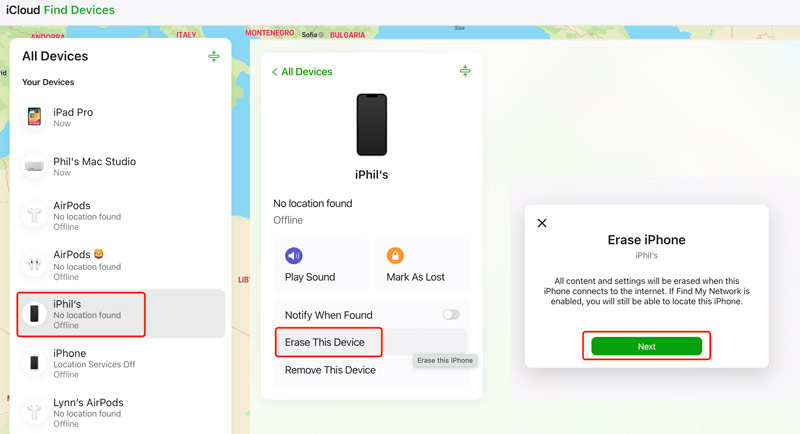
Depois de apagado, você pode desbloquear seu iPhone sem pressionar o botão. Início botão ou inserindo uma senha digital.
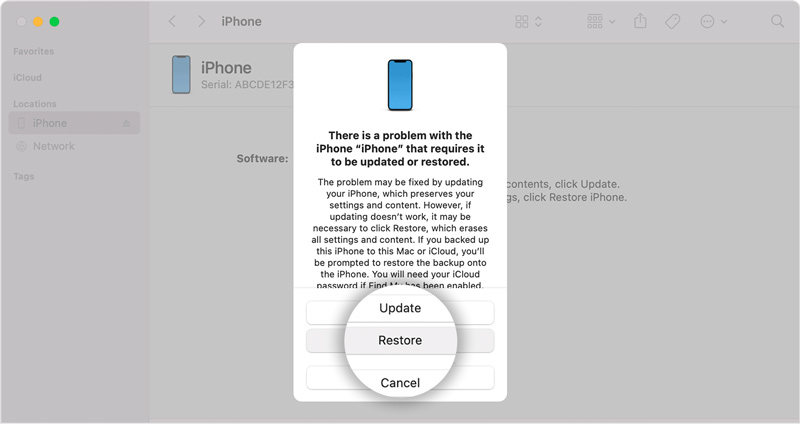
Além dos métodos acima, você também pode usar o método tradicional de restauração pelo iTunes para desbloquear um iPhone bloqueado ou desativado. Coloque seu dispositivo no Modo de Recuperação, conecte-o a um computador e use o iTunes ou o Finder para restaurá-lo.
Existe alguma alternativa ao botão Home do iPhone?
O AssistiveTouch é a alternativa integrada ao botão Início. Ele pode ser uma solução de software caso o botão Início físico do seu iPhone não esteja funcionando corretamente. Você pode acessá-lo e ativá-lo em Acessibilidade, no aplicativo Ajustes. Você também pode usar a Siri para algumas funções básicas. Se você usa um modelo moderno de iPhone sem o botão Início, o botão físico é substituído por um sistema baseado em gestos. Basta deslizar o dedo de baixo para cima na tela para retornar à tela inicial.
É possível desbloquear um iPhone com a impressão digital sem pressionar o botão Início?
Não, você não pode desbloquear um iPhone com sua impressão digital sem pressionar o botão Início. O sensor Touch ID está fisicamente integrado ao botão. Quando ativado, você não pode simplesmente aproximar ou afastar o dedo para desbloquear o aparelho. Nos modelos de iPhone 7, 8 e SE, que possuem um botão Início físico, não é necessário pressioná-lo.
Como faço para exibir o botão Home do iPhone na tela?
Como mencionado, você pode ativar o AssistiveTouch para exibir o botão Início na tela do seu iPhone. Se você trocou para um iPhone mais recente sem um botão Início físico, pode usar o AssistiveTouch para criar um botão virtual na tela que desempenha uma função semelhante à do botão Início. Acesse Acessibilidade no app Ajustes, toque em Toque, selecione AssistiveTouch e ative a opção na parte superior.
Se o botão Início não estiver funcionando corretamente para desbloquear seu iPad, você pode consultar este guia:Como corrigir o problema de iPad indisponível ao pressionar Home para desbloquear.
Conclusão
Você pode aprender cinco soluções para Desbloquear um iPhone sem botão Início A partir desta publicação, certifique-se de ter um backup recente antes de usar o método de apagar ou restaurar. Às vezes, uma tela com defeito no iPhone pode parecer um problema de desbloqueio. Você pode forçar a reinicialização ou conectar o aparelho a um computador para verificar se ele é reconhecido. Se o seu telefone estiver bloqueado, você também pode entrar em contato com o Suporte da Apple ou visitar uma Apple Store para obter ajuda.
 Como podemos desbloquear a senha do iPhone sem um computador
É possível desbloquear seu iPhone sem a senha? Aqui, apresentaremos soluções que você pode tentar e, com sorte, conseguirá que seu dispositivo volte ao normal.
 Escolhendo o método se sua senha for necessária para habilitar o Touch ID
Vamos abordar a questão da senha obrigatória e como configurar o Touch ID. Também veremos o que fazer se você esquecer a senha do seu iPhone.
 Como um ladrão desbloqueia um iPhone roubado? [Tutorial completo de 2025]
Um iPhone roubado pode ser desbloqueado se estiver bloqueado? Responderemos a essa pergunta e explicaremos como desbloquear um iPhone roubado e evitar que ele seja roubado.
Dicas para desbloquear iOS
Desbloquear tela do iOS
Ignorar bloqueio de ativação do iOS
Recuperar dados do iOS
Para corrigir o bloqueio da tela do iPhone, a função de limpeza de senha pode ajudá-lo muito. E você também pode limpar facilmente a senha do Apple ID ou do Screen Time.
100% seguro. Sem anúncios.
100% seguro. Sem anúncios.

*Campo obrigatório
*Por favor, insira um e-mail válido

