Converter vídeo Ultimate
 100% seguro. Sem anúncios.
100% seguro. Sem anúncios.
conteúdo
Se você deseja Transformar vídeo em GIF Em um computador ou celular, existem ferramentas relacionadas à criação ou conversão de GIFs disponíveis.
Ainda existe uma grande necessidade de converter videoclipes curtos em GIFs animados em 2026. Você pode facilmente inserir um arquivo GIF em um bate-papo ou e-mail. Ele funciona o tempo todo em qualquer dispositivo. Além disso, os GIFs conseguem transmitir melhor a emoção, o tom e a ironia que o texto e o vídeo não conseguem capturar.
Este guia irá apresentar vários métodos eficientes para criar GIFs a partir de videoclipes. Você pode usar conversores online gratuitos, aplicativos para celular ou softwares profissionais para criar seus GIFs.
Procurando a maneira perfeita de transformar vídeo em GIF?
Para usuários que priorizam a capacidade de lidar com imagens de origem em alta resolução, como 4K ou superior, qualidade de saída excepcional e controle máximo, um software dedicado para desktop costuma ser a melhor opção.
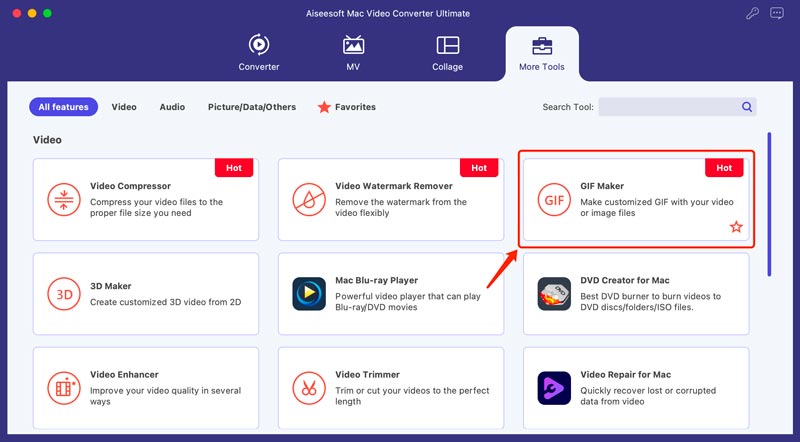
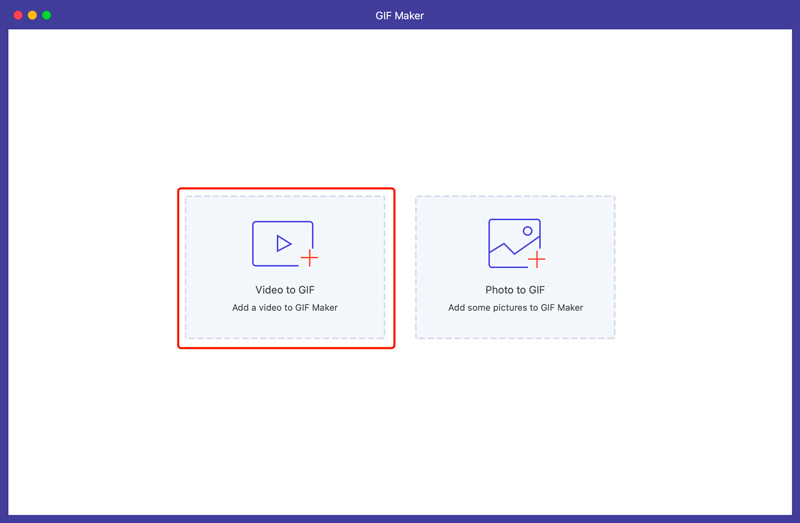
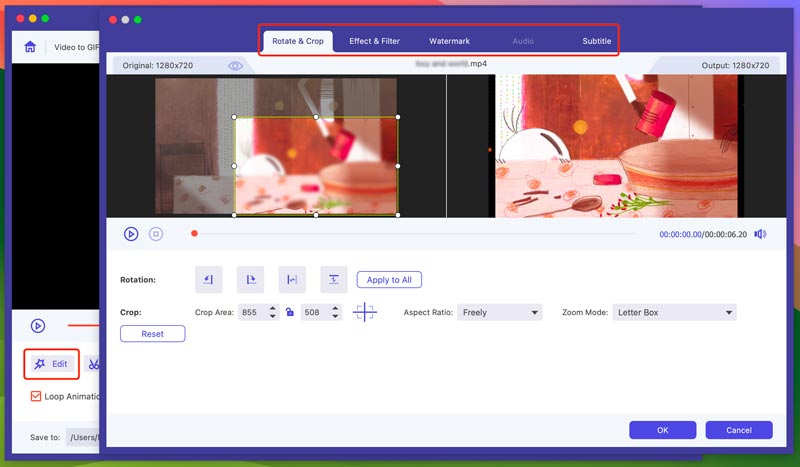
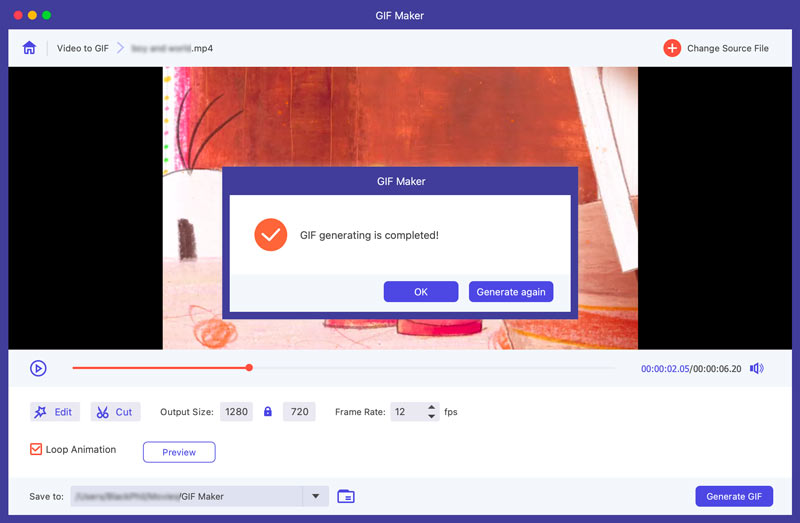
Aiseesoft Video Converter Ultimate é uma opção de primeira linha para criadores de GIFs profissionais. Mais do que um conversor de vídeo para GIF, o software é um conjunto completo de ferramentas de vídeo com todos os recursos necessários para editar o vídeo original e otimizar o GIF resultante. Seu Criador de GIFs permite criar GIFs a partir de vídeos e fotos.
Melhor para: Usuários que frequentemente criam GIFs a partir de vídeos em alta definição, precisam de controle preciso sobre os parâmetros de saída ou desejam funções mais avançadas.
100% seguro. Sem anúncios.
100% seguro. Sem anúncios.
Processa fontes de alta resolução: Ele é capaz de lidar com arquivos de vídeo 4K e até mesmo 8K em qualquer formato comumente usado. Isso garante que suas criações em GIF mantenham a nitidez.
Criador de GIFs dedicado com recursos de edição: O conversor de vídeo para GIF possui um editor integrado que permite recortar o quadro, girá-lo, cortar o segmento de vídeo, adicionar texto ou uma imagem, ajustar efeitos e muito mais.
Controles avançados: O Aiseesoft oferece controle total sobre parâmetros críticos como taxa de quadros (FPS), resolução de saída, taxa de bits, repetição e outros. Com o Aiseesoft, você pode definir o FPS para 30 ou até mesmo 60 FPS para animações mais fluidas. Você pode ajustar a suavidade do GIF e o tamanho do arquivo de acordo com suas necessidades.
Alta velocidade e processamento em lotes: O GIF Maker utiliza a aceleração da GPU para converter vários vídeos rapidamente. Ele também oferece outras funções úteis para garantir que você crie GIFs com facilidade em um PC com Windows ou Mac.
Se você não costuma criar GIFs, existem dois métodos gratuitos e eficazes para usuários de computador.
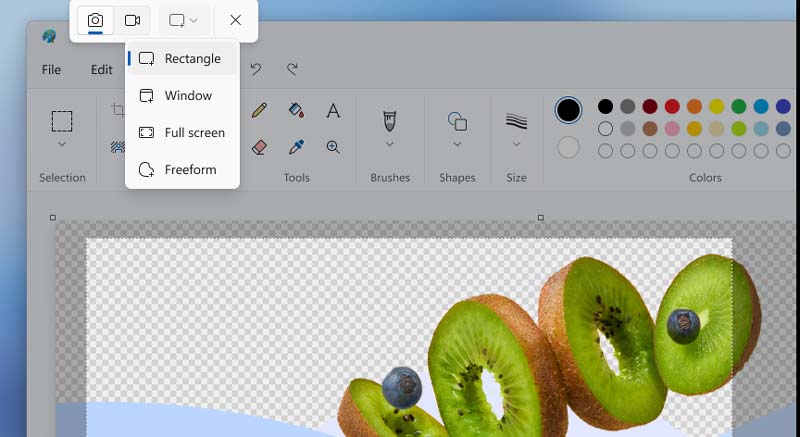
Como usuário do Windows 11, você pode converter diretamente um pequeno videoclipe em um GIF usando o Ferramenta de RecorteEle possui um recurso nativo de exportação de GIFs para você fazer isso.
QuickTime player Possui um recurso semelhante de gravação de tela para usuários do macOS, que permite transformar um vídeo em GIF gratuitamente.
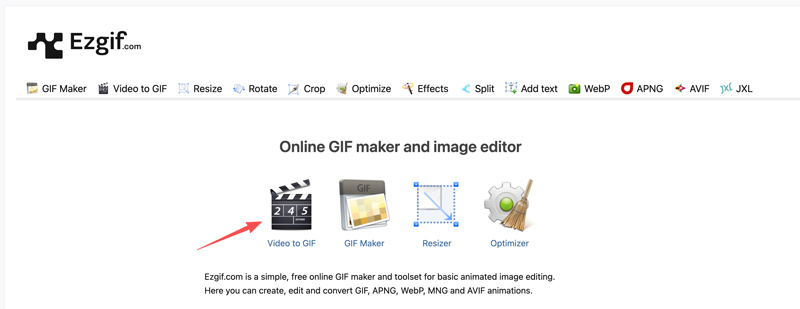
Muitos conversores online são perfeitos para criar GIFs rapidamente, sem precisar instalar nada. Esta seção usa dois exemplos populares para mostrar como converter vídeos em GIFs online.
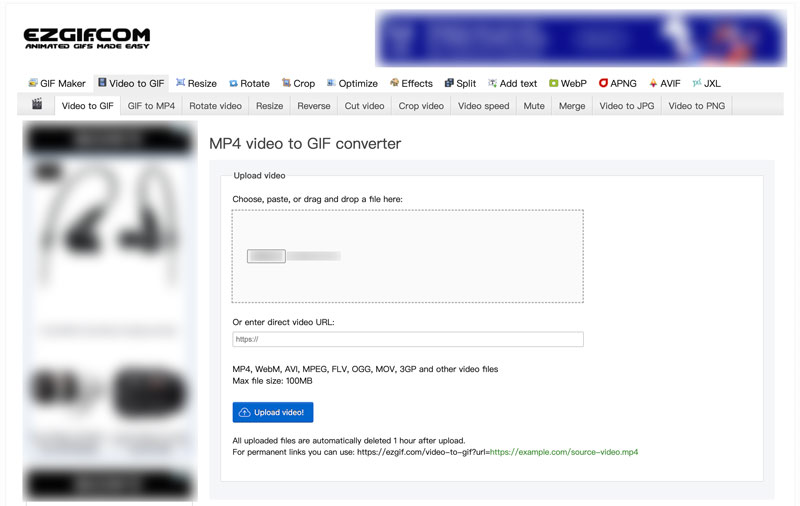
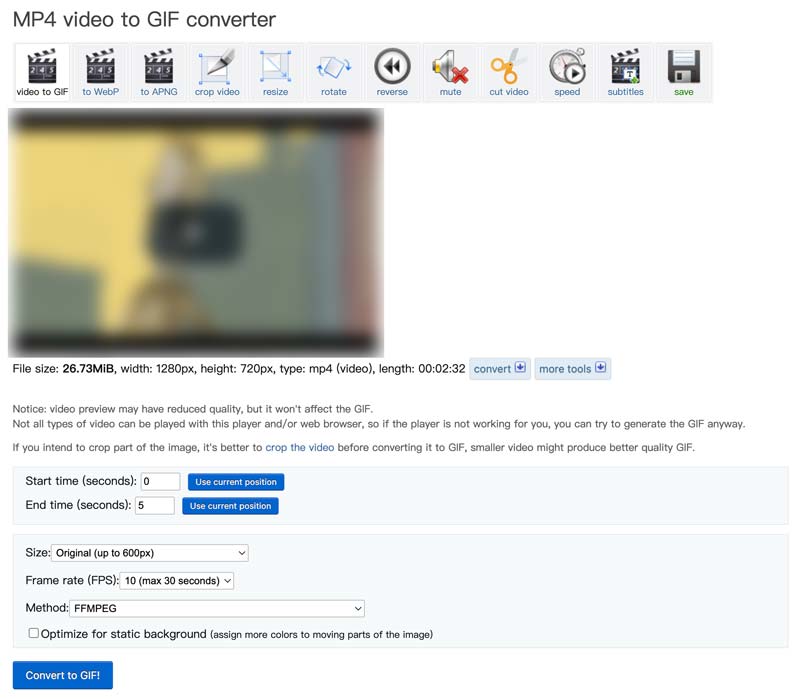
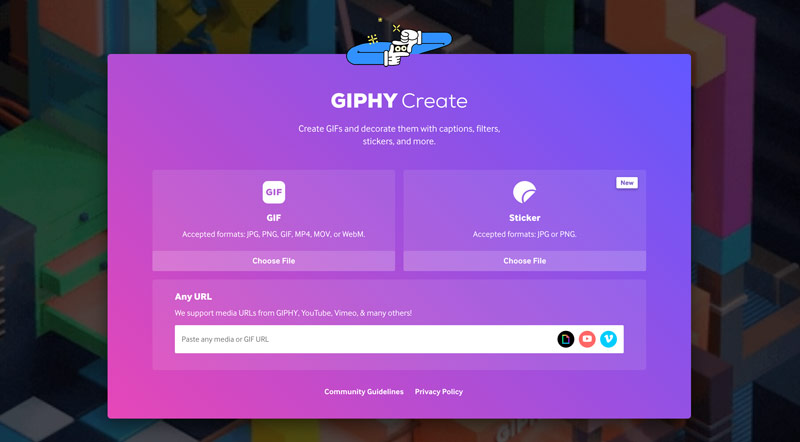

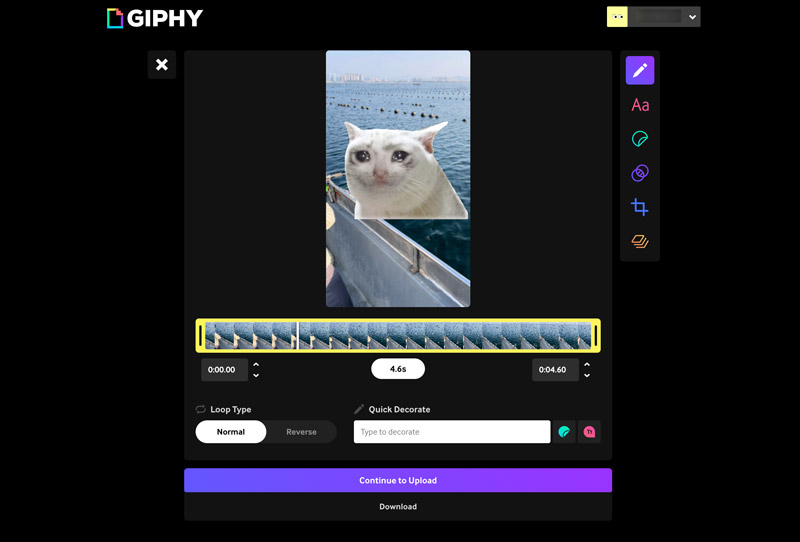
Se você preferir criar GIFs animados diretamente no seu celular, pode usar aplicativos dedicados de terceiros. Procure por aplicativos compatíveis na sua loja de aplicativos. Por exemplo, você pode usar o popular Criador de GIF ImgPlay Aplicativo para transformar seus vídeos em GIFs com facilidade.
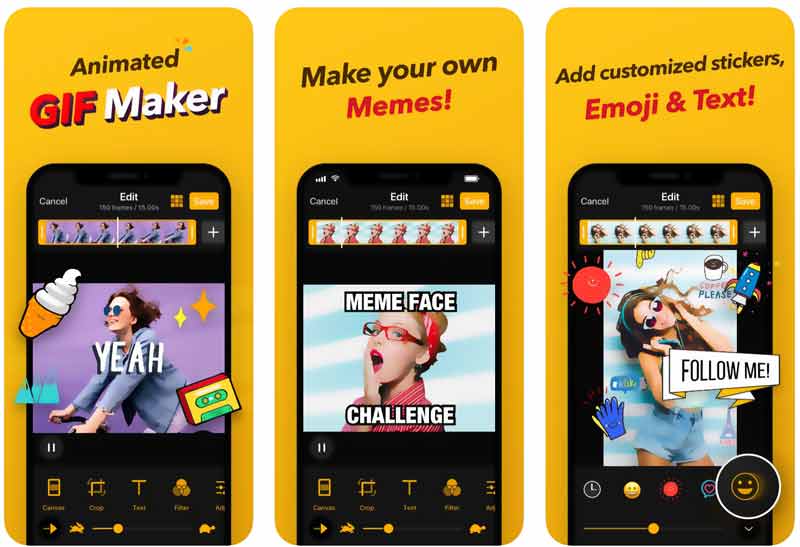
As ferramentas online apresentadas acima também oferecem aplicativos para dispositivos móveis, permitindo que você converta vídeos em GIFs no seu iPhone e Android.
Muitas ferramentas podem ajudá-lo a converter videoclipes em GIFs com facilidade. Temos que admitir que converter é fácil, enquanto criar GIFs de boa qualidade é a parte difícil. Esta seção apresenta alguns padrões:
Mantenha seu GIF curto: Você deve criar GIFs com uma duração adequada. O ideal costuma ser alguns segundos. Certifique-se de que sejam curtos o suficiente para reproduzir em loop sem interrupções e carregar rapidamente.
Otimizar para tamanho: Para a maioria das plataformas de redes sociais, o tamanho ideal do arquivo é inferior a 10 MB ou 8 MB. Geralmente, um GIF (2-5 MB) pode ser carregado e visualizado facilmente. Além disso, você deve selecionar uma resolução adequada. Recorte o GIF para a área essencial e reduza as dimensões para 480p.
Escolha a taxa de quadros correta: Você deve selecionar uma taxa de quadros (FPS) mais alta (15-24) para garantir que a animação fique fluida. Uma taxa de quadros mais baixa (como 10) geralmente resulta em uma aparência um pouco instável.
Use um criador de GIFs confiável: Selecione um conversor de vídeo para GIF de boa reputação para lidar com suas conversões. Se você costuma trabalhar com vídeos grandes e de alta definição ou precisa de funções avançadas, escolha uma ferramenta robusta com base em seu objetivo.
Pergunta 1. Posso criar um GIF com fundo transparente?
Sim, você pode criar um GIF com fundo transparente. Muitos logotipos animados, adesivos e sobreposições têm fundo transparente. A maioria dos conversores de GIF consegue preservar a transparência se o fundo do vídeo original for transparente. Softwares avançados para computador, como o Aiseesoft, são mais confiáveis para essa tarefa. Além disso, algumas ferramentas podem te ajudar. remover o fundo original.
Pergunta 2. Posso transformar um arquivo GIF em um videoclipe curto?
Sim, você pode converter um GIF de volta para um videoclipe usando o Aiseesoft Video Converter Ultimate. Ele permite que você faça a conversão com facilidade e exporte o videoclipe criado no formato de sua preferência. Além disso, antes da saída final, ele permite aumentar a resolução, otimizar as cores e realizar outras operações para melhorar a qualidade geral.
Pergunta 3. Onde os arquivos GIF são salvos no meu iPhone?
Todos os arquivos GIF serão salvos no aplicativo Fotos do seu iPhone. Geralmente, você pode encontrá-los na pasta Recentes ou em um álbum específico do aplicativo.
Conclusão
Este guia compartilha seis métodos eficientes para Transformar vídeo em GIFComece com o poderoso Aiseesoft GIF Maker se você deseja controle de nível profissional, ou experimente o EZGIF se preferir a conveniência online, rápida e fácil. Quando quiser converter videoclipes curtos em GIFs diretamente no seu celular, selecione um aplicativo dedicado para dispositivos móveis, como o ImgPlay ou o GIPHY.
 [Tela para GIF] Como gravar um GIF da captura de tela
Quer gravar a tela em GIF, mas não sabe como? Com tantas ferramentas de gravação de tela para GIF no mercado, mas não sabe qual você deve usar? Este post compartilha 3 ótimos gravadores para ajudá-lo a capturar a tela em GIF animado.
 As 10 melhores ferramentas de captura de tela GIF para gravar tela em GIFs
Existe um criador de GIF gratuito que cria GIFs animados a partir de captura de tela? Esta postagem compartilha 10 ferramentas de captura de tela GIF para gravar sua tela e criar GIFs.
 GIF reverso - Como inverter um GIF e reproduzi-lo ao contrário
Como você faz um GIF reverso? Posso inverter um GIF usando o Photoshop? O que é localizador ou pesquisa de GIF reverso? Você pode aprender 3 maneiras fáceis de inverter GIF animado.
Sobre AMV
1.1 Melhores aplicativos de criação de AMV1.2 Como Fazer AMV no Computador1.3 Como fazer AMV no iPhone/iPad1.4 Como usar o Windows Movie Maker1.5 AMV - O que é AMV1.6 Melhores aplicativos de edição de AMV1.7 Os 5 principais conversores de AMV
O Video Converter Ultimate é um excelente conversor, editor e aprimorador de vídeo para converter, aprimorar e editar vídeos e músicas em 1000 formatos e muito mais.
100% seguro. Sem anúncios.
100% seguro. Sem anúncios.

*Campo obrigatório
*Por favor, insira um e-mail válido

