
Ideal para: Quick transfers of a small number of photos when both Apple devices are closed.
conteúdo
É comum precisar editar algumas fotos no Mac e depois transferi-las para o iPhone ou iPad. Às vezes, você quer enviar fotos baixadas do Mac ou capturas de tela para o seu dispositivo móvel. Seja qual for o motivo, você precisa transferir arquivos de imagem entre seus dispositivos Apple diariamente.
Conhecimento how to transfer photos from Mac to iPhone É essencial para todos os usuários da Apple. A Apple oferece diversas soluções integradas; cada método atende a necessidades diferentes. O desafio é escolher qual método usar. Este guia apresenta três maneiras confiáveis de transferir suas fotos do Mac para o iPhone, além de uma ferramenta bônus para gerenciamento de dados mais avançado.
Ideal para: Quick transfers of a small number of photos when both Apple devices are closed.
Ponto:4.2/5
Airdrop É o recurso oficial de compartilhamento de arquivos sem fio que permite enviar fotos, vídeos, documentos e muito mais entre dispositivos próximos. Pode ser o método mais simples para transferir fotos de um Mac para um iPhone sem precisar sincronizar.
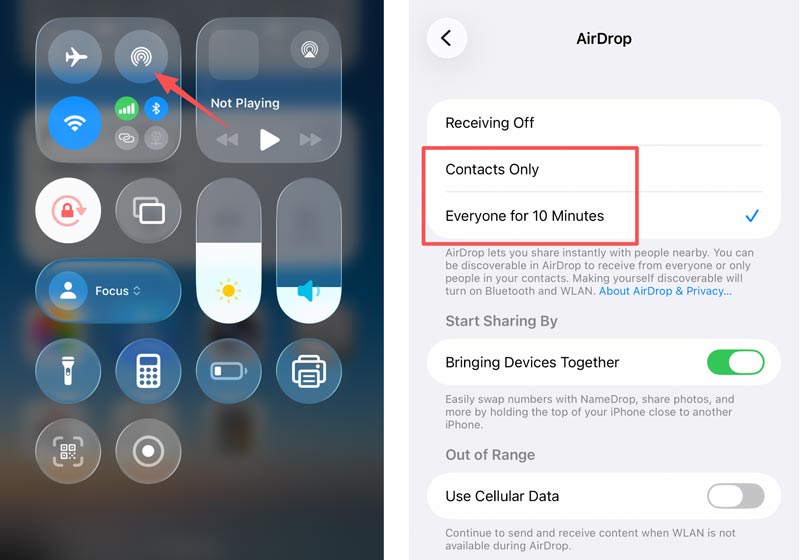
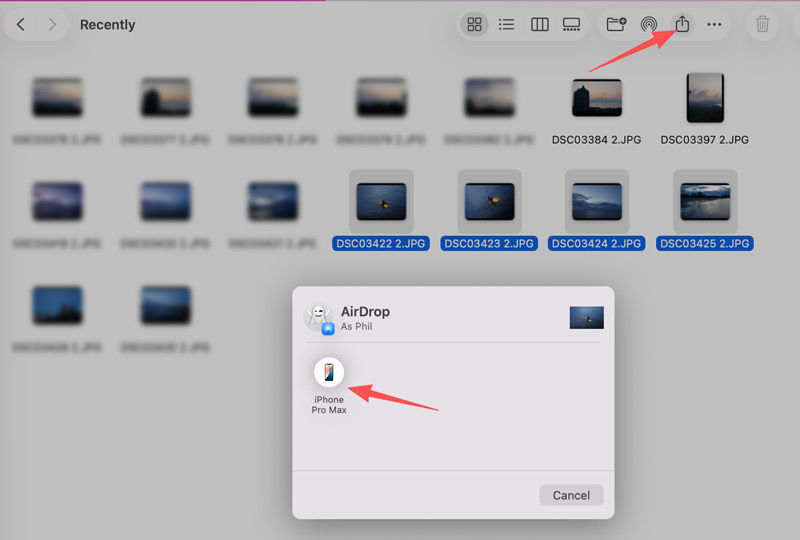
Se você costuma transferir fotos do Mac para o iPhone ou do iPhone para o Mac, essas imagens selecionadas serão compartilhadas automaticamente. Você não precisa tocar em Aceitar manualmente.
Ideal para: Mantenha toda a sua biblioteca de fotos sincronizada automaticamente em todos os seus dispositivos conectados.
Ponto:4.5/5
iCloud Fotos é a solução integrada para sincronizar continuamente fotos do Mac para o iPhone. Uma vez ativada, todas as fotos recém-capturadas ou salvas no aplicativo Fotos do seu Mac aparecerão automaticamente no seu iPhone (e vice-versa).
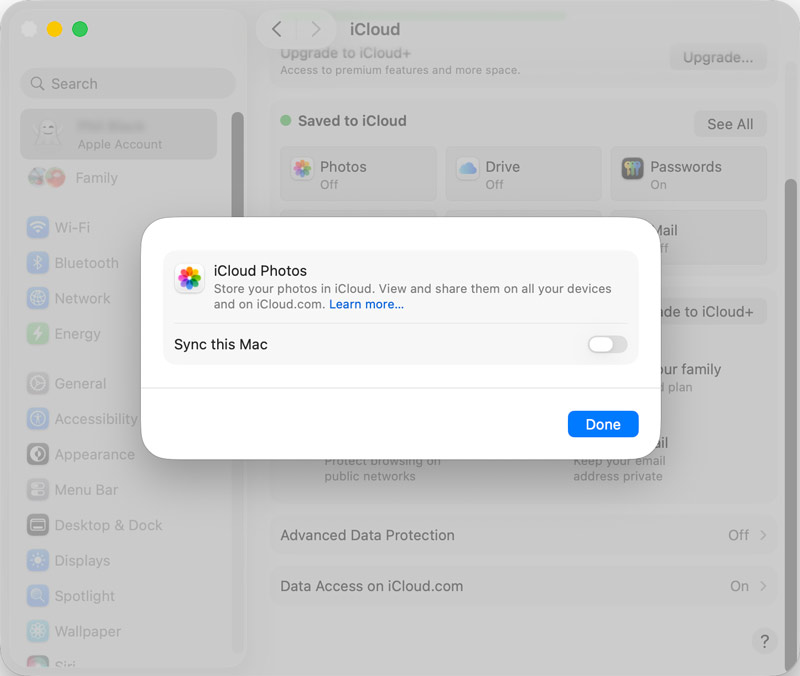
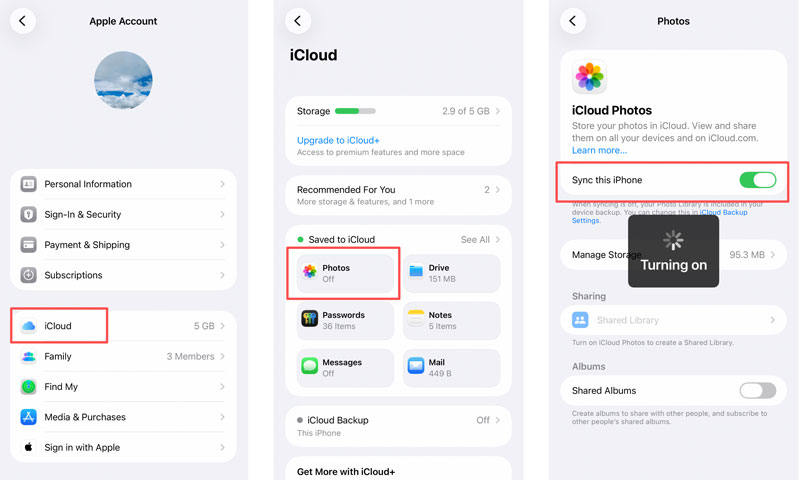
Depois que ambos os dispositivos estiverem configurados, todas as fotos que você adicionar à biblioteca de Fotos do seu Mac serão sincronizadas automaticamente com o seu iPhone via iCloud.
O iCloud oferece apenas 5 GB de armazenamento gratuito. Se você tiver uma biblioteca de fotos grande, talvez precise fazer um upgrade para um plano pago do iCloud+. Além disso, o iCloud sincroniza toda a sua biblioteca. Não é possível transferir fotos específicas de forma seletiva.
Artigos relacionados que você pode gostar:
Ideal para: Transferir um grande número de fotos (milhares) sem depender do armazenamento em nuvem.
Ponto:4.4/5
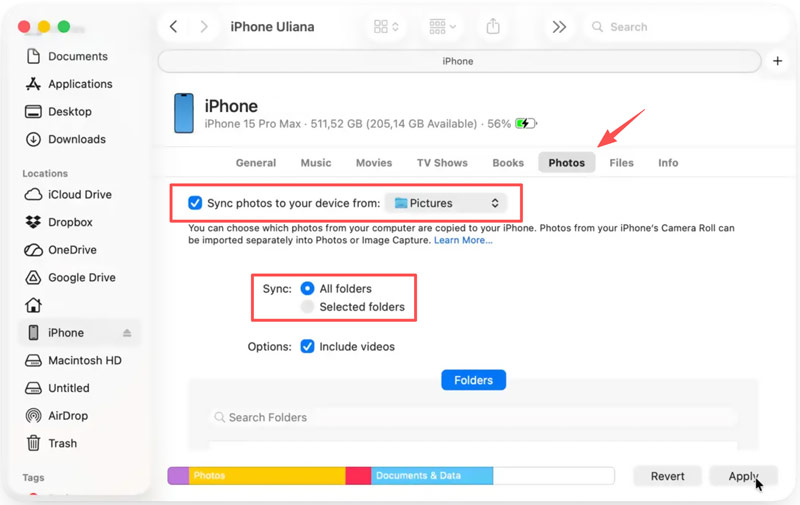
When you need to move many photos from your Mac to your iPhone and prefer a physical connection for stability, em destaque O Finder (antigamente iTunes para sincronização) é o método mais confiável. É o método tradicional da Apple para transferir conteúdo entre dispositivos. Ele usa uma conexão por cabo USB, portanto as transferências são rápidas e não consomem dados nem armazenamento em nuvem. Se o seu Mac estiver executando o macOS Mojave ou anterior, você usará o iTunes em vez do Finder.
Ideal para: Usuários que precisam de controle total sobre a transferência de fotos e o gerenciamento de dados.
Ponto:4.6/5
Se você deseja transferir fotos de um Mac para um iPhone sem sincronizar toda a biblioteca, uma ferramenta de transferência de dados de terceiros como Aiseesoft FoneEase É uma escolha ideal. Ela lida com todos os tipos de dados comuns, incluindo fotos, vídeos, músicas, contatos e mensagens, em uma única interface. Permite transferir grandes lotes em alta velocidade.
 100% seguro. Sem anúncios.
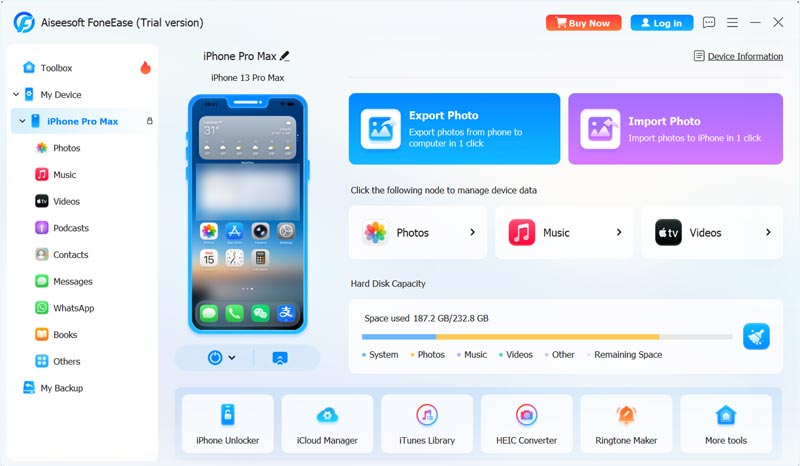
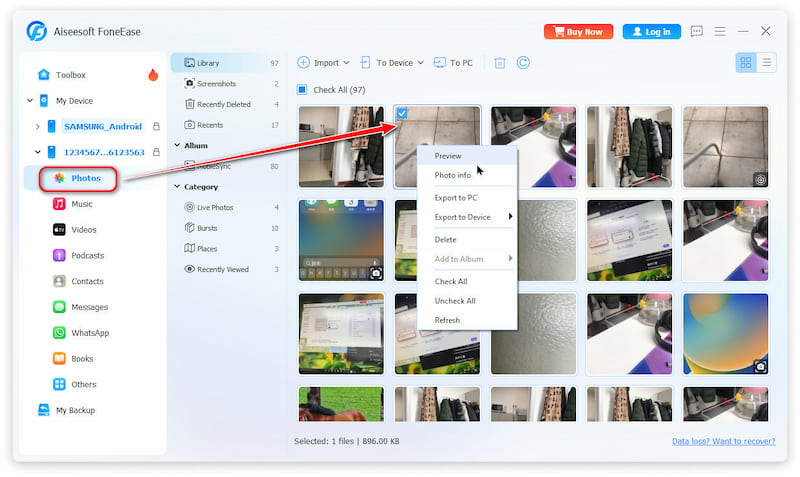
O FoneEase é particularmente útil se você transfere com frequência todos os tipos de arquivos iOS entre diferentes dispositivos Apple/Android. Ele permite que você faça backup e armazenamento de forma segura. restaurar os dados do seu telefone para um computador.
Pergunta 1. Qual método é o mais rápido para transferir fotos?
For a small number of photos, AirDrop is typically the fastest. The transfers happen wirelessly in seconds. For large libraries, FoneEase offers the fastest and most stable transfer.
Pergunta 2. Minhas fotos perderão qualidade durante a transferência via AirDrop?
Não. Geralmente, o AirDrop transfere fotos em qualidade total, sem compressão. No entanto, a qualidade final da imagem depende de uma configuração crucial no seu iPhone. Acesse o aplicativo Ajustes do seu iPhone, toque em Aplicativos > Fotos e selecione “Manter Originais” na seção “Transferir para Mac ou PC”.
Pergunta 3. A sincronização do Finder apagará as fotos que já estão no meu iPhone?
Sim. A sincronização do Finder substitui o conteúdo de fotos do seu iPhone pelo conteúdo selecionado no seu Mac. Se você sincronizar a partir de uma pasta que não contenha suas fotos do iPhone, elas poderão ser removidas. Se quiser manter suas fotos, use o AirDrop ou o FoneEase.
Você pode aprender quatro métodos para transfer photos from a Mac to an iPhoneSelecione o método mais adequado às suas necessidades específicas. Para transferências rápidas, use o AirDrop para transferir seus dados. Se preferir uma sincronização na nuvem simplificada em todos os seus dispositivos Apple, ative o iCloud Fotos. Se precisar de uma solução dedicada para gerenciar os dados do seu telefone em diferentes dispositivos, experimente o Aiseesoft FoneEase.
 Guia do usuário de compartilhamento de fotos do iCloud para iniciantes (Passo a Passo)
Ainda confuso sobre o compartilhamento de fotos do iCloud? Aqui está o tutorial completo sobre como usar o compartilhamento de fotos do iCloud no iPhone. Basta ler e descobrir mais detalhes úteis.
 Como transferir dados de um iPhone quebrado para um novo: fácil e rápido
Precisa transferir dados de um iPhone que não liga mais? Aprenda maneiras simples de recuperar contatos, fotos e arquivos de um iPhone que não liga mais e transferi-los rapidamente para um novo iPhone.
 O que você precisa fazer quando o armazenamento do iPhone está quase cheio [Easy Fix]
Você está tendo problemas agora que o armazenamento do seu iPhone está cheio? Você ainda pode consertar excluindo aplicativos e arquivos. Comece agora usando as formas padrão aqui.

O Aiseesoft FoneEase é uma ferramenta de transferência e gerenciamento de dados que permite mover, fazer backup e gerenciar diversos dados entre iOS, Android e computadores de forma integrada, sem precisar redefinir o telefone ou usar o iTunes.
100% seguro. Sem anúncios.

*Campo obrigatório
*Por favor, insira um e-mail válido
