
Ideal para: Usuários do Windows que desejam uma solução rápida, gratuita e integrada, sem a necessidade de instalar softwares adicionais.
Qual é a melhor maneira de transferir fotos do iPad para o computador?
Para fazer backup, editar ou outros fins, você frequentemente precisa transferir as fotos do seu iPad para um PC com Windows ou Mac. Certamente, você pode preferir não usar o método de sincronização do Finder/iTunes. Então, como lidar com as fotos de férias, capturas de tela de informações importantes ou instantâneos do dia a dia?
Este guia apresenta quatro métodos eficientes, tanto para Windows quanto para Mac. Você pode compará-los e escolher o que preferir para copiar fotos do iPad para o computador sem perder qualidade.
Antes de mergulharmos nas instruções Passo a Passo, aqui está uma breve comparação das quatro principais ferramentas de transferência. Testei todos os métodos abaixo em um iPad Pro com iPadOS 26.
| Transferência/Método | Plataforma | Velocidade de transferência | Suporte à seleção de lotes |
| Aplicativo de fotos do Windows | Windows | Rápido (dependente de USB) | Sim |
| Aiseesoft FoneEase | Windows | Rápido (dependente de USB) | Sim |
| iCloud Fotos | Mac e Windows | Varia (depende da rede Wi-Fi) | Sim (sincronização automática) |
| Finder do Mac (aplicativo Fotos) | Mac | Rápido (dependente de USB) | Sim |
Se você precisar Transfira fotos do seu iPad para um computador Windows.Preste atenção a esta seção. Como usuário do Windows, você geralmente tem dois caminhos principais. Um é o aplicativo Fotos, que já vem integrado ao sistema operacional. O outro é uma ferramenta de terceiros que oferece mais controle sobre a transferência e o gerenciamento de fotos.
Você pode usar o Fotos Instale o aplicativo no seu computador Windows para transferir as fotos do seu iPad. Ele permite que você selecione livremente quais fotos deseja transferir.
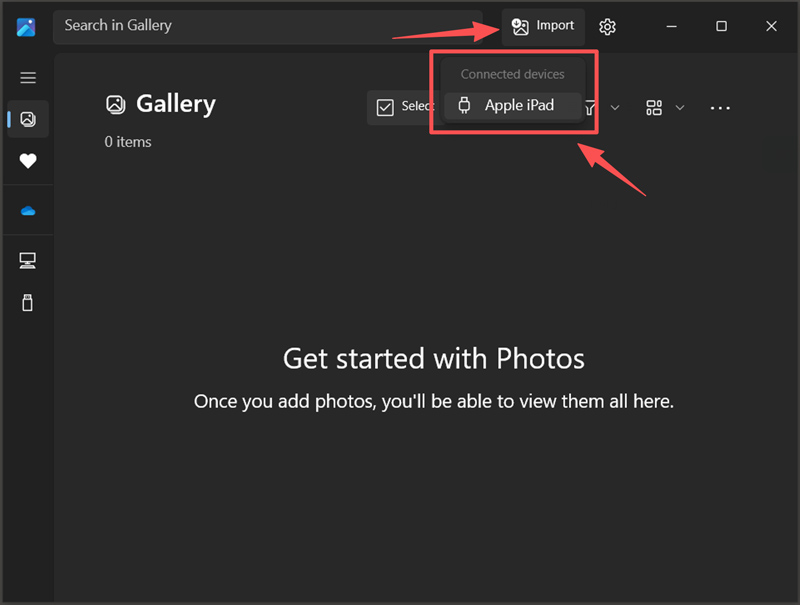
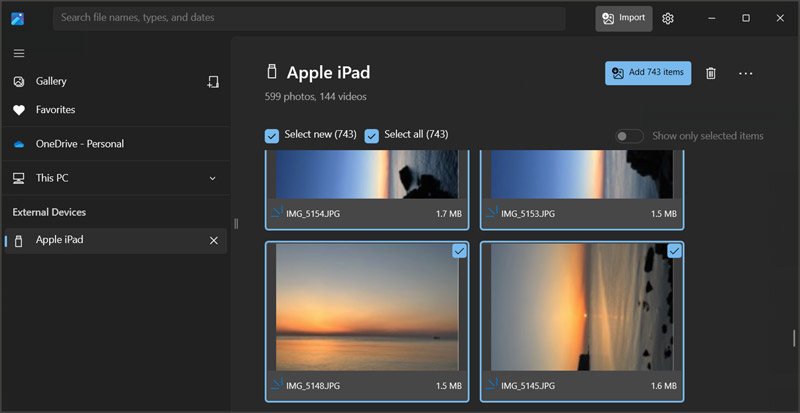
Ideal para: Usuários do Windows que desejam uma solução rápida, gratuita e integrada, sem a necessidade de instalar softwares adicionais.
Se você deseja ter controle total sobre o gerenciamento da biblioteca e a transferência de fotos do seu iPad, como organizar álbuns, excluir fotos indesejadas em lote ou converter arquivos HEIC para JPEG, Aiseesoft FoneEase É uma alternativa poderosa. Permite transferir livremente fotos ou álbuns selecionados do seu iPad para um computador.
 100% seguro. Sem anúncios.
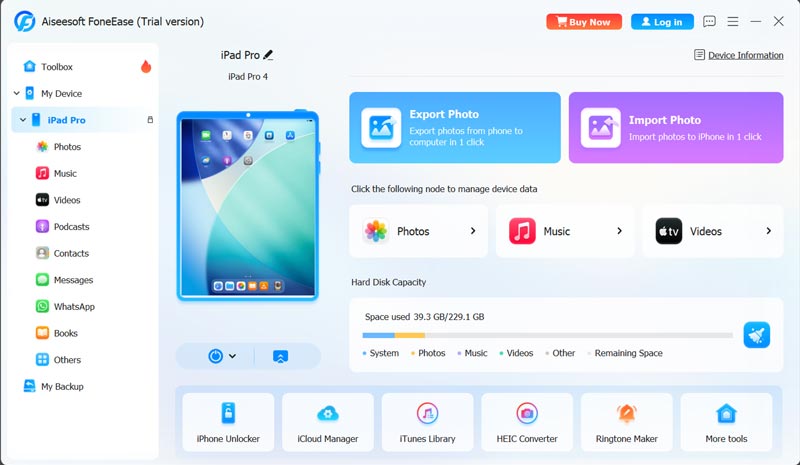
Como você pode ver, ele mostra um dedicado Exportar foto opção na interface principal. Você pode selecioná-la diretamente para transferir as fotos do seu iPad para o computador.
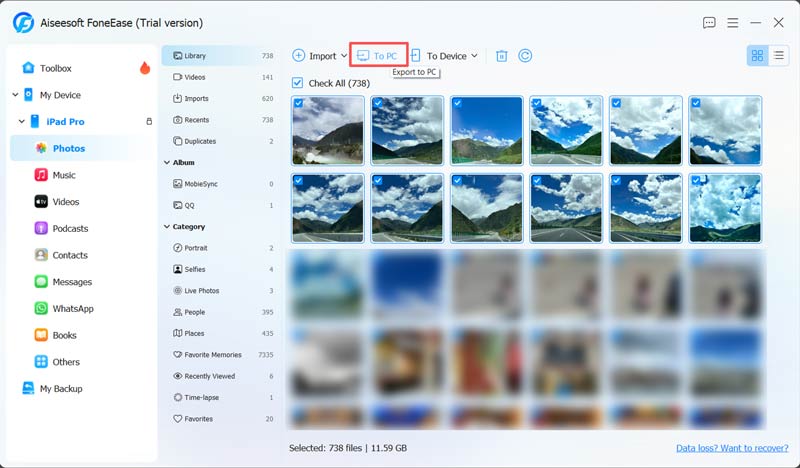
Se você deseja sincronizar fotos do seu computador para o seu iPad, clique em Importar botão e, em seguida, abra a pasta na janela pop-up.
Além da transferência, o FoneEase também oferece recursos de gerenciamento de fotos, como criação de álbuns, exclusão de fotos e vídeos grandes para liberar espaço e movimentação de fotos entre álbuns. Ele também pode converter HEIC para JPG durante a transferência.
Ideal para: Usuários com bibliotecas grandes e organizadas em álbuns que desejam manter a estrutura. Também é útil se você precisar exportar apenas capturas de tela ou apenas fotos da câmera.
Se você usa um Mac e deseja transferir as fotos do seu iPad para ele, também tem dois métodos principais. Você pode optar pela sincronização sem fio via iCloud Fotos ou pela importação com fio através do Finder.
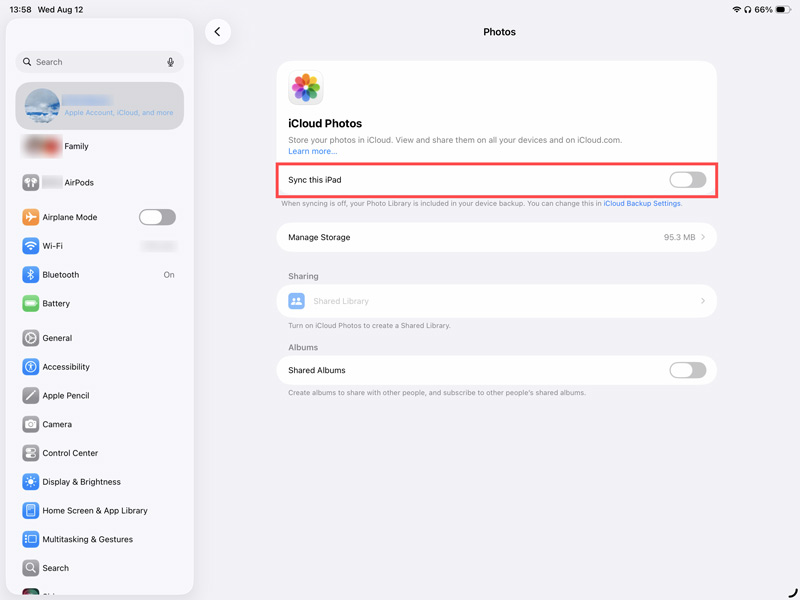
Se você preferir uma forma sem fio de sincronizar as fotos do seu iPad, iCloud Fotos É uma opção prática. Depois de ativada, todas as fotos que você tirar no seu iPad serão automaticamente enviadas para o iCloud e ficarão disponíveis no seu Mac, iPhone e até mesmo no PC. A desvantagem é o espaço de armazenamento: você precisa de espaço suficiente no iCloud para os arquivos originais.
No seu iPad, acesse Ajustes > [Nome do ID Apple] > iCloud > Fotos e ative a opção. Sincronize este iPad.
No seu Mac, acesse Ajustes do Sistema e clique em ID Apple > iCloud > Fotos e ative a sincronização.
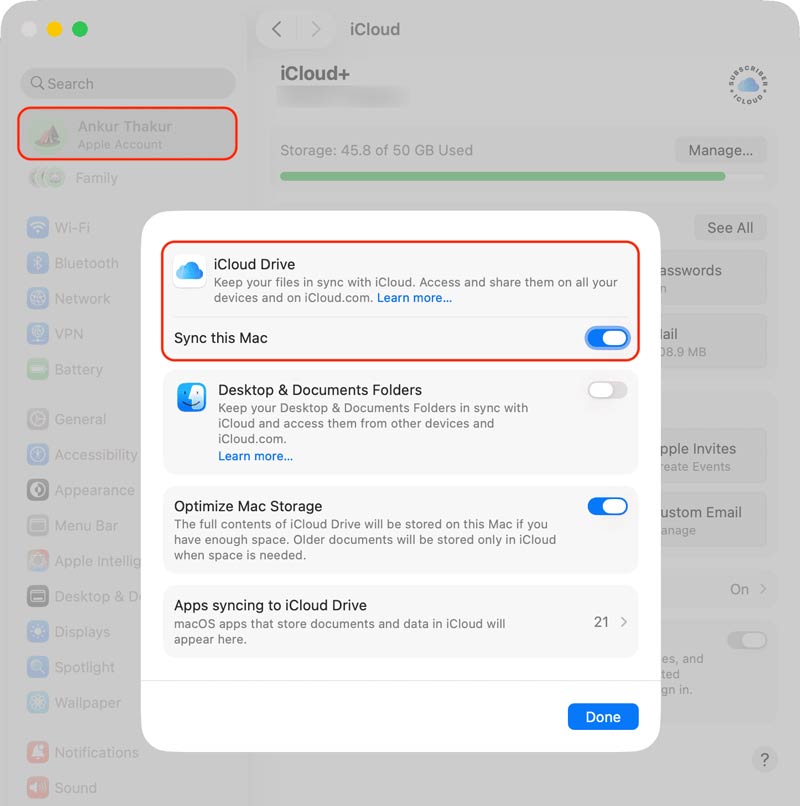
Certifique-se de que ambos os dispositivos estejam conectados ao Wi-Fi. Suas fotos serão sincronizadas automaticamente com o aplicativo Fotos do seu Mac. Bibliotecas grandes podem levar horas para serem totalmente sincronizadas via Wi-Fi, especialmente se você estiver fazendo o upload do iPad pela primeira vez.
Ideal para: Usuários que desejam sincronização automática e sem fio de fotos em todos os dispositivos Apple e que possuem armazenamento suficiente no iCloud.
Você também pode precisar de:
Para usuários de Mac com macOS Catalina ou posterior, o em destaque O aplicativo substituiu o iTunes para gerenciamento de dispositivos e oferece uma maneira simples de importar fotos via cabo USB.
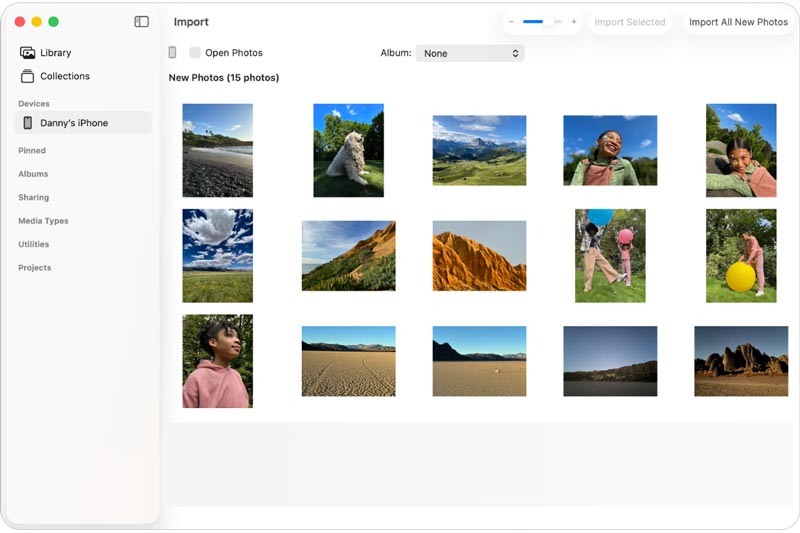
Ideal para: Usuários que desejam uma transferência rápida e confiável do iPad para o Mac sem depender da sincronização na nuvem.
Pergunta 1. Qual é a maneira mais rápida de transferir um grande número de fotos?
Uma conexão USB com fio costuma ser mais rápida do que métodos sem fio, pois não é afetada pela velocidade do Wi-Fi. Você pode usar o aplicativo Fotos ou o FoneEase com um cabo USB para obter as melhores velocidades de transferência possíveis.
Pergunta 2. Posso transferir fotos do iPad sem fio para um PC com Windows sem usar o iCloud?
Sim. Alguns aplicativos de transferência de terceiros, como o Aiseesoft FoneEase, oferecem um modo de transferência sem fio. Ele permite transferir fotos e outros arquivos do iPad para o seu PC sem usar o iCloud. Se você estiver lidando com uma grande quantidade de fotos de alta qualidade, um cabo ainda é mais rápido e confiável.
Pergunta 3. Transferir fotos do meu iPad para um computador as apagará do iPad?
Não. Transferir fotos do meu iPad para um computador não afeta os originais. Os métodos de importação padrão apenas copiam os arquivos. Se você quiser liberar armazenamentoVocê deve excluir manualmente as fotos após confirmar que elas foram transferidas com segurança para o seu computador.
Pergunta 4. Minhas fotos perderão qualidade após serem transferidas?
Não. Quando você transfere as fotos do seu iPad por meio de um cabo USB usando o app Fotos, o Finder ou o aplicativo indicado, a transferência não será feita por cabo USB. FoneEaseAs imagens originais em resolução total são transferidas. A transferência não degrada nem comprime a qualidade das suas fotos. Se você exportar fotos com o iCloud Fotos, certifique-se de escolher a opção para manter os originais em resolução total.
Conclusão
Quando você quiser transferir fotos do iPad para o computadorVocê pode comparar os quatro métodos acima e selecionar aquele que preferir para iniciar a transição. Como usuário do Windows, você pode começar com o aplicativo Fotos integrado. Se precisar de mais controle e quiser gerenciar outros arquivos, experimente o Aiseesoft FoneEase. Se precisar de uma migração rápida e única para um Mac, o método do Finder é imbatível. Se você for assinante do iCloud+ e tiver espaço de armazenamento suficiente para a sincronização de fotos, o iCloud Fotos é a escolha óbvia.
 4 maneiras fáceis de transferir fotos do iPhone para o PC
Como transferir fotos do iPhone para um PC com Windows? Este artigo mostrará as melhores maneiras de transferir fotos do iPhone 17 para um PC (incluindo Windows 11/10/8/7).
 O Google Fotos não está fazendo backup: como salvar e recuperar suas fotos
O Google Fotos não faz backup? Descubra por que isso acontece, como corrigir facilmente e como recuperar suas fotos com segurança usando a melhor ferramenta.
 Como sincronizar o iPhone com o iPad facilmente usando métodos comprovados
Como sincronizar um iPhone com um iPad facilmente? Este guia mostra métodos comprovados para sincronizar mensagens, contatos, fotos e outros dados com segurança.

O Aiseesoft FoneEase é uma ferramenta de transferência e gerenciamento de dados que permite mover, fazer backup e gerenciar diversos dados entre iOS, Android e computadores de forma integrada, sem precisar redefinir o telefone ou usar o iTunes.
100% seguro. Sem anúncios.

*Campo obrigatório
*Por favor, insira um e-mail válido
