conteúdo
Transferir arquivos entre dispositivos Apple deveria ser simples. No entanto, quando você quer... Transferir músicas de um iPod touch para um iPad antigoVocê pode se sentir confuso. O iTunes não permite conectar dois dispositivos e fazer a transição diretamente.
Este artigo apresenta três maneiras comprovadas de transferir músicas de um iPod touch para um iPad antigo: sincronização com o iCloud, FoneEase (uma ferramenta de terceiros) e sincronização com o iTunes (Finder). Você pode escolher a que melhor se adapta aos seus dispositivos Apple.
Guia rápido: O que você precisa antes de transferir músicas
Antes de se aprofundar em qualquer método, há alguns pontos básicos a verificar.
Biblioteca de música iCloud O iCloud é o serviço baseado na nuvem da Apple que mantém suas músicas, álbuns e playlists sincronizados em todos os dispositivos conectados à mesma conta Apple ID. Uma vez ativado, qualquer música (comprada na iTunes Store) adicionada à sua biblioteca em um dispositivo aparecerá automaticamente em todos os outros. A sincronização com o iCloud é um método padrão e conveniente se você tiver uma conta ativa. Apple Music inscrição.
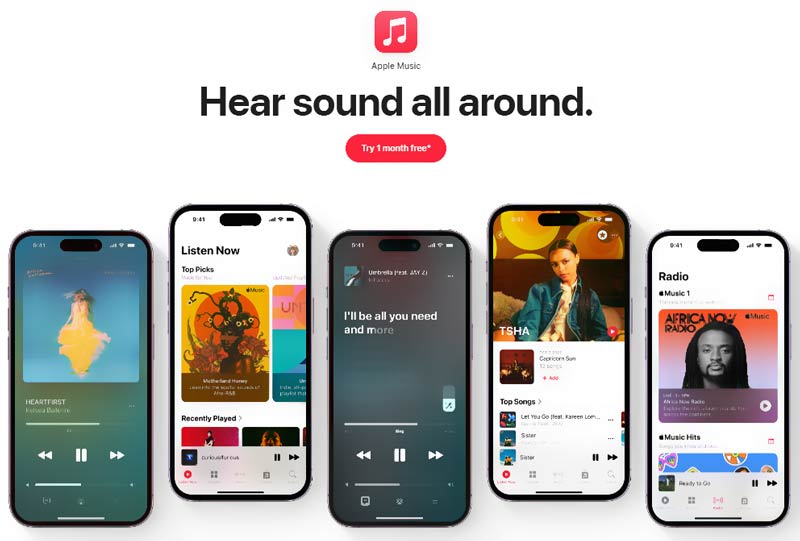
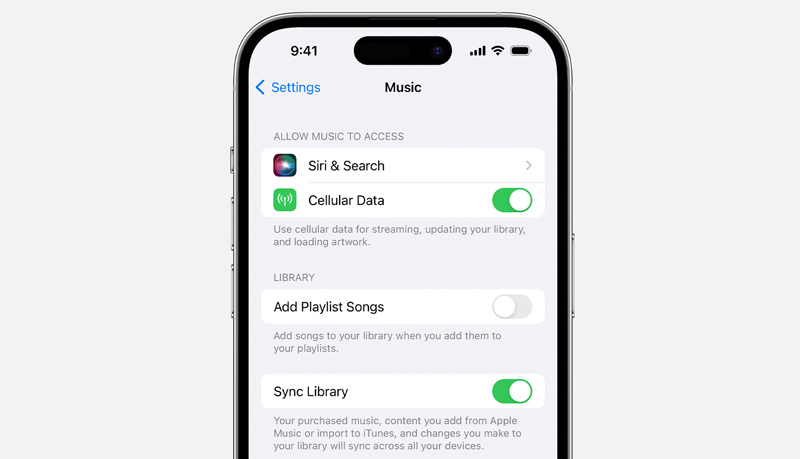
Observe que seu iPad antigo precisa estar executando o iOS 8.4 ou posterior para ser compatível com o Apple Music e a Biblioteca de Música do iCloud. Além disso, você precisa ser assinante do Apple Music. Se as músicas não aparecerem, feche o aplicativo Música à força e abra-o novamente.
Se você deseja transferir músicas e outros arquivos diretamente de um iPod touch para um iPad ou iPhone mais antigo, utilize o poderoso Aiseesoft FoneEaseÉ uma ferramenta completa de gerenciamento de dados que funciona tanto no Windows quanto no Mac. Permite transferir músicas, vídeos, podcasts, contatos e muito mais entre dispositivos iOS/Android e computadores. O FoneEase permite a transferência seletiva de dados. É uma solução essencial se você teme que o iCloud ou o iTunes apaguem acidentalmente suas músicas.
 100% seguro. Sem anúncios.
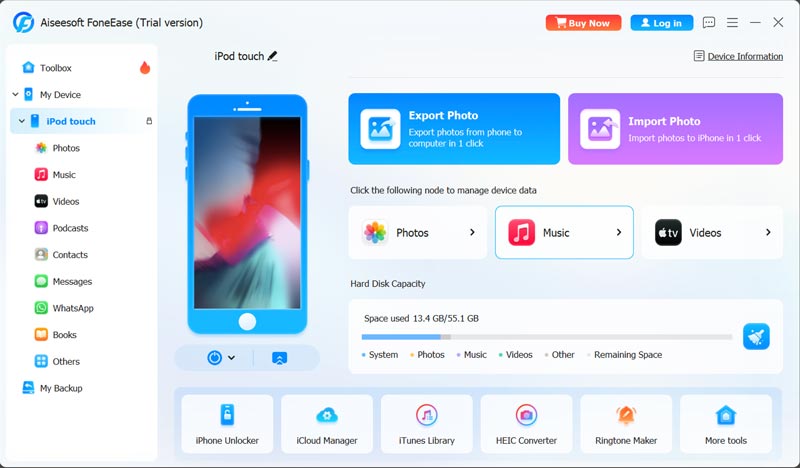
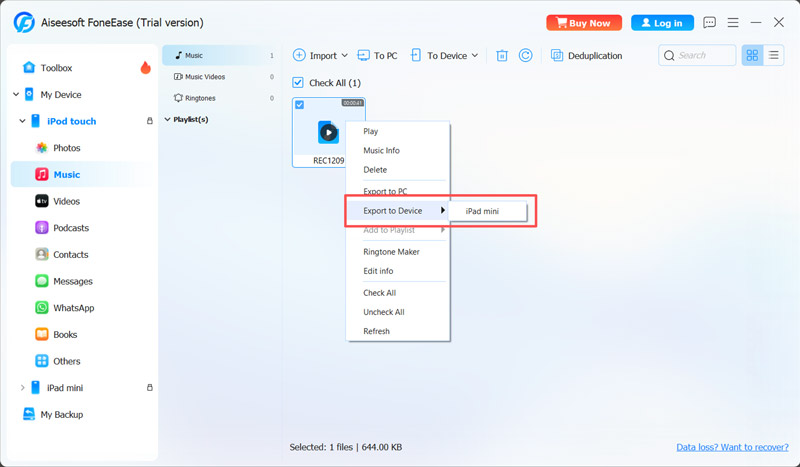
O FoneEase é uma ferramenta dedicada à transferência de dados para iOS, que gerencia músicas, vídeos, fotos, contatos e muito mais. Ele suporta transferência direta entre dispositivos via USB ou Wi-Fi. O software preserva todas as suas playlists e capas de álbuns. Além disso, em comparação com a sincronização do iCloud e outras soluções de transferência, oferece velocidades mais rápidas.
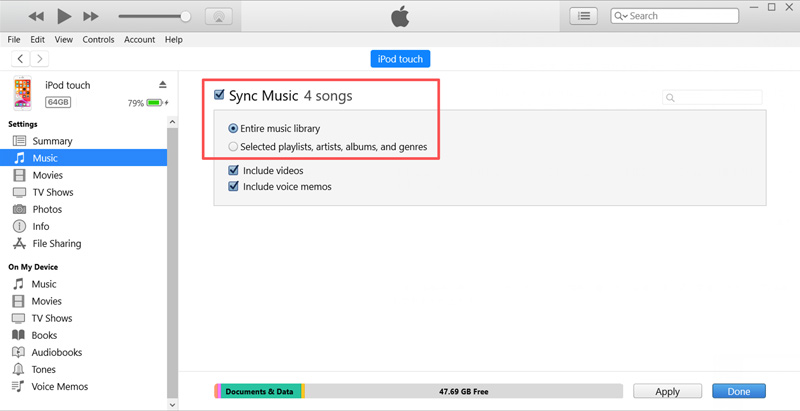
iTunes O iTunes tem sido o método tradicional para usuários da Apple gerenciarem músicas desde os primórdios do iPod. Se você tiver um computador à mão e se sentir confortável usando o método de restauração do iTunes, poderá usá-lo para transferir músicas compradas e importadas do seu iPod touch para um iPad mais antigo.
Pergunta 1. O iTunes apagará as músicas que já estão no meu iPad?
Sim. Se o seu iPad já foi sincronizado com outro computador, a sincronização com uma nova biblioteca apagará e substituirá os arquivos de música existentes. Você precisa usar uma ferramenta de terceiros, como o FoneEase, para evitar isso completamente.
Pergunta 2. Posso transferir músicas diretamente de um iPod touch para um iPad sem usar um computador?
Sim, você pode usar o iCloud para sincronizar músicas compradas entre dispositivos Apple conectados. Ele pode transferir músicas automaticamente de um iPod touch para um iPad. No entanto, para músicas não compradas, você precisa de um computador com o iTunes ou de um programa de terceiros como o Aiseesoft FoneEase.
Pergunta 3. Posso copiar músicas do meu iPod touch para um iPad antigo via Bluetooth?
Não, não é possível transferir músicas diretamente de um iPod touch para um iPad antigo via Bluetooth padrão. Se você tiver um iPod touch (5ª geração ou posterior) com iOS 7 ou posterior, você pode usar o AirDrop Em vez disso, transfira músicas.
Este guia descreve três métodos comuns para Transferir músicas do iPod touch para o iPad antigoPara as músicas compradas na iTunes Store, você pode usar o iCloud para sincronizá-las. O iTunes é gratuito e funciona bem para músicas licenciadas. Se preferir uma maneira direta de copiar músicas de um dispositivo Apple para outro, o FoneEase é uma opção melhor. Ele permite exportar músicas de um iPod touch para um iPad mais antigo sem apagar os dados existentes, perder listas de reprodução ou capas de álbuns.
 Apple Music não funciona no iOS 18/17 e iOS 16
Como amante da música, você não quer que o Apple Music não funcione no seu dispositivo. Confira as correções mais eficazes para solucionar erros no iPhone ou Android.
 Guia para recuperar músicas do iPod e copiar para o computador
Se você precisa recuperar músicas do iPod e copiá-las para um computador, este artigo será a melhor opção. Você aprenderá 3 maneiras práticas e obterá a melhor ferramenta.
 Como impedir que o Apple Music seja reproduzido automaticamente [iPhone/CarPlay]
Não sabe como impedir que o Apple Music toque automaticamente no seu iPhone ou carro? Aqui estão 9 soluções e dicas para te ajudar a bloquear o Apple Music!

O Aiseesoft FoneEase é uma ferramenta de transferência e gerenciamento de dados que permite mover, fazer backup e gerenciar diversos dados entre iOS, Android e computadores de forma integrada, sem precisar redefinir o telefone ou usar o iTunes.
100% seguro. Sem anúncios.

*Campo obrigatório
*Por favor, insira um e-mail válido

