Aiseesoft Screen Recorder
 100% seguro. Sem anúncios.
100% seguro. Sem anúncios.
Qual o melhor software para gravar a tela no Windows?
Seja para capturar seus melhores momentos de jogo, criar tutoriais ou simplesmente salvar o conteúdo da tela, saber como gravar a tela do computador é uma habilidade essencial.
Ao contrário de uma captura de tela, que pode ser feita facilmente por meio de vários aplicativos do dia a dia, quando se trata de Captura ou gravação de tela no WindowsSe você está com dificuldades para gravar a tela, talvez não saiba qual ferramenta usar. Este guia apresenta cinco maneiras fáceis de gravar a tela no Windows 10 e 11. Você pode compará-las e escolher a ferramenta mais adequada para cada tarefa.
A seguir, apresentamos um breve resumo dos cinco métodos de gravação de tela. Você pode compará-los com base em seus principais recursos e limitações.
| Forma | Principais funcionalidades | Marca d'água | Mais Adequada Para |
| Aiseesoft Screen Recorder | Gravação de alta qualidade até 4K e 8K. Gravação programada Anotações em tempo real Remoção de ruído e aprimoramento de áudio com inteligência artificial Vários modos de gravação de tela e áudio | Não | Tutoriais profissionais, vídeos de jogos, webinars e capturas de tela completa com áudio do sistema. |
| Ferramenta de Captura do Windows | Simples, integrado, perfeito para clipes rápidos. Somente para Windows 11 | Não | Capturas de tela rápidas e concisas no Windows 11 |
| Barra de jogos do Xbox | Focado em jogos Sobreposição instantânea, controles básicos, Windows 10/11 | Não | Clipes rápidos de jogabilidade e gravação em um único aplicativo |
| Microsoft PowerPoint | Inserir gravação diretamente em um slide | Não | Gravações rápidas de apresentações e demonstrações básicas. |
| OBS Studio | Totalmente gratuito Troca ilimitada de cenas A transmissão ao vivo | Não | Layouts avançados, sobreposições de múltiplas fontes e transmissão ao vivo. |
Na verdade, o Windows 11/10 já vem com recursos nativos de gravação. Além disso, muitos aplicativos de terceiros podem ajudá-lo a capturar sua tela com facilidade.
Como mencionado, o Windows oferece ferramentas integradas para capturas de tela rápidas. No entanto, todas elas têm suas limitações, como áreas de gravação restritas, ausência de funções avançadas, baixa estabilidade, entre outras.
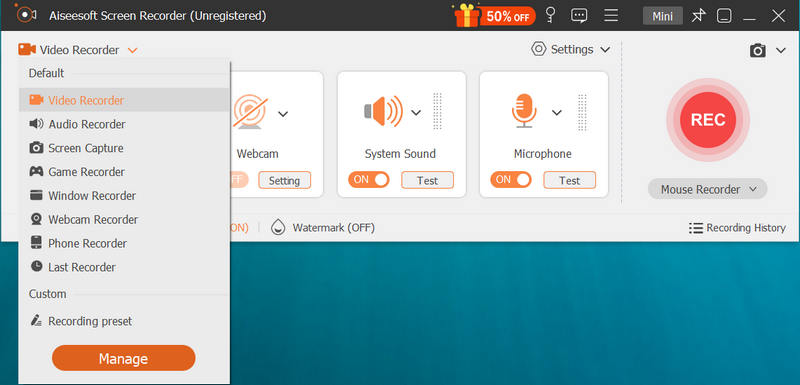
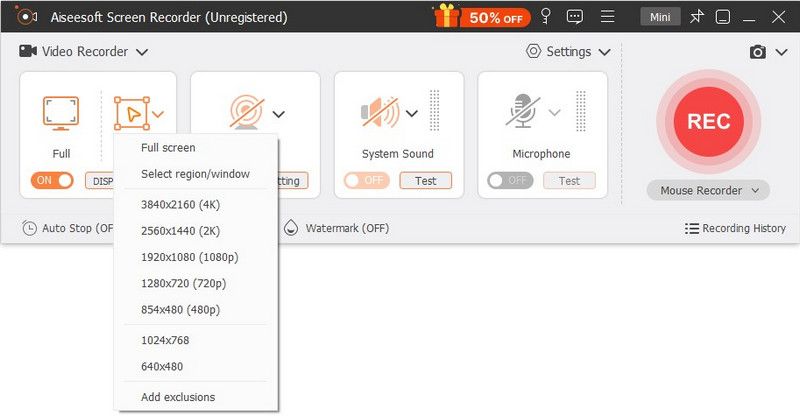
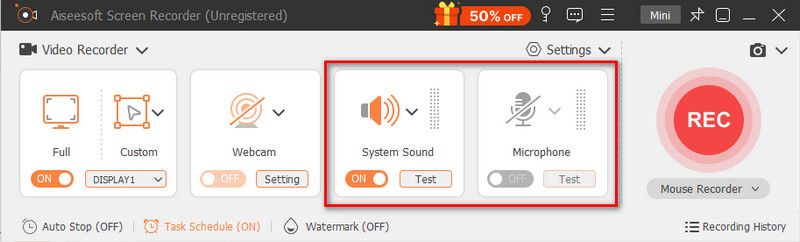
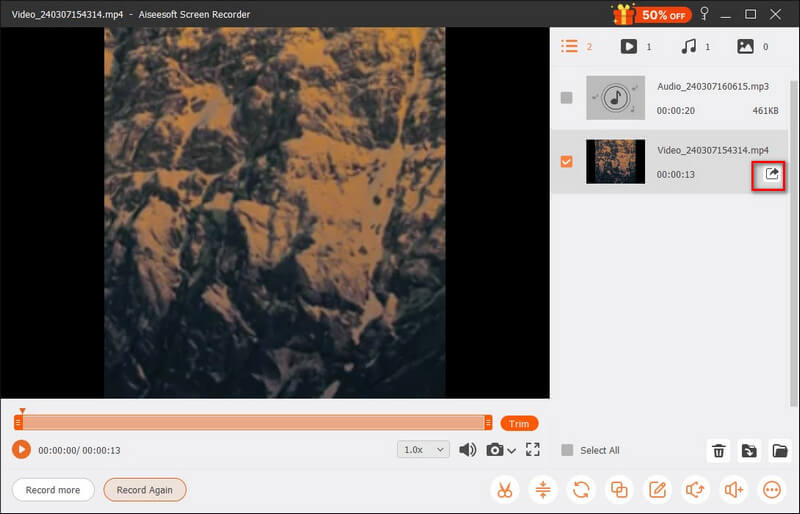
Se você procura um programa dedicado à gravação de tela para Windows, opte pelo confiável [nome do programa]. Aiseesoft Screen RecorderÉ uma excelente opção para a maioria dos usuários que precisam de saída de alta qualidade (até 4K/8K) sem qualquer conhecimento técnico. Além da gravação de imagens em alta definição, captura áudio nítido do sistema e do microfone internos. Sua inteligência artificial avançada aprimora automaticamente a qualidade geral de vídeo e som. Além disso, a Aiseesoft oferece ferramentas essenciais de anotação e edição.
100% seguro. Sem anúncios.
100% seguro. Sem anúncios.
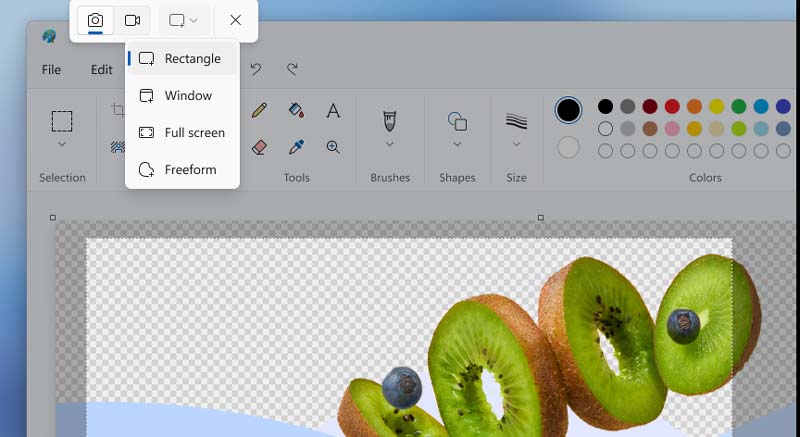
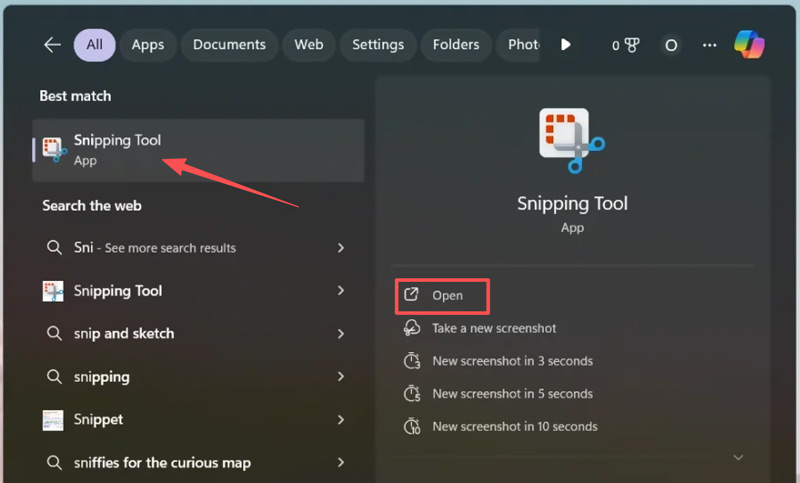
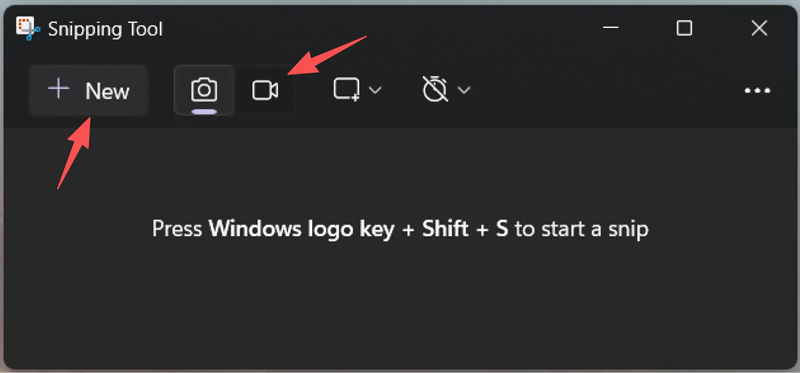
Se o seu PC estiver executando a versão mais recente do Windows 11, você pode começar usando a Ferramenta de Recorte integrada para capturar a tela rapidamente. Este gravador nativo é ideal para gravar pequenos trechos de vídeo.
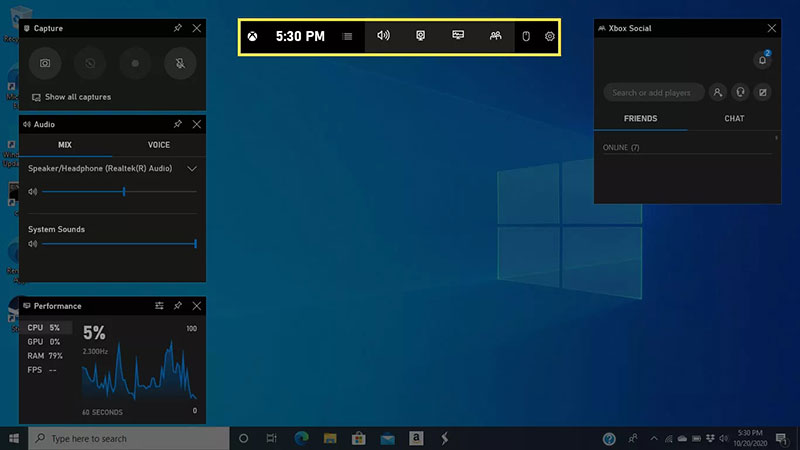
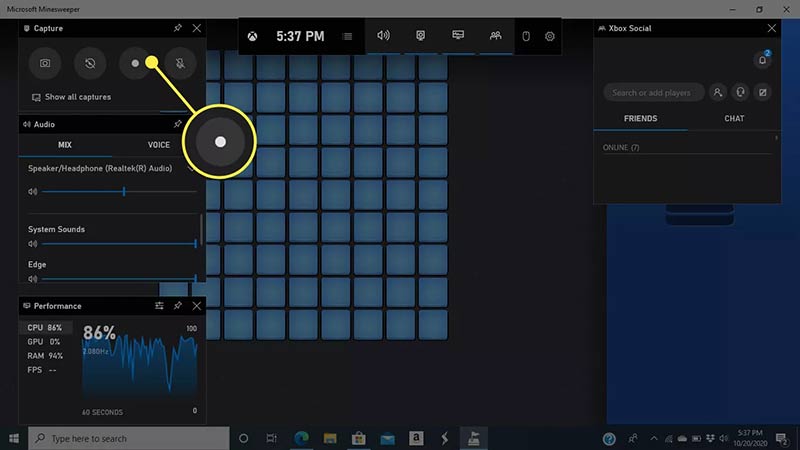
Quer você use o Windows 11 ou uma versão mais antiga do Windows 10, pode contar com a Barra de Jogos do Xbox pré-instalada para capturar telas com facilidade. Ela foi projetada principalmente para ajudar os jogadores. capturar destaques do jogoTambém pode ajudar você a capturar diversas atividades no seu PC.
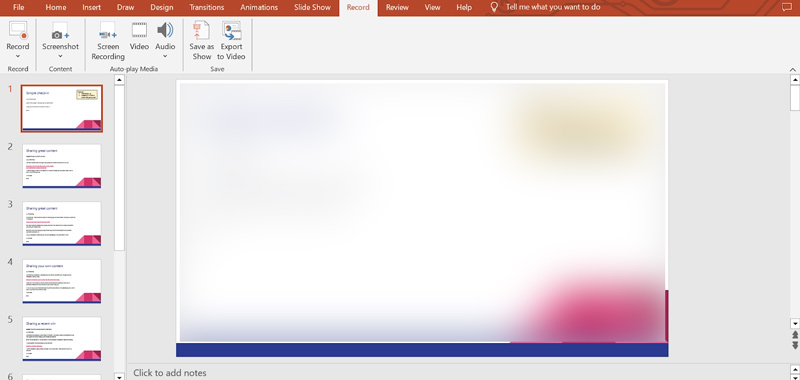
Se você costuma editar ou criar apresentações usando Microsoft PowerPointVocê pode usá-lo para gravar a tela. A ferramenta é perfeita para professores, alunos e funcionários de escritório que precisam capturar o conteúdo da tela e adicioná-lo diretamente a uma apresentação.
Abra o PowerPoint no seu computador e acesse o inserção aba. Clique Gravação de tela Em seguida, arraste a mira para selecionar a área de gravação. Depois disso, clique. Registro para capturar a tela.
Em algumas versões mais recentes do PowerPoint, você pode clicar diretamente no topo. Registro menus, selecione Gravação de telaEm seguida, ajuste as configurações para a captura de tela.
Se você preferir um programa gratuito de gravação de tela para capturar várias janelas simultaneamente, OBS Studio É uma ótima opção. Permite gravar a tela e uma janela do navegador simultaneamente.
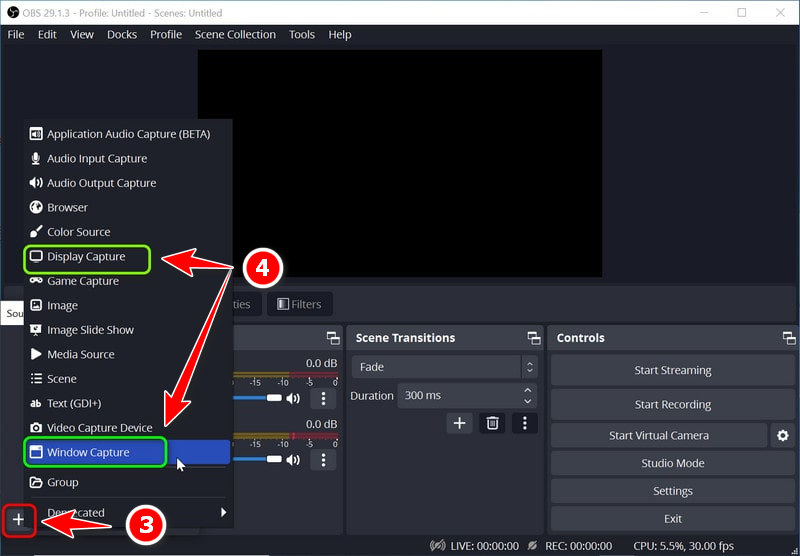
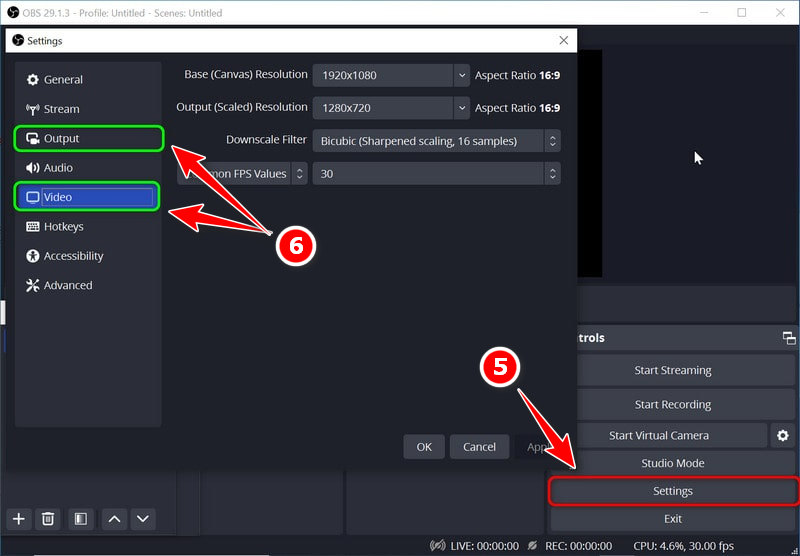
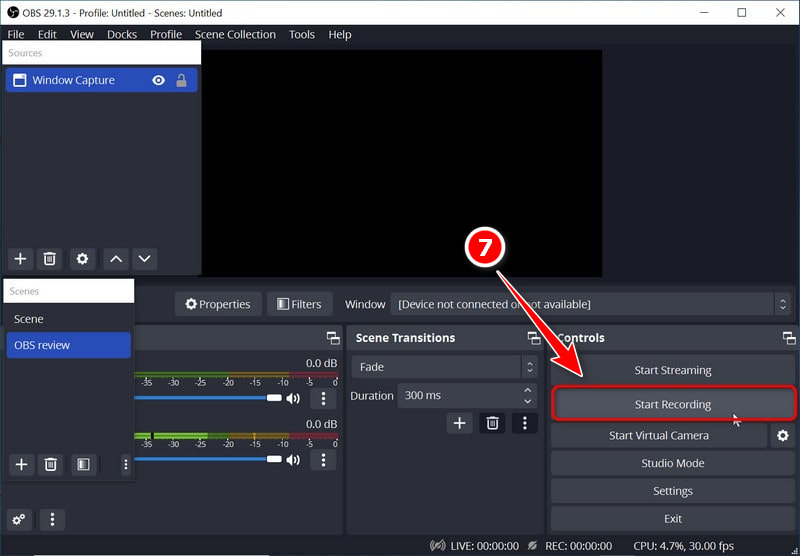
Como faço para gravar a tela no Windows 11 usando a webcam?
A Barra de Jogos nativa do Xbox e a Ferramenta de Recorte não permitem gravar a tela juntamente com a webcam. Em vez disso, você pode usar o recurso integrado de gravação de tela. Clipchamp Para capturar seu rosto através da webcam, você também pode usar uma ferramenta de gravação dedicada de terceiros, como o Aiseesoft Screen Recorder, para gravar a tela do seu PC com Windows 11, incluindo seu rosto e voz.
Onde são salvas as gravações de tela no meu laptop com Windows 11?
Se você gravar a tela no Windows 10 ou 11 usando a Barra de Jogos do Xbox, suas gravações serão armazenadas em uma pasta dedicada chamada "Capturas". Se você usar a Ferramenta de Recorte integrada para capturar a tela no Windows 11, será solicitado a escolher um local para salvar a cada vez. Se você estiver usando um aplicativo de gravação diferente e não conseguir encontrar as gravações, poderá abrir o arquivo de configuração. Configurações or Preferencias menu, vá para um saída or Gravação seção e, em seguida, verifique o caminho de salvamento relacionado.
A gravação de tela diminui o desempenho do meu computador?
Sim, a gravação da tela sempre terá algum impacto no desempenho. Ela consumirá recursos do sistema e poderá causar pequenas interrupções ou uma lentidão perceptível. Isso também depende da ferramenta e das configurações. Com as configurações corretas, um gravador de tela potente que suporte aceleração de hardware e um computador moderno e com desempenho razoável, a gravação pode não afetar suas outras operações.
Conclusão
Esta postagem compartilhou cinco métodos úteis para Gravação de tela no Windows 11/10Você pode escolher o método que preferir com base no seu objetivo. Para capturas rápidas, você pode começar usando a Barra de Jogos nativa do Xbox ou a Ferramenta de Recorte. Se desejar resultados profissionais de alta qualidade com recursos avançados, utilize uma ferramenta dedicada como o Aiseesoft Screen Recorder ou o OBS Studio.
 Revisão mais recente do ScreenRec: ferramenta conveniente de gravação de área de trabalho
Nossa análise aprofundada do ScreenRec compartilha tudo sobre esta conveniente ferramenta de gravação de tela com seus prós, contras, recursos e uma ótima alternativa ao ScreenRec.
 Como consertar a ferramenta de recorte do Windows 11 que não funciona rapidamente
A ferramenta de recorte do Windows 11 às vezes não funciona bem. Não se preocupe. Este artigo explicará os motivos e oferecerá 8 soluções fáceis com etapas detalhadas.
 [Resolvido] Como fazer uma captura de tela sem um botão de impressão da tela
Como capturar a tela do seu computador sem um botão PrintScreen? Você pode resolver esse problema usando várias opções listadas abaixo.
O Aiseesoft Screen Recorder é o melhor software de gravação de tela para capturar qualquer atividade, como vídeos online, chamadas de webcam, jogos no Windows/Mac.
100% seguro. Sem anúncios.
100% seguro. Sem anúncios.

*Campo obrigatório
*Por favor, insira um e-mail válido

